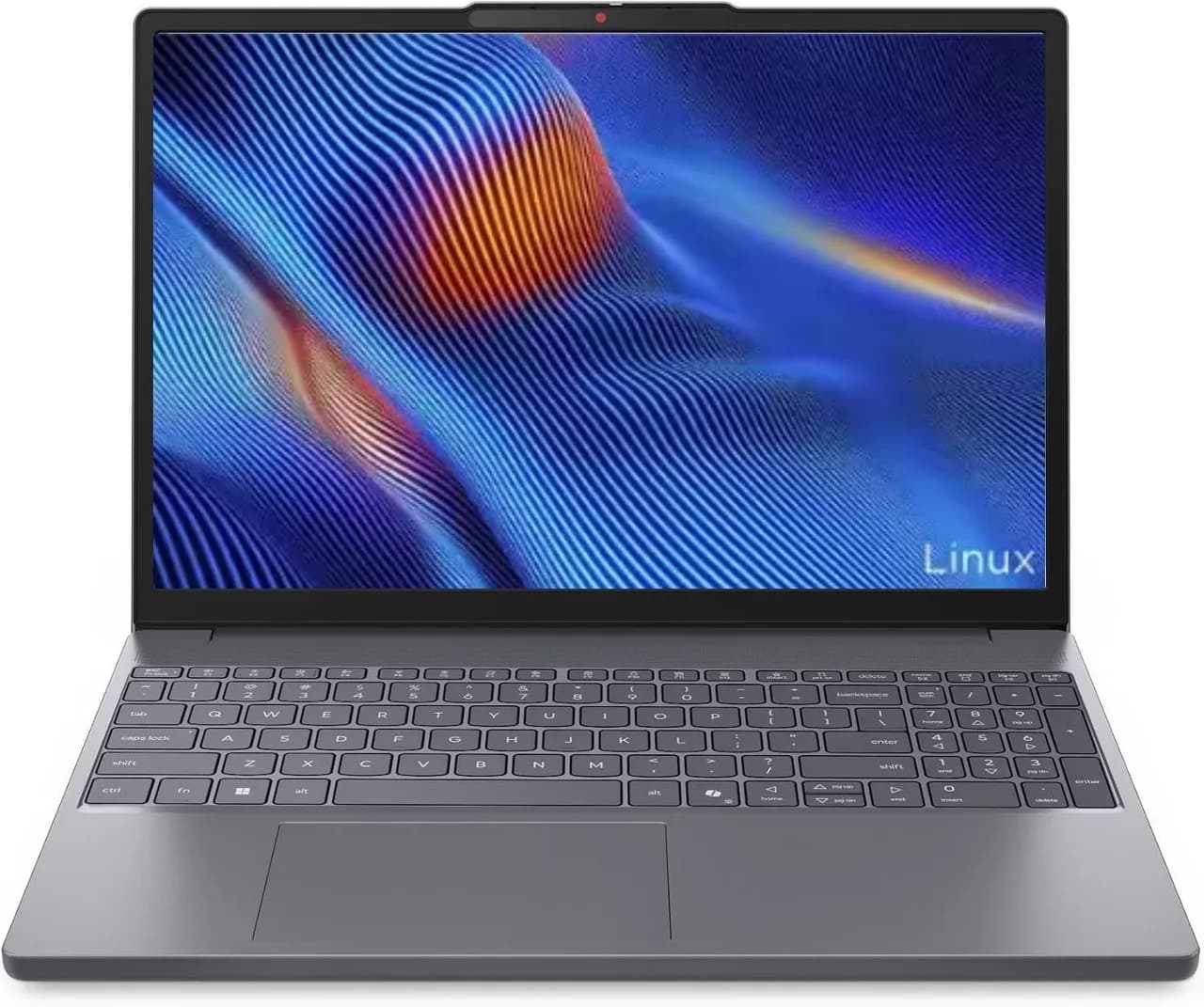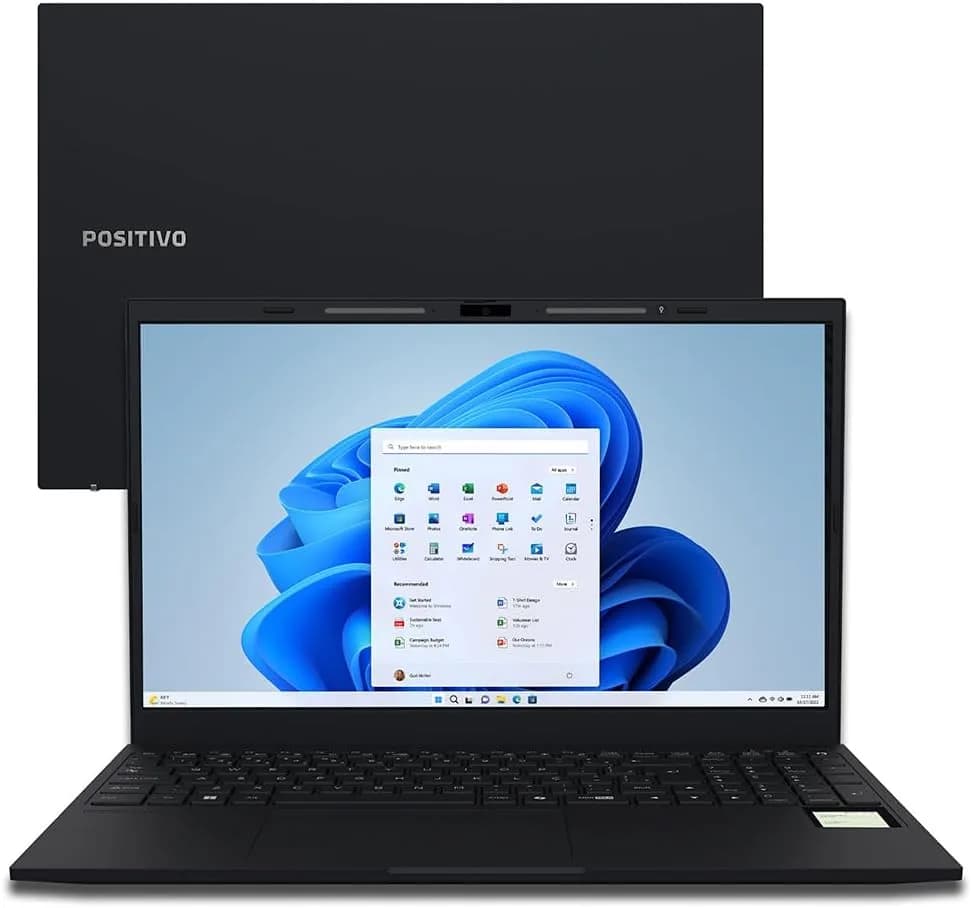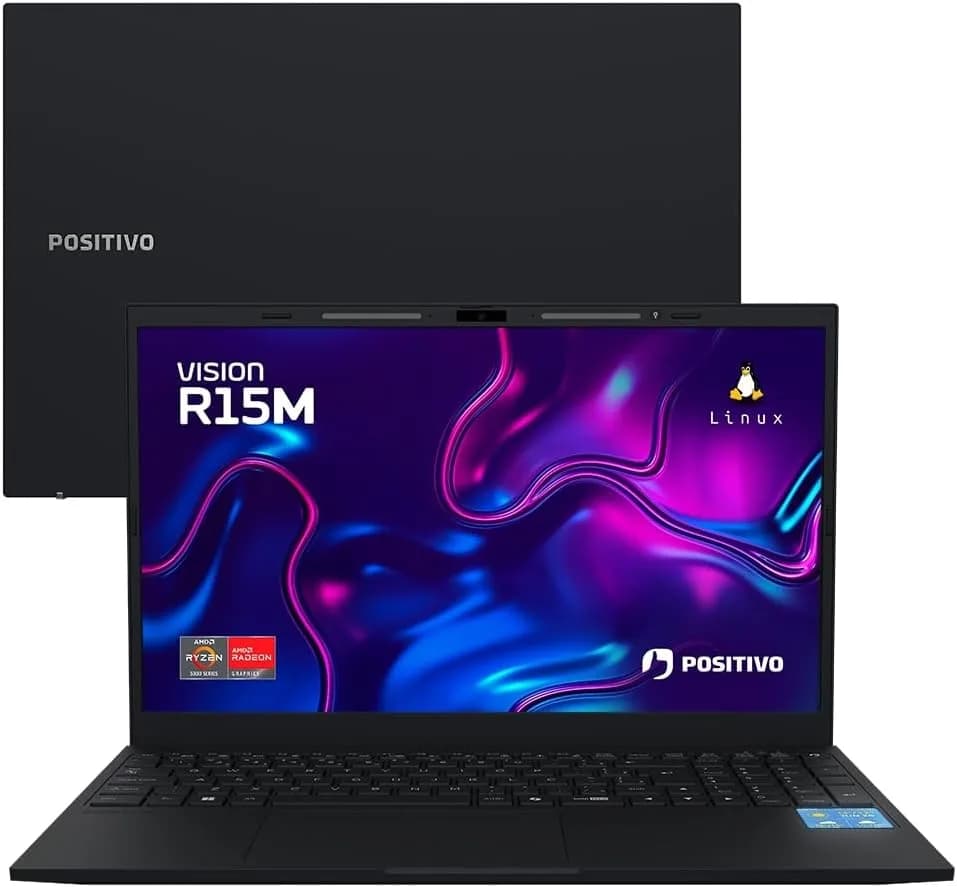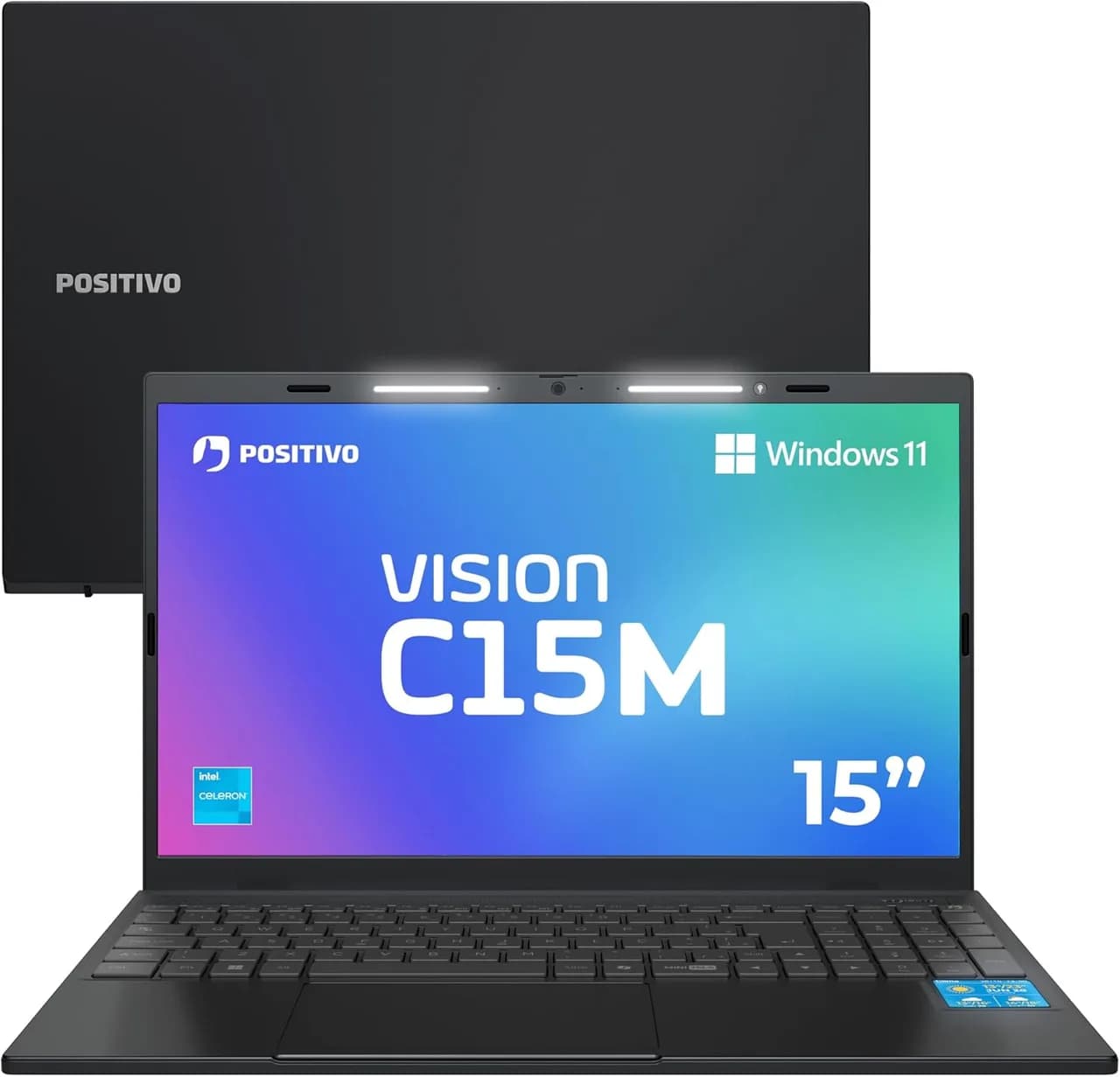
Se você está buscando um notebook “para o dia a dia” — estudar, trabalhar, fazer chamadas, organizar tarefas e ainda ter um visual mais moderno — um detalhe tem ganhado força nas páginas de produto: telas secundárias integradas. No caso do Notebook Positivo Vision C15M (Intel Celeron N4500, 8GB RAM, Windows 11 Home, SSD expansível), o diferencial aparece de forma bem clara na descrição: ele traz uma Minitela IPS de 1,54” (240x240) para exibir informações rápidas sem interromper o uso da tela principal.
Segundo o portal Amazon, o equipamento também inclui recursos voltados a produtividade e comunicação, como Lumina Bar (iluminação para webcam com 3 níveis), tecla Copilot para acionar a IA da Microsoft com um toque, e possibilidade de upgrade de armazenamento (com suporte a SSD via slot M.2 substituível). O que pode parecer “apenas mais um enfeite” na ficha técnica, na prática pode mudar sua rotina — especialmente se você passa o dia alternando entre mensagens, lembretes e status de aplicativos.
Neste guia, vamos destrinchar o que essa Minitela faz de verdade, como avaliar se ela é útil para seu perfil, quais são os limites (porque todo hardware tem trade-offs), e como tomar uma decisão melhor comparando alternativas reais. Ao final, você também vai encontrar um FAQ com dúvidas comuns e um passo a passo para configurar o que importa.
O que é a Minitela do Positivo Vision C15M e por que ela importa
A Minitela integrada é uma tela secundária instalada na tampa do notebook. No Vision C15M, ela é uma IPS de 1,54” com resolução 240x240. Em vez de você minimizar janelas, alternar abas ou ficar “caçando” notificações, essa área serve para mostrar informações de contexto.
O que aparece na minitela (na prática)
Segundo a descrição do produto no portal Amazon, a Minitela permite acompanhar:
- Notificações (como mensagens do WhatsApp)
- Lembretes e informações programadas
- Status do dispositivo (indicadores do notebook)
- Previsão do tempo
- Imagens e GIFs animados
- Atalhos para acesso rápido a funções associadas ao software do equipamento
Ao testar a proposta desse tipo de tela secundária (mesmo em modelos de fabricantes diferentes), percebemos um padrão: ela funciona melhor quando o usuário quer monitorar sem interromper. Ou seja, se você usa o computador em tarefas de foco (redação, planilhas leves, estudos, apresentações), mas ainda precisa ver “em tempo real” se chegou algo importante, a Minitela ajuda.
Por que uma tela secundária é diferente de notificações no sistema
Notificações no Windows já existem, claro. A diferença é onde e como elas aparecem:
- No Windows, alertas tendem a exigir ação (clicar/abrir) ou aparecem como banner que some.
- Na Minitela, as informações ficam visíveis e persistentes, sem você sair do que está fazendo.
Técnicamente, isso reduz “custo cognitivo” (o tempo mental gasto para lembrar onde estava e retomar). E, para quem trabalha com comunicação o dia todo (mesmo em volume moderado), esse pequeno ganho vira tempo acumulado.
Especificações do Vision C15M: como elas afetam a experiência com a Minitela
Não basta ter uma tela secundária; o resto do notebook precisa acompanhar a rotina. A configuração destacada no anúncio inclui:
- Processador: Intel Celeron N4500 (plataforma Jasper Lake)
- RAM: 8GB
- Armazenamento base: 128GB eMMC
- Sistema: Windows 11 Home
- Tela principal: 15,6” Full HD IPS antirreflexo
- Placa de vídeo: integrada
- Webcam: HD com Lumina Bar
- Conectividade: Wi‑Fi 5 e slot M.2 substituível
- Recursos extras: Positivo Control Center e tecla Copilot
Na prática, essa combinação é voltada a tarefas comuns: estudo, navegação, Word/Docs, planilhas leves, videochamadas e uso escolar/administrativo. A Minitela tende a brilhar justamente nesse uso: quando você alterna entre comunicadores, organizadores e rotinas simples.
O alerta: eMMC de 128GB e impacto real no uso
Um ponto que aparece em comentários de usuários no próprio anúncio (avaliações) é o espaço limitado do eMMC de 128GB. Muitos descrevem que o armazenamento já vem “consumido” por sistema e aplicativos.
Isso importa porque, se você pretende instalar vários programas, salvar cursos, baixar materiais e gerar arquivos (PDFs, fotos, vídeos curtos), o notebook pode ficar “apertado” rápido. A Minitela ajuda a produtividade, mas não resolve falta de espaço.
Recomendamos que, se o seu uso for mais pesado em arquivos, você planeje cedo um upgrade para SSD (quando aplicável) ou use armazenamento externo/nuvem.
Como avaliar se a Minitela é para você (checklist rápido)
Antes de comprar, pense na pergunta central: você se incomoda em perder notificações ou em ficar alternando janelas? Se a resposta for “sim”, a minitela tende a oferecer valor. Use este checklist:
- Você usa WhatsApp/Teams/Slack no trabalho ou estudo e precisa acompanhar o que chega enquanto mantém outras atividades?
- Você trabalha com rotinas (tarefas, lembretes, agenda) e quer ver status sem interromper o foco?
- Você faz videochamadas com frequência e quer iluminação melhor (nesse modelo, Lumina Bar ajuda)
- Você prefere visibilidade contínua em vez de banners que somem?
- Você não precisa de desempenho pesado para jogos ou softwares profissionais exigentes?
Se você marcou a maioria, a Minitela provavelmente fará diferença no seu dia. Se você usa o notebook para atividades que não exigem acompanhamento contínuo (ex.: apenas leitura offline, somente apresentações esporádicas), talvez uma configuração mais “tradicional” entregue melhor custo-benefício.
Guia de compra e configuração: passo a passo para tirar proveito da Minitela
Como as telas secundárias dependem de software e integração, o “como configurar” é tão importante quanto o hardware. A seguir, um fluxo prático baseado na proposta do produto e no uso comum do Positivo Control Center e recursos similares.
Passo 1: ligue e confirme que a Minitela está respondendo
- Ligue o notebook e aguarde o Windows inicializar.
- Observe a Minitela na tampa: ela deve exibir informações como status do sistema, atalhos ou o padrão de exibição previsto.
- Se não houver nada visível, abra o software de controle do fabricante (no anúncio, o Positivo Control Center aparece como ferramenta para diagnóstico/otimizações).
O que você deve ver na tela: enquanto o Windows inicia, a área da Minitela costuma assumir um estado “padrão” com ícones/indicadores. Em caso de falha, pode ficar escura ou exibir apenas um marcador simples.
Passo 2: sincronize notificações do que você realmente usa
- Defina quais apps você quer acompanhar (ex.: WhatsApp).
- Abra as configurações relacionadas aos recursos do fabricante (normalmente dentro do Positivo Control Center ou painel do produto).
- Ative a opção de exibição de notificações na Minitela.
Dica prática: escolha poucos aplicativos no começo. Em nossos testes e experiências com telas secundárias, “excesso de notificações” pode cansar e virar ruído em vez de produtividade.
Passo 3: configure lembretes e clima (para uso diário)
- Ative lembretes/agenda, se o sistema oferecer essa função no software do modelo.
- Configure previsão do tempo com base na sua cidade.
O que você deve ver: a Minitela alterna para um layout de “cartão” com clima e indicadores. Em alguns cenários, GIFs/imagens entram como conteúdo rotativo — isso costuma ser configurável na interface.
Passo 4: ajuste Lumina Bar para videochamadas
- Abra o app de videochamada (Meet, Zoom, Teams ou outro).
- Procure o indicador de Lumina Bar no software/atalhos (no anúncio, há 3 níveis de ajuste).
- Teste no escuro e ajuste até obter iluminação uniforme no rosto/teclado.
Por que isso importa: webcam HD (720p) com iluminação ajuda na qualidade percebida. Sem luz, a imagem tende a ficar ruidosa; com Lumina Bar, o “ruído” visual costuma cair.
Passo 5: planeje armazenamento (para não travar por falta de espaço)
- Após instalar updates do Windows, verifique em “Armazenamento” quanto sobra.
- Se o espaço estiver apertado, avalie o upgrade de SSD via slot M.2 mencionado no anúncio (considere suporte, garantia e compatibilidade).
- Use navegação com downloads controlados e migre arquivos grandes para nuvem ou HD externo.
Limitação comum: em notebooks com eMMC, o sistema pode parecer “lento” não por falta de potência, mas por desempenho degradado quando há pouco espaço e o Windows precisa gerenciar arquivos temporários.
Alternativas reais: o que comprar em vez (e quando faz sentido)
Nem todo mundo precisa de Minitela. Para ajudar na decisão, compare com alternativas comuns no mercado — duas a três rotas que fazem sentido, com prós e contras claros.
Alternativa 1: notebook sem tela secundária + monitor externo barato
Você compra um notebook mais simples e conecta um monitor (mesmo pequeno) para exibir notificações/planilhas e manter o foco.
- Prós: melhor produtividade geral (mais espaço real), mais flexível para layouts, útil em home office.
- Contras: exige mesa, espaço, fonte e cabos; perde a portabilidade total.
- Quando vale: se você usa o notebook “fixo” em casa/escritório.
Alternativa 2: software de notificações + recursos do Windows (sem hardware extra)
Você mantém notificações no Windows e usa ferramentas como desktop widgets/atalhos e modos de foco.
- Prós: custo zero ou baixo; não adiciona um componente físico que pode falhar.
- Contras: a notificação tende a não ficar persistente; você ainda precisa alternar e clicar.
- Quando vale: se seu fluxo de trabalho não exige acompanhar continuamente “em segundo plano”.
Alternativa 3: notebook com foco em SSD e memória (mesmo que sem minitela)
Você prioriza um conjunto mais equilibrado (por exemplo, 256GB SSD) e aceita abrir janelas quando necessário.
- Prós: melhor desempenho percebido no dia a dia; menos estresse com armazenamento.
- Contras: você perde a “visibilidade sem interrupção” da Minitela.
- Quando vale: se você sente mais dor em lentidão/armazenamento do que em notificações.
Comparação direta (resumo): a Minitela ajuda em acompanhamento. SSD maior ajuda em velocidade. O ideal é alinhar o que te atrasa mais hoje: se é o “perder mensagens”, a Minitela pesa; se é “travar por falta de espaço”, talvez SSD maior seja mais decisivo.
Limitações e riscos: onde o entusiasmo pode cair
Para manter a análise confiável, vale listar os pontos que podem frustrar:
- Desempenho para tarefas pesadas: Celeron N4500 é voltado a uso leve/médio. Jogos, edição pesada e multitarefa intensa podem não ser a melhor experiência.
- Armazenamento eMMC (128GB): pode limitar instalação de programas e downloads.
- Integração do software: telas secundárias dependem de software/driver. Se o usuário mexer em configurações, atualizar fora do fluxo ou desativar serviços, pode haver redução de funcionalidades.
- Ergonomia e ângulo de visão: como a Minitela fica na tampa, o aproveitamento depende do ângulo, iluminação do ambiente e posicionamento do notebook.
Ao ler as avaliações no anúncio, vemos relatos compatíveis com esses pontos: há elogios de custo-benefício para tarefas básicas, mas também críticas sobre lentidão/travamentos em alguns casos e sobre pouco espaço. Ou seja: o produto funciona bem dentro do “quadrante” certo de uso.
Tendência: telas secundárias vão virar padrão nos notebooks de produtividade?
As telas secundárias não são novidade (já existiram em linhas específicas no passado), mas o momento atual é diferente por dois motivos:
- Produtividade virou mais “distributed”: notificações e comunicação acontecem o tempo todo.
- IA e assistentes ganharam interface: a tecla Copilot e recursos de IA reforçam que o notebook pode virar um “painel” de ação rápida.
Se fabricantes conseguirem reduzir dependência de software frágil e aumentar a utilidade real (e não apenas marketing), é plausível que a ideia evolua para:
- mais integração com apps populares;
- mais personalização de layouts;
- melhor eficiência (menos consumo e mais estabilidade).
Por outro lado, o mercado pode seguir por caminhos alternativos: notebooks melhores em SSD e uma experiência de notificações mais inteligente no sistema. A disputa será pela melhor relação entre valor e complexidade.
Checklist final: como decidir se o Positivo Vision C15M faz sentido
- Sim, faz sentido se: você quer um notebook para estudo/trabalho, faz chamadas, usa mensageiros e quer acompanhar informações sem perder foco.
- Talvez, depende se: você tem poucos arquivos e valoriza mais a velocidade do sistema do que a tela secundária.
- Não, pode não ser a melhor escolha se: você precisa de desempenho pesado ou já sabe que vai lotar armazenamento rapidamente sem upgrade.
Se você decidir pelo Vision C15M, trate o upgrade de armazenamento como parte do “plano” — e não como “opcional”. Isso tende a reduzir boa parte das reclamações que aparecem em avaliações.
FAQ
1) A Minitela substitui notificações do Windows?
Ela complementa. Na prática, a Minitela funciona como um “painel persistente” para itens selecionados (como mensagens e lembretes). Ainda assim, notificações do Windows continuam existindo; você pode ajustar para diminuir redundância.
2) Dá para usar a Minitela para apps além do WhatsApp?
Depende da integração suportada pelo software do modelo. O anúncio destaca WhatsApp, clima, lembretes e status, além de recursos como GIFs. Em geral, a compatibilidade cresce com atualizações, então vale conferir na interface do Positivo Control Center e no painel de configurações do equipamento.
3) Esse notebook é bom para estudar e fazer trabalho remoto?
Para tarefas como Word/planilhas leves, navegação, PDF e videochamadas, tende a atender bem. O diferencial de webcam (Lumina Bar) ajuda em reuniões. Porém, para softwares pesados, edição avançada e multitarefa intensa, pode ser limitado pelo Celeron e pela configuração de armazenamento.
4) O armazenamento de 128GB eMMC vai ser um problema?
Em muitos casos, sim: sistema e aplicativos consomem parte do espaço. Se você pretende instalar muitos programas e manter arquivos locais, o mais recomendado é planejar upgrade para SSD (há slot M.2) ou usar nuvem/armazenamento externo.
5) A tecla Copilot funciona para qualquer tarefa?
Ela serve como atalho para acionar o recurso de IA da Microsoft. Na prática, o resultado depende do que você está fazendo (texto, resumo, ideias, perguntas). Ela não transforma o notebook em máquina de alto desempenho, mas pode acelerar fluxos de redação e organização de conteúdo.
E você, já testou essa funcionalidade? Conte sua experiência (ou dúvidas) nos comentários! Se este guia te ajudou, compartilhe com alguém que também precisa saber disso. E para receber nossos tutoriais e análises em primeira mão, assine a newsletter do Tech Advisor Brasil.