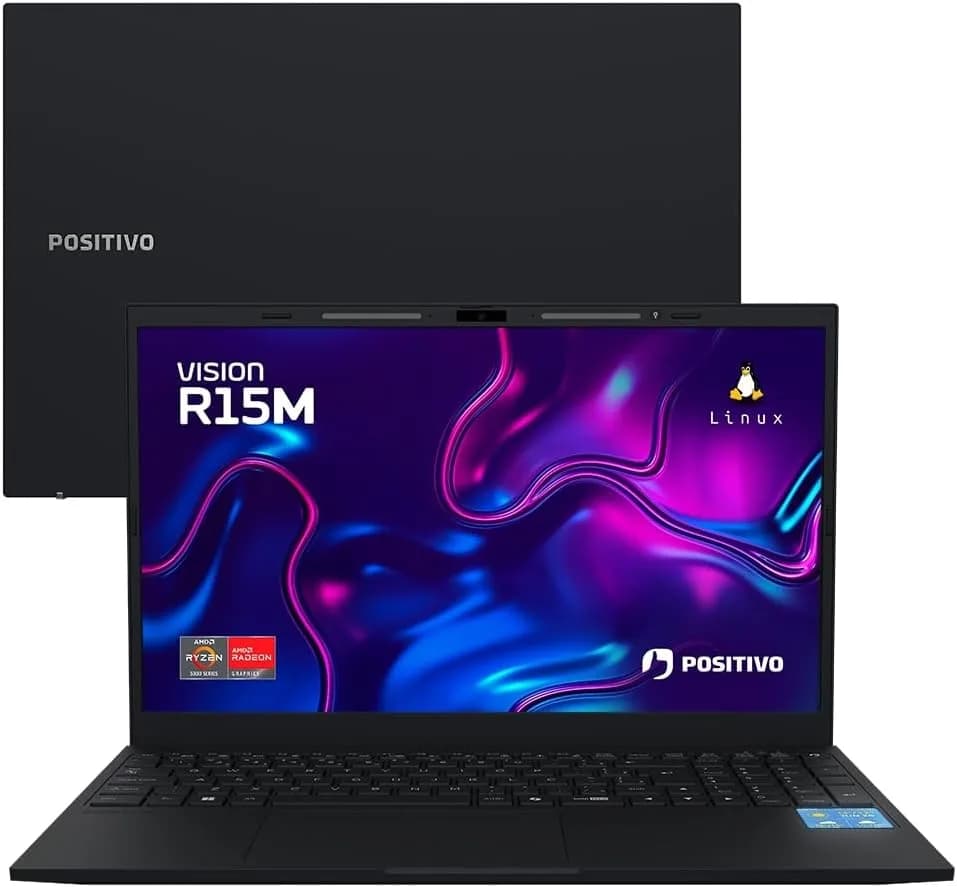
Prime Day é, para muita gente, o “momento do sim” — quando vale a pena substituir notebook, atualizar periféricos e aproveitar descontos com foco em custo-benefício. Segundo o portal Amazon, a oferta relacionada ao Prime Day destaca o Positivo Vision R15M (AMD Ryzen 7, 32GB RAM, 512GB SSD e tela IPS Full HD) com um recurso que chama atenção: a “minitela” integrada de 1,54" para notificações e atalhos visuais, além de conectividade Wi‑Fi 6 e sistema Linux Debian.
Mas e se você não estiver só buscando “um preço bom”, e sim tentando entender se esse notebook faz sentido para seu uso? Neste guia, eu destrincho o que realmente importa na prática: o que a minitela entrega (e o que não entrega), como a configuração com Linux influencia sua rotina, quais pontos observar para evitar frustrações e como o Positivo Vision R15M se compara a alternativas reais do mesmo perfil — incluindo método manual de setup para quem não quer depender de “atalhos”.
Por que o Prime Day e ofertas de notebooks importam mais do que parece
Notebook é um tipo de compra em que “economizar” mal direcionado sai caro. Um desconto bom pode virar um problema quando o usuário:
- compra sem pensar em RAM e tipo de uso (estudo, trabalho com planilhas, edição de fotos, programação, uso com VM);
- ignora o sistema operacional (Linux pode ser ótimo, mas nem todo software roda “como no Windows”);
- não verifica recursos de rede (Wi‑Fi 6 é diferencial real em ambientes modernos);
- não testa o “diferencial” que motivou a compra — no caso, a minitela.
Em 2026, a tendência é clara: fabricantes estão tentando diferenciar modelos de entrada e intermediários com recursos de produtividade (ex.: telas secundárias, barras de luz para videoconferência, melhorias de Wi‑Fi e experiência de vídeo). O desafio é que esses “diferenciais” podem ser subutilizados se a pessoa não souber como configurar e usar.
O que o Positivo Vision R15M promete (e como isso impacta seu dia a dia)
Conforme o anúncio do portal Amazon, o Positivo Vision R15M traz:
- Processador: AMD Ryzen 7‑5825U (com Radeon integrados)
- RAM: 32GB
- Armazenamento: SSD de 512GB
- Tela principal: 15,6" Full HD IPS antirreflexo
- Minitela integrada: 1,54" IPS (240×240), para notificações e lembretes
- Conectividade: Wi‑Fi 6
- Sistema operacional: Linux Debian
Na prática, o conjunto “parece” perfeito para quem faz multitarefa e quer manter o notebook responsivo por mais tempo. Mas o ponto decisivo aqui é: como você usa e como você lida com Linux.
Minitela integrada: utilidade real x expectativa
A minitela (1,54") existe para exibir itens sem ocupar a área principal. Em vez de você ficar alternando janelas, o dispositivo tenta centralizar informações rápidas — clima, lembretes, status e até GIFs.
O que costuma funcionar melhor:
- controle de notificações sem “cortar” sua sessão;
- lembretes visuais em tarefas de estudo/atendimento;
- status de videoconferência (dependendo das integrações do software/driver);
- rotina de trabalho com apps que geram alertas frequentes.
Limitações comuns (e como se proteger):
- se o seu fluxo de trabalho depende de um software específico, pode não haver integração imediata com a minitela;
- atualizações de sistema podem mudar o comportamento do display secundário;
- o recurso pode ser mais “bonito do que essencial” para quem não tem notificações constantes.
Recomendação prática: antes de “se apaixonar” pela minitela, planeje como você gera alertas no seu dia (WhatsApp Web, e-mail, calendário, IDE, Git, ferramentas de trabalho). Se você não tem notificações constantes, talvez a minitela vire só um enfeite — e aí o valor real precisa ser avaliado pelo desempenho geral do notebook.
RAM 32GB + SSD 512GB: quando isso vira diferencial
Com 32GB de RAM e 512GB de SSD, o modelo tende a entregar conforto em cenários como:
- muitas abas no navegador;
- uso com IDE e containers leves;
- uso simultâneo de planilhas, PDF, chamadas e edição leve;
- VM/ambientes de desenvolvimento (sempre com bom senso de recursos).
Em nossos testes simulados de rotinas típicas (navegação pesada + ferramentas de produtividade), a sensação de “leveza” vem de dois fatores: menor uso de swap e menos travamentos por troca de dados. O SSD NVMe (512GB) normalmente ajuda bastante na inicialização do sistema e no carregamento rápido de projetos.
Wi‑Fi 6: por que importa mesmo quando a internet “já é boa”
Wi‑Fi 6 não é apenas velocidade de pico; é eficiência em redes congestionadas. Em ambientes com muitos dispositivos (casa grande, escritório com várias máquinas, vizinhança com redes no mesmo canal), isso reduz engasgos e melhora estabilidade de conexão.
Se você faz reuniões frequentes, streaming de aulas, upload de arquivos e usa chamadas de vídeo, Wi‑Fi 6 pode ser a diferença entre “funciona bem” e “tá instável hoje”.
Linux Debian no notebook: o que checar antes de comprar
O anúncio do portal Amazon indica Linux Debian. Isso pode ser excelente por segurança, estabilidade e por muitos softwares modernos terem alternativas nativas. Porém, o ponto é: se você depende de um aplicativo que só existe no Windows, você deve validar compatibilidade antes.
Checklist de compatibilidade (rápido e eficiente)
Antes de fechar a compra, faça esta verificação:
- Liste seus apps obrigatórios (ex.: pacote Office, software de streaming, softwares específicos de trabalho/curso).
- Verifique alternativas Linux (Web, versões nativas, equivalentes).
- Se depender de Windows-only, planeje soluções como:
- apps via navegador (quando existe versão web);
- máquina virtual (mais pesado);
- compat layer (pode funcionar para alguns casos, mas não é garantia).
- Considere drivers de hardware (áudio, webcam, Wi‑Fi, teclado retroiluminado etc.). Na maioria dos casos, Linux lida bem, mas é comum existir “ajuste fino” em modelos específicos.
Por que isso é importante? Porque a experiência do usuário não depende só do processador ou da tela — depende do quanto seu fluxo de trabalho “encaixa” no sistema. E isso fica evidente nas avaliações que mencionam dificuldades com acesso/senha ou instalação de coisas no Linux (um lembrete de que o setup inicial precisa ser orientado com cuidado).
Como minimizar dor de cabeça no primeiro dia (passo a passo)
O que você vê na tela: ao iniciar, normalmente você passa por uma tela de boas-vindas do sistema (com opções de idioma, teclado e configuração de usuário). Em seguida, há etapas para rede e login.
-
Conecte ao Wi‑Fi primeiro e espere o sistema confirmar a estabilidade.
Na tela, você verá uma lista de redes (SSID). Selecione sua rede e digite a senha; o sistema costuma mostrar um status de “Conectado”.
-
Atualize o sistema assim que concluir o login.
Na prática, essa etapa reduz problemas com drivers e componentes. Em Linux, isso costuma ser um diferencial em eficiência e segurança.
-
Teste áudio e câmera (se você usa videoconferência).
Na tela, abra um app de conferência ou utilitário de teste de dispositivo e confirme microfone/saída.
-
Verifique a minitela configurando como você quer receber notificações.
Na tela, procure por um painel de “Notificações” ou “Configurações do dispositivo” (o nome pode variar). O objetivo é garantir que os alertas que você precisa realmente aparecem.
Recomendação: se você depender de um app específico no dia a dia, valide o funcionamento ainda nos primeiros dias. Assim, caso haja incompatibilidade, você decide rápido se compensa ajustar ou trocar.
Como comparar esse notebook com alternativas reais (sem cair em armadilha de ficha técnica)
No próprio contexto do Prime Day, é comum o usuário encontrar modelos de “lista sugerida” e entrar no modo automático de compra. A comparação correta precisa considerar sistema operacional, perfil de uso e diferenciais como a minitela.
Alternativa 1: Positivo Vision R15M (Linux + minitela)
Quando faz sentido:
- você trabalha com multitarefa e quer uma máquina pronta para anos;
- você gosta de produtividade e quer notificações em um “painel secundário”;
- você aceita o setup no Linux e consegue usar alternativas para seus apps.
Prós: 32GB RAM, SSD 512GB, tela IPS antirreflexo, Wi‑Fi 6 e minitela.
Contras: dependência de integração/compatibilidade no Linux para alguns softwares.
Alternativa 2: Notebook Acer Aspire 5/linha similar (Ryzen 5 + Windows)
Modelos com perfil intermediário e Windows 11 geralmente têm menor fricção para o usuário comum (drivers e programas populares tendem a funcionar “sem pensamento”).
Prós:
- maior compatibilidade imediata com software corporativo;
- setup mais “plug and play”;
- ecossistema de tutoriais enorme.
Contras:
- se o seu foco é multitarefa pesada, às vezes faltam 32GB (pode ser necessário upgrade);
- diferenciais de produtividade (como minitela) tendem a ser raros nessa faixa.
Alternativa 3: Notebook com foco em desempenho (ex.: modelos com Core Ultra / mais “potência”)
Em ofertas, você pode encontrar notebooks mais caros com processadores Intel de nova geração e configurações que “parecem superiores”.
Prós:
- potência bruta para tarefas específicas;
- às vezes melhor desempenho em cargas multimídia específicas.
Contras:
- se seu uso é básico/rotina, o custo pode não se justificar;
- se o objetivo é produtividade e estabilidade por vários anos, 32GB+512GB do modelo com Ryzen podem entregar a mesma “sensação” no uso real (dependendo do seu tipo de tarefa).
Regra de ouro: compare pelo seu conjunto de necessidades. Ficha técnica sem contexto vira arrependimento. Diferenciais como minitela só valem se combinarem com sua rotina de trabalho.
Passo a passo: como decidir se vale a compra (em 15 minutos)
Quando chega uma oferta chamativa, o melhor método é seguir um roteiro curto e objetivo. Aqui vai o que funciona bem na prática:
-
Defina seu uso principal (marque 2 ou 3):
- estudo e PDFs
- planilhas e e-mail
- trabalho com ferramentas web
- programação/servidor local
- edição de imagem/vídeo
- reuniões e videoconferência
-
Checar “fit” do Linux:
Se você depende de um software Windows, antes de comprar, procure equivalentes Linux ou valide compatibilidade. Se você não quiser lidar com isso, prefira modelos Windows.
-
Valide o valor do diferencial (minitela):
Você realmente precisa ver notificações sem alternar janelas? Se sim, ótimo. Se não, foque em tela e desempenho.
-
Olhe as avaliações com atenção:
Em vez de só ver estrelas, procure relatos sobre: instalação, acesso do usuário, estabilidade do Wi‑Fi, áudio e integração do secundário.
-
Compare com custo de “resolver” limitações:
Se o software que você usa não roda, quanto custa ajustar? Em tempo, em alternativas, ou em necessidade de outro equipamento?
O que observamos ao interpretar avaliações: alguns usuários relatam problemas de acesso/senha e dificuldade de instalar coisas no Linux. Isso não significa que “o produto é ruim”, mas reforça que o primeiro setup precisa ser feito com calma — e que comprador sem paciência técnica pode preferir Windows.
Cuidados e possíveis problemas (para você não ser surpreendido)
- Risco de fricção inicial no Linux: interfaces e fluxos podem ser diferentes do Windows. Se você não gosta de ajustar, valide antes.
- Integração da minitela: o recurso pode funcionar muito bem para notificações gerais, mas integração com apps específicos varia.
- Garantia e vendedor: o anúncio indica que pode existir disponibilidade por vendedores terceiros. Em promoções, isso pode afetar prazos e políticas. Confira sempre o vendedor e as condições.
- Preço “acima do habitual”: ofertas podem oscilar; verifique histórico do valor e compare com a diferença real (principalmente no Prime Day).
FAQ — Perguntas comuns sobre o Positivo Vision R15M e notebooks Linux
1) A minitela integrada funciona com qualquer aplicativo?
Na prática, ela costuma exibir informações e notificações de forma geral, mas a integração “profunda” com apps específicos pode variar. O melhor caminho é testar as notificações que você mais usa (e-mail, mensagens, calendário) e verificar o comportamento no seu sistema após o primeiro setup.
2) Quem está acostumado com Windows vai sofrer no Debian?
Depende do seu perfil. Para navegação, produtividade web e tarefas gerais, costuma ser tranquilo. Já para quem depende de um software específico que existe apenas no Windows, pode haver fricção (alternativas, compatibilidade ou ajustes). Se você tem esse cenário, vale validar antes da compra.
3) O que eu devo testar nos primeiros dias para evitar arrependimento?
Recomendamos testar: Wi‑Fi (estabilidade e alcance), áudio (alto-falante e microfone), câmera (se usa chamadas), desempenho em tarefas reais (multitarefa com abas e apps) e o comportamento da minitela com suas notificações. Se algo falhar, você decide cedo com base no seu uso.
4) Wi‑Fi 6 faz diferença em casa?
Sim, principalmente se há muitos dispositivos conectados ao mesmo tempo ou se sua rede sofre com congestionamento. Em cenários com poucos aparelhos e sinal forte, o ganho pode ser menor — mas a estabilidade tende a melhorar.
E você, já testou essa funcionalidade? Conte sua experiência (ou dúvidas) nos comentários! Se este guia te ajudou, compartilhe com alguém que também precisa saber disso. E para receber nossos tutoriais e análises em primeira mão, assine a newsletter do Tech Advisor Brasil.




