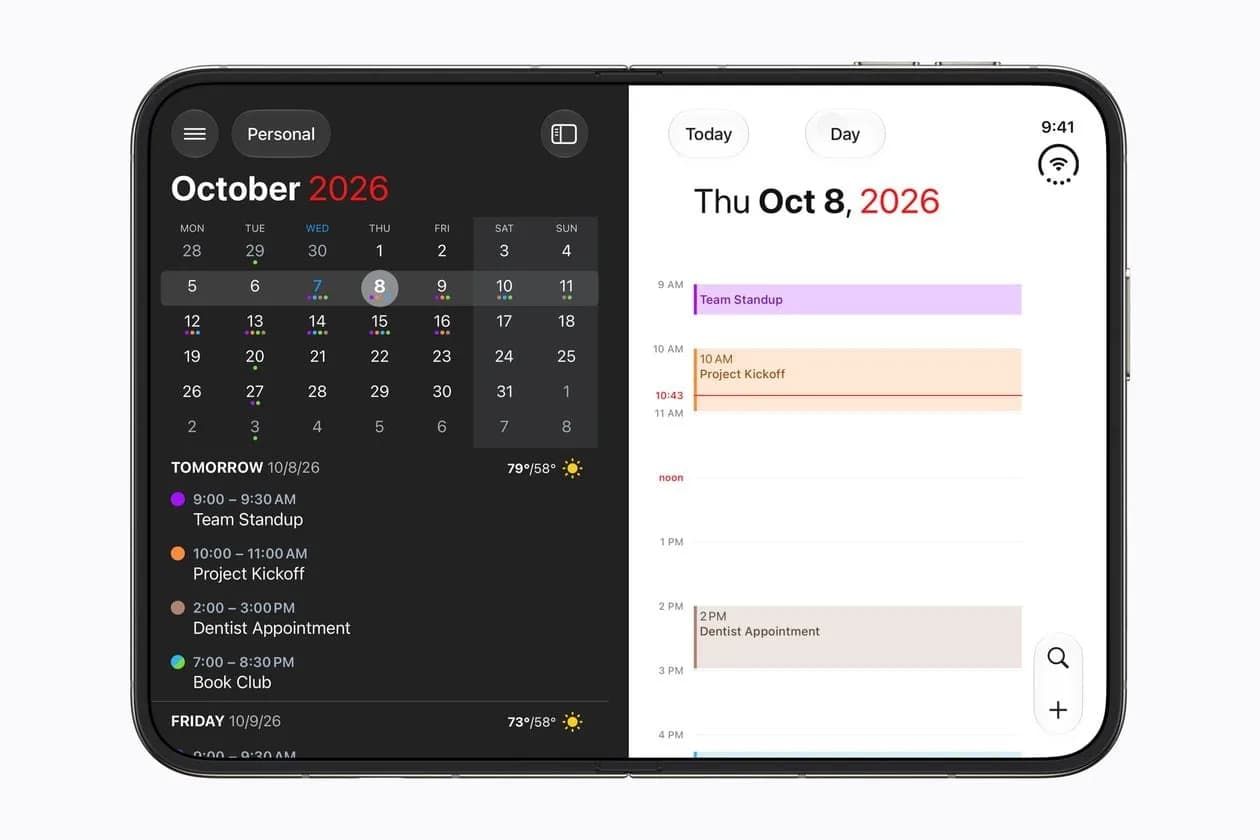
Como bloquear a orientação das telas do iPhone Duo de forma independente
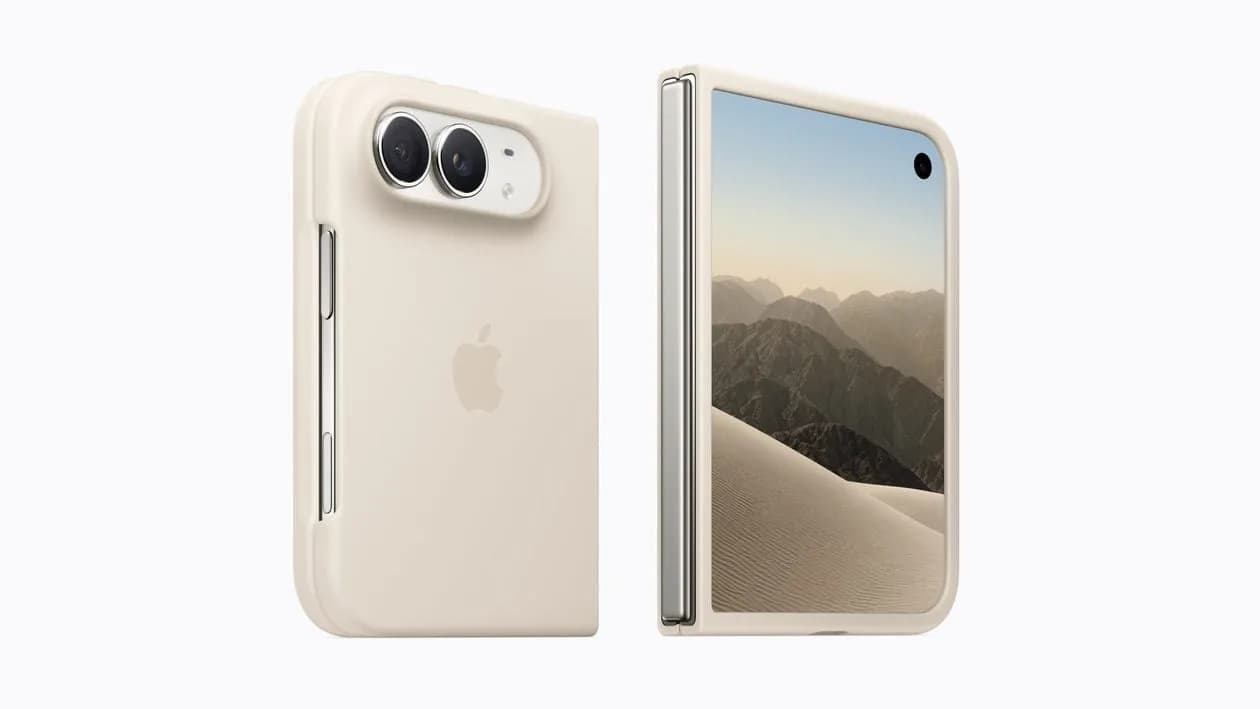
Em um celular convencional, o bloqueio de rotação costuma ser uma configuração única: a tela permanece na posição escolhida, seja qual for o modo de uso. Em um aparelho dobrável, porém, essa regra pode ser limitada. A tela externa e a interna têm tamanhos, formatos e situações de uso diferentes — e nem sempre faz sentido que as duas reajam da mesma maneira quando você gira o aparelho.
Segundo o portal MacMagazine, o iPhone Duo permite controlar a orientação das telas interna e externa de forma independente. Na prática, isso pode evitar que a interface gire inesperadamente em uma tela enquanto você mantém a outra na posição desejada. É um ajuste pequeno, mas relevante para quem alterna entre usar o aparelho fechado, aberto ou parcialmente dobrado.
Há, porém, um detalhe importante: o texto original fornecido não informa o caminho exato pelos menus nem mostra as telas da configuração. Por isso, este guia explica como localizar e conferir os controles sem inventar nomes de opções ou etapas que não estejam confirmados. A disponibilidade e a apresentação do recurso podem variar conforme a versão do iOS.
O que significa bloquear a orientação de cada tela separadamente?
O bloqueio de orientação impede que a interface mude automaticamente entre os formatos retrato e paisagem quando o aparelho é girado. Em um dispositivo com duas telas, o controle independente permite aplicar essa preferência à tela externa e à tela interna, em vez de tratar as duas como uma única superfície.
Imagine que você esteja com o aparelho fechado, lendo uma mensagem na tela externa. Você pode preferir manter essa interface na vertical mesmo que incline o celular. Ao abrir o aparelho para assistir a um vídeo ou trabalhar com dois aplicativos, talvez queira que a tela interna tenha outro comportamento. A configuração independente atende justamente a essa diferença de uso.
Por que um aparelho dobrável precisa de controles próprios?
Um dobrável não é apenas um celular comum com uma tela maior. A posição da dobradiça altera a forma de segurar e apoiar o aparelho, enquanto a tela externa e a interna têm proporções distintas. Uma interface confortável no modo fechado pode não ser ideal quando o dispositivo está aberto ou apoiado sobre uma mesa.
Além disso, o sistema precisa interpretar informações dos sensores de movimento e considerar o estado físico do aparelho: fechado, aberto ou parcialmente dobrado. O bloqueio de rotação expressa a preferência do usuário, mas aplicativos e modos especiais também podem aplicar regras próprias. É por isso que uma tela pode se comportar de maneira diferente da outra, sem que isso necessariamente represente uma falha.
Como encontrar e configurar o bloqueio de orientação
Como o caminho exato não está descrito no material original, evite seguir instruções de terceiros que indiquem um nome de menu sem confirmar que ele aparece na sua versão do iOS. Use os passos abaixo como uma forma segura de procurar o controle no próprio aparelho.
- Confira a versão do sistema. Abra os Ajustes e procure a área de informações do aparelho, normalmente identificada como “Geral” e “Sobre”. Anote a versão do iOS. Isso ajuda a distinguir uma diferença de interface de um recurso ausente.
- Abra a Central de Controle. Em iPhones recentes, ela costuma ser acessada deslizando para baixo a partir do canto superior direito. A tela mostra cartões e controles rápidos; procure o símbolo de cadeado associado a uma seta circular, usado tradicionalmente para o bloqueio de rotação.
- Verifique se há controles separados. Com o aparelho fechado, observe se a Central de Controle oferece uma opção identificada para a tela externa. Abra o dispositivo e repita a verificação para a tela interna. Se houver controles independentes, confira qual deles está ativo antes de alterar qualquer ajuste.
- Procure nos Ajustes. Se a Central de Controle não mostrar opções claras, abra Ajustes e use a busca na parte superior. Pesquise termos como “orientação”, “rotação” ou “bloqueio de rotação”. O nome disponível pode mudar conforme o idioma e a versão do sistema.
- Altere uma tela por vez. Ative ou desative o bloqueio da tela que deseja configurar e teste o resultado antes de mudar a outra. Essa verificação ajuda a confirmar se o controle é realmente independente.
- Teste em mais de um aplicativo. Gire o aparelho em um app que aceite os dois formatos, como um navegador ou um visualizador de fotos. Alguns aplicativos mantêm uma orientação própria e podem não obedecer ao comportamento esperado.
Visualmente, o controle tradicional de rotação costuma aparecer como um cadeado acompanhado por uma seta curva. Se a interface oferecer ajustes separados, procure rótulos que indiquem a tela interna ou externa; não presuma que dois ícones semelhantes controlam superfícies diferentes sem ler a identificação. Caso não encontre esses rótulos, confirme a versão do sistema e consulte a documentação atual da Apple antes de concluir que o recurso está ausente.
Como confirmar que o ajuste funcionou
Faça um teste simples em um ambiente previsível. Mantenha o aparelho fechado, abra um aplicativo que normalmente gire a interface e incline o dispositivo para a horizontal. Em seguida, abra o aparelho e repita o procedimento na tela interna. O resultado esperado é que cada tela respeite o próprio bloqueio, desde que o aplicativo e o modo de uso sejam compatíveis com a orientação escolhida.
Se a interface não mudar, isso não prova, por si só, que a configuração falhou: o app pode aceitar apenas uma orientação. Para comparar, experimente outro aplicativo e observe também se o dispositivo está em um modo especial, como o modo tenda.
O que acontece no modo tenda?
Segundo a informação publicada pelo MacMagazine, os vídeos podem girar automaticamente quando o iPhone Duo é colocado no modo tenda, mesmo com a orientação bloqueada. Nesse formato, o aparelho fica parcialmente aberto e apoiado sobre a dobradiça, como uma pequena estrutura em “V” invertido.
Esse comportamento é uma exceção importante para entender o recurso. O bloqueio de orientação é uma preferência geral, mas a reprodução de vídeo pode levar em conta a postura do aparelho e o contexto de visualização. O sistema pode priorizar uma apresentação adequada ao modo tenda, em vez de manter a orientação fixa em todas as situações.
Portanto, se um vídeo girar nesse modo, não altere imediatamente o bloqueio das duas telas nem conclua que o ajuste deixou de funcionar. Primeiro, volte a usar o aparelho aberto ou fechado de maneira convencional e teste novamente. Se o comportamento ocorrer fora do modo tenda, verifique se o próprio aplicativo tem uma opção de rotação ou de tela cheia.
Bloqueio por tela, bloqueio global e controles dos aplicativos
Há três tipos de comportamento que podem parecer iguais à primeira vista, mas não são. Entender a diferença facilita o diagnóstico:
- Bloqueio independente por tela: permite definir comportamentos distintos para a tela externa e a interna, se o sistema oferecer essa opção.
- Bloqueio global de rotação: impede que a interface gire de maneira geral. Em iPhones tradicionais, o controle rápido de rotação é normalmente encontrado na Central de Controle.
- Orientação controlada pelo aplicativo: alguns apps mantêm uma posição específica ou oferecem controles próprios para tela cheia e reprodução de vídeo.
O primeiro é o mais adequado para quem quer personalizar cada superfície. O bloqueio global é mais simples, mas pode ser abrangente demais. Já os controles de um aplicativo podem resolver uma necessidade pontual sem alterar o restante do sistema, embora não substituam uma configuração geral.
Alternativas quando o ajuste independente não aparece
1. Usar o bloqueio geral da Central de Controle
Se não encontrar controles separados, o método mais simples é usar o bloqueio de rotação disponível na Central de Controle. Ele é rápido e não exige instalar nada, mas pode afetar as duas telas ao mesmo tempo. É uma alternativa prática para quem prefere manter o aparelho sempre na vertical ou sempre na horizontal durante uma tarefa específica.
Vantagens: acesso rápido, configuração do próprio sistema e nenhum aplicativo adicional. Limitações: pode não permitir comportamentos diferentes entre as telas e não necessariamente impede exceções feitas por apps ou modos especiais.
2. Ajustar a orientação dentro do aplicativo
Em players de vídeo, leitores e alguns jogos, procure controles como tela cheia, rotação ou orientação automática. Essa opção costuma ser útil quando apenas um app está se comportando de forma inconveniente. O caminho varia conforme o aplicativo, e nem todos oferecem um ajuste próprio.
Vantagens: afeta apenas a atividade em questão e pode ser mais preciso para assistir a vídeos. Limitações: exige configurar cada app separadamente e não controla a orientação do sistema inteiro.
3. Usar automações ou aplicativos de terceiros com cautela
Atalhos e aplicativos podem ajudar a abrir uma tarefa ou ajustar preferências disponíveis ao sistema, mas o iOS limita o acesso de programas externos a controles globais. Não presuma que um app de “bloqueio de rotação” consiga controlar cada tela de um dobrável. Antes de instalar, confira as permissões, a compatibilidade com a versão do iOS e avaliações recentes.
Vantagens: podem simplificar rotinas específicas quando há ações compatíveis. Limitações: não garantem controle independente, podem deixar de funcionar após atualizações e não devem ser tratados como substitutos de uma opção nativa.
Problemas comuns e como resolver
A tela continua girando mesmo com o bloqueio ativo
Teste outro aplicativo, pois alguns têm regras próprias de orientação. Depois, saia do modo tenda e verifique se a rotação ocorre também no uso convencional. Se o problema persistir, confira se o controle ativo corresponde à tela que você está usando e reinicie o aparelho antes de alterar várias configurações ao mesmo tempo.
Não encontro uma opção para cada tela
Confirme se o recurso está disponível na versão do iOS instalada e se o aparelho está em um estado que exibe aquele controle. Como a interface pode variar, use a busca dos Ajustes e consulte as instruções atualizadas da Apple. Se só aparecer o bloqueio tradicional, não há base para assumir que um menu oculto ou um app externo oferecerá a mesma função.
O vídeo gira, mas os outros aplicativos não
Isso pode ser esperado no modo tenda, conforme a informação do MacMagazine, ou pode refletir uma opção do próprio player. Repita o teste fora desse modo e compare com outro aplicativo de vídeo. A comparação ajuda a separar uma regra do sistema de uma configuração específica do app.
Por que esse tipo de controle importa para o futuro dos dobráveis?
À medida que celulares dobráveis ganham formatos e modos de uso diferentes, configurações antes simples tendem a ficar mais contextuais. Orientação, divisão de tela, continuidade entre displays e posição da dobradiça podem influenciar a forma como o sistema organiza aplicativos e conteúdo.
O controle independente de orientação é um exemplo de personalização que aproveita a natureza do aparelho, em vez de tratar a tela externa como uma versão menor da interna. É razoável esperar que sistemas futuros ofereçam mais ajustes específicos para cada superfície, mas isso é uma projeção — não uma confirmação de recursos que ainda não foram anunciados.
Para o usuário, a melhor experiência dependerá de equilíbrio: controles suficientes para adaptar cada tela, sem tornar o uso cotidiano confuso. Uma configuração independente é útil quando resolve um incômodo recorrente; se a opção não estiver clara ou disponível, o bloqueio global e os controles dos aplicativos continuam sendo alternativas mais simples.
Perguntas frequentes
O bloqueio de orientação independente impede qualquer rotação?
Não necessariamente. O comportamento pode variar conforme o aplicativo e o modo de uso. De acordo com o MacMagazine, vídeos podem girar automaticamente quando o aparelho está no modo tenda, mesmo com a orientação bloqueada.
Posso deixar a tela externa bloqueada e a interna livre?
Essa é a finalidade atribuída ao recurso na notícia: configurar as duas telas de forma independente. Para confirmar que a opção está disponível no seu aparelho, procure controles identificados para cada tela na Central de Controle ou nos Ajustes.
Um aplicativo de terceiros consegue fazer o mesmo?
Não é garantido. O iOS restringe o que aplicativos externos podem alterar no comportamento global do sistema. Um app pode oferecer controles dentro dele próprio, mas isso não significa que consiga definir orientações diferentes para as duas telas.
Por que a interface não gira em determinado aplicativo?
O aplicativo pode aceitar apenas uma orientação ou aplicar uma configuração própria. Faça o teste em outro app compatível com os modos retrato e paisagem antes de atribuir o comportamento ao bloqueio do sistema.
O que fazer se o recurso não aparecer?
Confira a versão do iOS, pesquise por termos relacionados a orientação nos Ajustes e consulte a documentação atual da Apple. O texto original não especifica o caminho exato nem a versão necessária, então é melhor confirmar a disponibilidade no próprio aparelho do que seguir instruções não verificadas.
E você, já testou essa funcionalidade? Conte sua experiência (ou dúvidas) nos comentários! Se este guia te ajudou, compartilhe com alguém que também precisa saber disso. E para receber nossos tutoriais e análises em primeira mão, assine a newsletter do Tech Advisor Brasil.