Como ajustar a tela externa do iPhone Duo quando a capa cobre uma parte
Uma capa protege o celular, mas pode criar um problema em aparelhos com telas que chegam muito perto das bordas: o acessório pode encobrir parte da imagem ou dificultar o toque em elementos da interface. Em um telefone dobrável, esse detalhe ganha importância porque a tela externa costuma ser usada para tarefas rápidas — como responder a uma mensagem, consultar uma notificação ou atender uma ligação — sem abrir o aparelho.
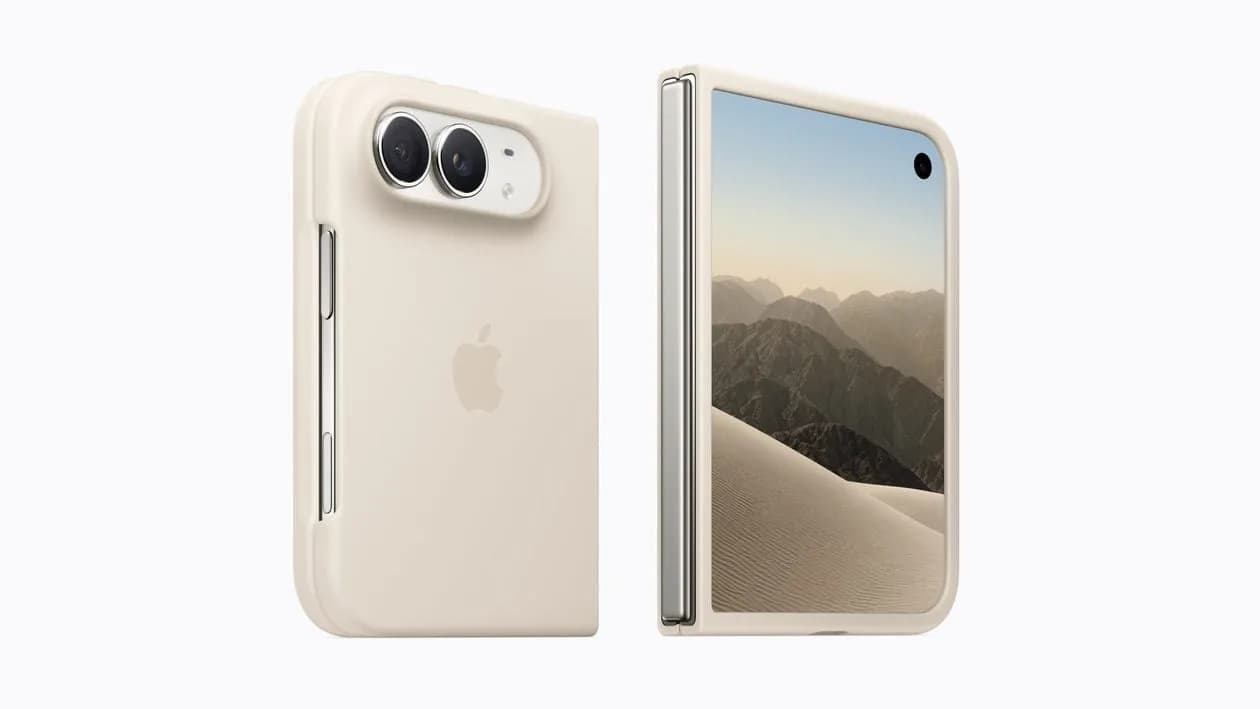
Segundo o portal MacMagazine, o iPhone Duo oferece um ajuste para deslocar o conteúdo da tela externa quando uma capa cobre uma parte da borda esquerda. A solução pode deixar botões e informações visíveis, mas tem uma contrapartida: ao reposicionar a interface, sobra menos área útil para exibir conteúdo.
Há, porém, uma ressalva importante para quem procura instruções exatas: a notícia original descreve o que o ajuste faz, mas não informa o caminho completo nos menus, o nome da opção nem a versão do iOS necessária. Por isso, este guia explica como procurar e avaliar o recurso sem inventar rótulos ou telas que não foram confirmados. A disponibilidade e a aparência podem variar conforme o aparelho e o software instalado.
O que o ajuste da tela externa faz — e o que ele não faz
O recurso descrito pelo MacMagazine não deve ser entendido como um conserto para uma tela danificada nem como uma mudança física no painel. A ideia é alterar a posição do conteúdo apresentado na tela externa para afastá-lo da região coberta pela capa. Em termos simples, a interface passa a usar uma área diferente da tela para que elementos importantes não fiquem escondidos sob a borda do acessório.
Esse tipo de adaptação está relacionado ao conceito de área segura da interface. Em celulares, o sistema e os aplicativos precisam considerar espaços que podem ficar indisponíveis por causa de elementos físicos ou sobrepostos — como recortes de câmera, cantos arredondados, dobradiças e, neste caso, uma capa que invade parte do painel. Quando o conteúdo é reposicionado, alguns componentes podem continuar acessíveis, mas a área disponível para texto, imagens e controles diminui.
Isso não significa necessariamente que cada aplicativo será ajustado de maneira idêntica. O sistema pode reposicionar elementos do iOS, enquanto um app específico pode seguir suas próprias regras de layout. Por isso, é importante testar a mudança nas atividades que você realmente faz no aparelho, em vez de presumir que todos os aplicativos terão o mesmo resultado.
Antes de ativar: confirme se o problema vem mesmo da capa
Nem toda dificuldade de toque na borda é causada por uma interface que precisa ser deslocada. Antes de mudar uma configuração, verifique se a capa está cobrindo fisicamente a tela, se a película foi instalada corretamente e se o problema aparece em mais de um aplicativo.
- Observe a borda esquerda: veja se o material da capa avança sobre a imagem ou apenas cria uma moldura ao redor do painel.
- Teste sem a capa, se for seguro: se os controles voltarem a ficar visíveis ou fáceis de tocar, o acessório provavelmente é parte do problema. Faça isso em uma superfície limpa e sem risco de queda.
- Compare aplicativos: se a falha acontece somente em um app, pode ser uma questão de layout ou de compatibilidade daquele aplicativo.
- Confira a película: uma película desalinhada pode cobrir a área de toque ou criar uma borda elevada que dificulta gestos.
- Verifique atualizações: atualizações do sistema podem alterar a compatibilidade com acessórios ou corrigir problemas de interface.
Essa verificação ajuda a evitar uma troca desnecessária de configuração. Se a capa estiver pressionando a tela, deformada ou mal encaixada, deslocar o conteúdo pode melhorar a visibilidade, mas não corrige a causa mecânica.
Como procurar o ajuste no iPhone Duo
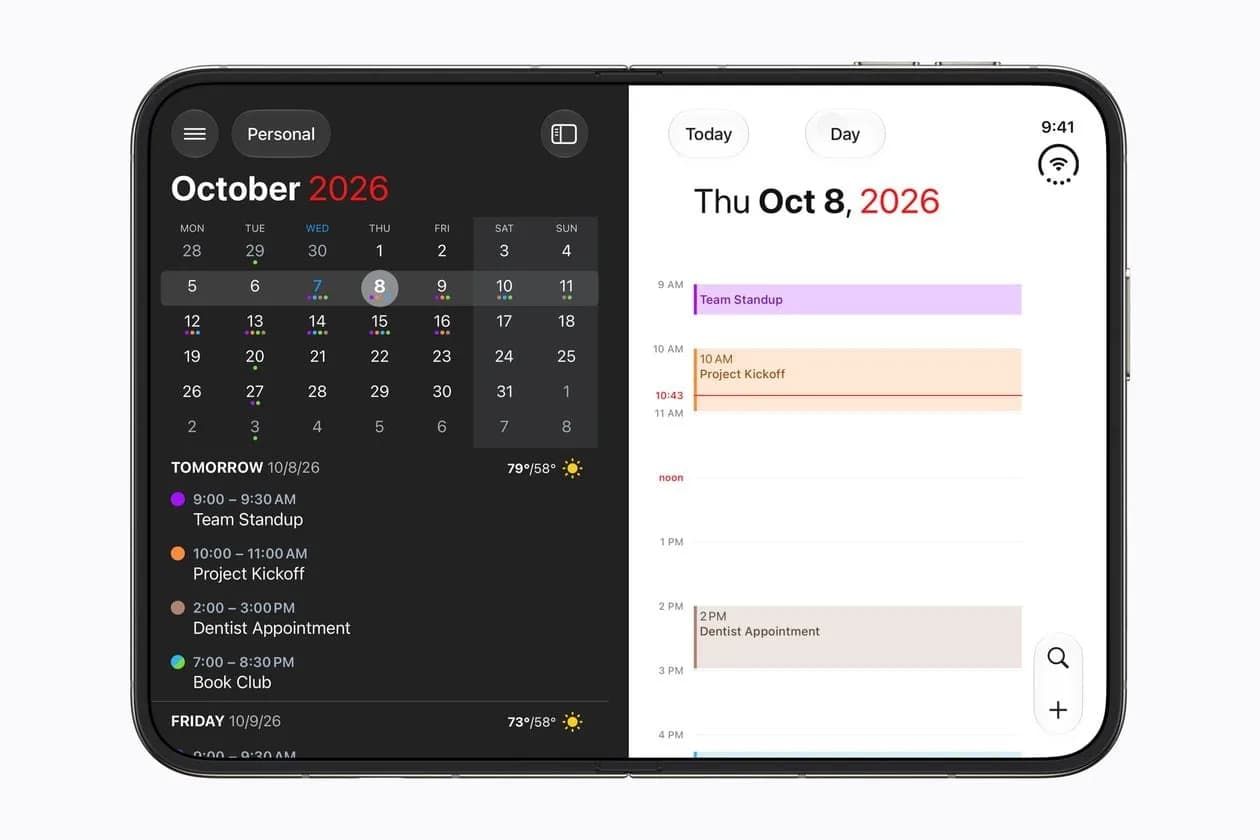
Como a notícia não publica o nome exato do controle nem o caminho nos Ajustes, não é seguro afirmar uma sequência específica de menus. A forma mais prudente é usar a busca integrada do iOS e confirmar que a opção encontrada se refere à tela externa ou ao posicionamento do conteúdo. A interface pode apresentar uma lista de resultados em fundo claro ou escuro, conforme a aparência escolhida, com nomes de ajustes e pequenas descrições. Não ative uma opção apenas porque o nome parece semelhante: leia o texto explicativo antes.
-
Abra os Ajustes.
Procure o ícone de engrenagem na tela inicial ou na Biblioteca de Apps. Dentro do aplicativo, localize o campo de busca, normalmente apresentado na parte superior da lista de configurações. A posição pode mudar entre versões do iOS.
-
Pesquise termos relacionados.
Tente expressões como “tela externa”, “capa”, “borda”, “posição” ou “deslocar”. Esses termos são sugestões de busca, não nomes confirmados de uma configuração. Se nenhum resultado fizer referência clara ao problema, evite alterar opções de acessibilidade ou de tela sem entender seu efeito.
-
Leia a descrição do resultado.
Toque apenas em um item cuja explicação indique que o conteúdo da tela externa pode ser reposicionado. A página correspondente deve mostrar o nome da função e, se houver, um botão, seletor ou controle deslizante. O formato visual exato não pode ser confirmado com base na notícia publicada.
-
Ative a opção e observe a mudança.
Se a descrição confirmar que o ajuste serve para afastar a interface da área coberta, ative-o e confira se os elementos deixam de ficar escondidos. Caso exista uma prévia ou demonstração na própria tela, use-a para perceber qual região será reservada.
-
Teste tarefas reais.
Abra a tela de notificações, os controles de chamada e os aplicativos que você usa com a tela externa. Verifique se botões, textos e gestos continuam acessíveis e se o espaço restante atende às suas necessidades.
-
Desative se o resultado piorar a experiência.
Se o texto ficar apertado, se algum app passar a exibir conteúdo de forma estranha ou se o problema não for resolvido, volte à mesma configuração e restaure o estado anterior.
Se a busca não encontrar uma opção apropriada, isso não comprova que o aparelho esteja com defeito. O recurso pode depender da versão do sistema, ter outro nome ou não estar disponível naquela configuração específica. Nesse caso, consulte o manual do dispositivo ou o suporte oficial da Apple antes de seguir instruções encontradas em fóruns ou vídeos que não correspondam ao mesmo modelo e versão do iOS.
O que observar depois de reposicionar a interface
A principal vantagem é a possibilidade de deixar controles visíveis sem trocar imediatamente de capa. O custo é a redução da área disponível para conteúdo. Em uma tela externa compacta, até uma mudança aparentemente pequena pode fazer uma diferença perceptível: uma mensagem pode exibir menos caracteres, uma lista pode mostrar menos itens ou um botão pode parecer mais afastado do centro.
Ao avaliar o ajuste, observe quatro pontos:
- Legibilidade: textos e ícones continuam confortáveis de ler?
- Alcance do toque: os controles que ficavam sob a capa agora podem ser acionados sem pressionar a borda?
- Consistência: o reposicionamento ajuda em mais de um aplicativo ou só em telas específicas?
- Espaço restante: a perda de área é aceitável para as tarefas que você executa na tela externa?
Uma configuração pode resolver o problema de acesso e, ao mesmo tempo, ser inconveniente para leitura. Se isso ocorrer, não há uma resposta universal: quem usa a tela externa principalmente para controles rápidos pode preferir manter o ajuste; quem lê textos longos talvez valorize mais a área original.
Alternativas ao ajuste de software
Se o recurso não estiver disponível ou não produzir um resultado satisfatório, há outras formas de lidar com uma capa que invade a tela. Cada opção tem vantagens e limitações.
1. Trocar por uma capa compatível com a tela externa
É a solução mais direta quando a borda do acessório cobre a imagem ou atrapalha os gestos. Procure uma capa anunciada para o modelo exato e, quando possível, verifique fotos do produto instalado, avaliações e informações sobre a área ao redor da tela externa.
- Vantagens: pode preservar a área de exibição e eliminar a obstrução física.
- Limitações: a proteção, o encaixe e o acabamento variam entre fabricantes; uma capa de outro modelo pode não alinhar corretamente.
2. Usar o aparelho sem capa ou com uma proteção menos invasiva
Retirar a capa ajuda a confirmar se ela é a causa e pode restaurar o acesso à borda. Outra possibilidade é escolher um acessório com moldura mais estreita, desde que ele seja compatível e não deixe áreas sensíveis desprotegidas.
- Vantagens: não exige mudar o iOS e facilita identificar se o acessório está interferindo.
- Limitações: usar o celular sem capa reduz a proteção contra impactos; uma moldura fina também pode oferecer menos cobertura.
3. Abrir o aparelho e usar a tela interna para tarefas longas
Em um dispositivo dobrável, a tela interna pode ser mais adequada para leitura, digitação ou atividades que exigem mais espaço. Essa alternativa contorna a limitação da tela externa, mas não resolve o acesso a notificações e comandos rápidos quando o aparelho está fechado.
- Vantagens: oferece uma área maior para conteúdo e pode ser mais confortável em sessões prolongadas.
- Limitações: exige abrir o telefone e não substitui a conveniência da tela externa.
Por que um aplicativo de terceiros provavelmente não é a solução
Apps comuns não têm liberdade para reposicionar toda a interface do sistema, como notificações, controles do iOS e telas de outros aplicativos. Eles podem ajustar o próprio conteúdo, mas não devem ser tratados como substitutos de um recurso nativo. Também é prudente evitar ferramentas que prometam “mover a tela inteira” e peçam permissões excessivas: além de não resolverem a obstrução física, podem representar riscos à privacidade ou simplesmente não funcionar como anunciado.
Por que a adaptação de interfaces é importante em celulares dobráveis
Uma tela dobrável precisa acomodar mais situações físicas do que um painel tradicional. O dispositivo pode ser usado fechado ou aberto, e cada estado muda o espaço disponível, a proporção da imagem e a forma de segurar o aparelho. A capa acrescenta outra variável: sua moldura pode proteger a tela, mas também avançar sobre uma área que o sistema esperava manter livre.
Historicamente, interfaces móveis já precisaram se adaptar a diferentes tamanhos de tela, recortes para câmeras, barras de navegação e áreas reservadas a gestos. Em aparelhos dobráveis, essa adaptação se torna mais dinâmica: aplicativos e sistema precisam responder a mudanças de formato e ao uso em telas distintas. O ajuste relatado pelo MacMagazine aponta para uma tendência possível — mais opções de personalização que considerem não apenas o tamanho do painel, mas também os acessórios instalados.
Isso não garante que todo fabricante ou aplicativo vá oferecer controles iguais. Uma solução mais completa dependeria de o sistema comunicar aos apps quais áreas estão cobertas ou devem ser evitadas. Até que esse comportamento seja padronizado, recursos nativos, capas bem projetadas e layouts responsivos continuarão sendo partes complementares da experiência.
Limitações e problemas comuns
- Não encontro a opção: confirme o modelo e a versão do iOS; procure pelos termos relacionados na busca dos Ajustes e consulte a documentação oficial. O caminho exato não foi informado na notícia original.
- A mudança não afeta um aplicativo: o app pode controlar o próprio layout. Atualize-o e teste se a interface muda em outras telas.
- O conteúdo continua escondido: a capa pode cobrir uma área maior do que o ajuste consegue compensar. Nesse caso, uma capa mais adequada tende a ser a alternativa mais efetiva.
- O espaço ficou pequeno demais: desative o recurso ou reserve-o para situações em que a capa realmente impede o uso. Nem todo usuário precisa manter o reposicionamento ativo o tempo inteiro.
- O toque falha mesmo sem a capa: reinicie o aparelho, instale atualizações disponíveis e procure o suporte técnico se o problema persistir. Isso pode indicar uma questão diferente da moldura do acessório.
Não realizamos testes físicos do iPhone Duo nem podemos confirmar, a partir da descrição publicada, a aparência exata do menu ou o comportamento em cada aplicativo. Por isso, recomendamos tratar o ajuste como uma opção a verificar no próprio aparelho, e não como uma configuração com caminho universal já confirmado. Essa cautela evita seguir instruções imprecisas e ajuda a distinguir uma limitação de software de um problema causado pela capa.
Perguntas frequentes
O ajuste remove a parte da tela que a capa cobre?
Não fisicamente. Segundo a descrição do MacMagazine, ele desloca o conteúdo para que elementos da interface não fiquem na região obstruída. A área do painel continua sendo a mesma, mas a parte útil pode diminuir porque o conteúdo passa a ocupar menos espaço ou fica reposicionado.
Qual é o caminho exato para ativar a função?
A notícia original não informa o nome da opção nem a sequência de menus. Procure nos Ajustes usando termos relacionados à tela externa e ao posicionamento da interface; confirme a descrição antes de ativar. Se não encontrar uma opção claramente correspondente, consulte a documentação ou o suporte da Apple.
O recurso funciona em todos os aplicativos?
Não é possível garantir isso com as informações disponíveis. O sistema pode ajustar seus próprios elementos, enquanto aplicativos de terceiros podem apresentar comportamentos diferentes. Teste os apps que você usa com frequência e confira se os controles importantes continuam visíveis e acessíveis.
É melhor mudar a configuração ou trocar de capa?
Se a moldura cobre uma faixa significativa da tela, uma capa compatível e menos invasiva pode ser a solução mais completa. Se a obstrução for pequena e o ajuste mantiver a interface confortável, a opção de software pode ser suficiente. A decisão depende do equilíbrio entre proteção, área útil e facilidade de uso.
Um app pode reposicionar a interface do iOS?
Em geral, um aplicativo de terceiros só consegue controlar sua própria interface, não a tela inteira do sistema nem os elementos de outros apps. Prefira ajustes nativos e desconfie de ferramentas que prometem alterar globalmente o iOS sem explicar suas limitações.
E você, já testou essa funcionalidade? Conte sua experiência (ou dúvidas) nos comentários! Se este guia te ajudou, compartilhe com alguém que também precisa saber disso. E para receber nossos tutoriais e análises em primeira mão, assine a newsletter do Tech Advisor Brasil.