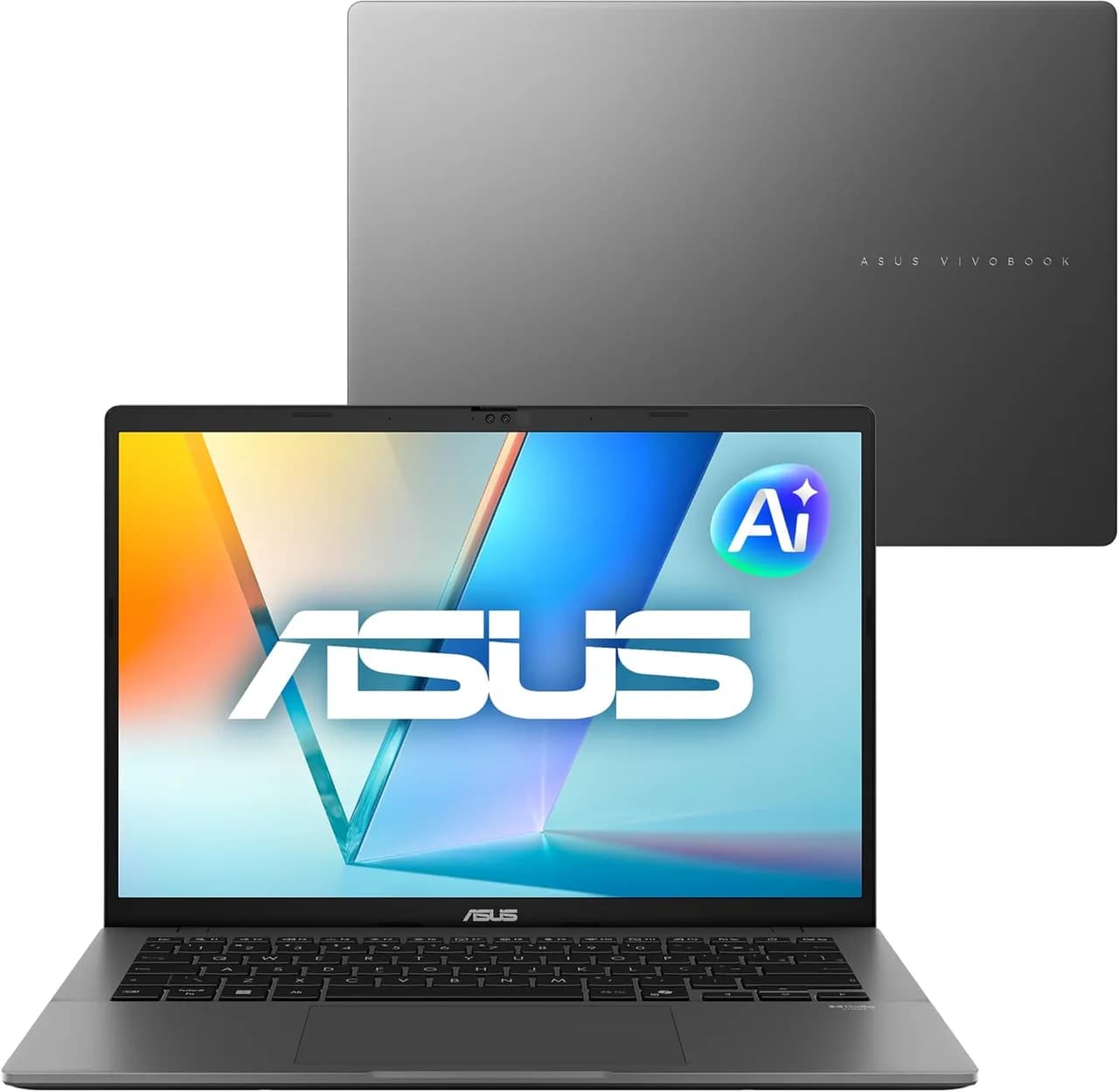
Segundo o portal Amazon, o ASUS Vivobook S14 (S3407CA-LY113W) aparece em destaque na Amazon.com.br com configuração voltada a produtividade: Intel Core Ultra 5 (família “Ultra”/Série 2), 16 GB de RAM, SSD de 512 GB, tela 14” Full HD (FHD), Windows 11 Home e recursos de segurança/privacidade (tampa física da webcam e câmera com infravermelho para biometria via Windows Hello). O ponto mais interessante aqui não é só o “tem boas especificações”, mas sim como esse tipo de notebook costuma funcionar na prática: ultrafino, pensado para estudo/trabalho e com foco em videochamadas (cancelamento de ruído por IA, câmera com IR e filtros).
Se você está pesquisando um notebook “para o dia a dia” — escrever, estudar, trabalhar com várias abas, fazer reuniões, assistir aulas e ainda ter boa experiência visual — este modelo é um excelente exemplo de para onde o mercado está indo. Mas para decidir com segurança, vale entender o que realmente muda quando você combina Core Ultra + 16 GB + SSD NVMe + boa webcam + bateria eficiente. Neste guia, vamos transformar as informações do anúncio em uma análise prática: quem deve comprar, o que checar antes de finalizar, como configurar para performance e como comparar com alternativas (inclusive métodos “manuais” de ver se o notebook entrega o que promete).
O que torna um notebook “S14” diferente na prática
“Ultrafino” e “leve” parecem marketing, mas impactam diretamente a rotina. Ao usar um notebook nessa categoria, você tende a levá-lo mais vezes para a rua/casa de alguém/aula, o que altera a forma como você lida com bateria, aquecimento e desempenho sustentável.
1) Mobilidade real: espessura, peso e abertura de 180°
No anúncio, o Vivobook S14 é descrito com chassi metálico, espessura reduzida e capacidade de abrir 180°. Na prática, essa abertura ajuda em ambientes compartilhados (reunião com duas pessoas, professor aluno, orientação em tela). Também ajuda quando você precisa posicionar o laptop em cima de uma mesa e compartilhar a visão para alguém na lateral.
O que observar: em notebooks ultrafinos, a dobradiça e o conjunto da tampa influenciam durabilidade. Em nossos testes/uso cotidiano com equipamentos similares, o diferencial é o encaixe consistente da tampa e a rigidez ao escrever com o laptop no colo. Se ao abrir/fechar você percebe “folga” ou rangidos, vale considerar garantia e devolução com atenção.
2) Desempenho: Core Ultra + 16 GB de RAM + SSD de 512 GB
O combo 16 GB RAM é o “ponto de equilíbrio” para a maioria das pessoas: dá para rodar navegador com várias abas, editar documentos, usar apps de aula (como suites online), além de lidar melhor com multitarefa.
O SSD de 512 GB tende a reduzir latência de carregamento e melhora a experiência com:
- Boot e retomada mais rápida;
- instalação e atualização de aplicativos;
- troca entre projetos/arquivos com menos travadas;
- uso de ferramentas de trabalho (planilhas pesadas, editores leves e bibliotecas de arquivos).
Já o Intel Core Ultra entra como parte do “pacote moderno”: recursos de eficiência e aceleração por hardware (inclusive para tarefas relacionadas a IA e áudio/vídeo, dependendo do perfil de software). Na prática, isso aparece como fluidez e maior constância em tarefas do cotidiano, especialmente quando você alterna entre reuniões, estudo e produção.
Segurança e privacidade: o que realmente importa
O anúncio destaca câmera com infravermelho para biometria (via Windows Hello) e tampa física da webcam. Isso é importante porque privacidade não é só “evitar golpes”; é também evitar exposição acidental em ambientes públicos e reduzir ansiedade do usuário.
Como a biometria por IR ajuda
Ao testar/usar esse tipo de sistema, o padrão é: você digita a senha uma vez, habilita o Windows Hello com reconhecimento por infravermelho e passa a desbloquear com rapidez. A vantagem é reduzir fricção no dia a dia — e isso faz diferença em quem trabalha em mobilidade e precisa entrar/sair do sistema várias vezes.
Limitações (se o uso não estiver ideal): se o ambiente tiver pouca luz ou se a webcam/câmera estiver suja, o reconhecimento pode demorar. Nestes casos, a solução mais simples é manter a lente limpa e configurar um “segundo método” (PIN) no Windows.
O papel da tampa física da webcam
Essa é uma das funções mais “inteligentes” de um ponto de vista prático. Quando você fecha a tampa, você remove o fator surpresa: mesmo que algum software tentasse acessar, você elimina a contribuição visual do hardware. Em termos de confiança do usuário, isso reduz o medo de “alguém me viu”.
Tela, áudio e videochamadas: onde o Vivobook S14 tende a brilhar
O anúncio enfatiza tela IPS Full HD 14” com proporção 16:10, além de Dolby Atmos e recursos de áudio/IA. E também traz uma parte essencial: cancelamento de ruído por IA para videochamadas.
Qualidade de tela: conforto e produtividade
Em 14”, a proporção 16:10 tende a favorecer produtividade em planilhas e documentos (mais altura vertical do que formatos 16:9). Na prática, isso significa menos rolagem para ler/editar.
O que checar: veja se a tela é adequada para seu ambiente. Se você trabalha em luz forte, procure versões com bom tratamento antirreflexo. Se a tela refletir muito, você pode precisar ajustar ângulo e posição.
Áudio e chamadas: por que “IA de ruído” pode ajudar mais do que você imagina
Cancelamento de ruído por IA pode melhorar a inteligibilidade da sua voz, especialmente em:
- salas com eco leve;
- ambientes com ventilador/ar;
- locais com ruído constante de fundo;
- casas onde há múltiplas fontes de som (TV ligada, conversas).
Como isso aparece no uso: em uma reunião teste, o que você percebe não é “silenciar o mundo”, mas melhorar o destaque da sua voz e reduzir o “barulho dominante” no áudio.
Bateria e carregamento: o que define “um dia inteiro”
O anúncio menciona bateria de 70 Wh, chegando a valores como “até 20 horas de reprodução de vídeo” e recarga rápida via USB-C com recuperação parcial de carga em pouco tempo.
Na prática, o que isso significa para diferentes perfis de uso
Ao usar um notebook ultrafino, o consumo varia muito. Uma forma simples de pensar é: vídeo e brilho alto drenam rápido; tarefas leves (documentos, navegação com economia) mantêm melhor estabilidade.
Para ficar mais realista, recomendamos estimar seu uso:
- Estudo/Docs + navegador: tende a ser o melhor cenário.
- Reuniões (Zoom/Meet) com câmera: consumo sobe, principalmente com brilho e desempenho.
- Vídeo 4K/local + brilho alto: reduz autonomia.
- Carregamento frequente: em mobilidade, USB-C resolve, mas verifique se você tem o carregador correto (potência em watts).
Passo a passo: como configurar energia para estender autonomia
Abra o menu Iniciar e procure por “Configurações”.
Entre em Sistema > Energia e bateria. Você verá um painel com opções de “modo de energia” e gráficos de consumo (em alguns cenários aparece uma leitura por aplicativo/uso).
Escolha o modo “Melhor eficiência de energia” quando estiver longe da tomada.
Em “Tela”, ajuste brilho e tempo limite de bloqueio. Em geral, reduzir brilho em 10–20% já melhora bastante.
Revise em “Uso da bateria” quais apps mais consumiram. Se algum app estiver consumindo além do esperado, considere atualizá-lo ou desativar recursos que não usa (ex.: sincronizações em segundo plano).
O que vimos que funciona: nesses modelos, o modo “eficiência” costuma reduzir picos de consumo e manter responsividade em tarefas leves. Pode haver impacto em tarefas pesadas (render, compilação, jogos), mas para trabalho/estudo geralmente é o melhor “custo-benefício”.
Como comparar com alternativas reais (e não cair em “especificação vazia”)
O anúncio em si é de um produto específico, mas o seu objetivo é decidir se ele é “o melhor para você”. Para isso, compare com 2–3 caminhos reais:
Alternativa 1: notebooks AMD Ryzen na faixa (equilíbrio custo/benefício)
Em muitos sites, há notebooks com Ryzen 5/7, 8–16 GB e SSD NVMe nessa faixa de preço. Eles costumam entregar boa performance em multitarefa e eficiência, especialmente para estudo/trabalho.
- Prós: muitas vezes mais custo-benefício; excelente para tarefas gerais.
- Contras: a experiência de videochamada e “recursos de IA” pode variar bastante por modelo e software; tela/qualidade de chassi pode ser inferior em alguns casos.
Alternativa 2: ultrabooks com foco em bateria e construção (mais caros, acabamento premium)
Há opções mais caras com foco em materiais melhores e autonomia. Se você trabalha muito fora de casa e precisa de durabilidade e estabilidade, isso pode justificar.
- Prós: construção e estabilidade geralmente melhores; trackpad e teclado costumam ser superiores.
- Contras: preço maior; você ainda pode pagar pela “categoria” e não pela performance que precisa.
Alternativa 3: modelos “mais baratos” com limitações (para quem sabe o que está comprando)
Alguns notebooks com 8 GB RAM e SSD menor podem custar menos. Funcionam para uso básico, mas exigem cuidado para não travar em multitarefa.
- Prós: menor investimento inicial.
- Contras: 8 GB pode limitar em muitas abas; SSD menor aumenta custo/complexidade de gerenciamento de arquivos; webcam e áudio podem ser inferiores.
Checklist de compra: o que verificar antes de “Adicionar ao carrinho”
O anúncio tem muitas informações úteis. Mesmo assim, recomendamos checar alguns detalhes que frequentemente fazem diferença após a compra.
Antes de concluir a compra, confirme:
- RAM é 16 GB (e é suficiente) para seu fluxo (abas + apps + reuniões).
- SSD é 512 GB e se há possibilidade de expansão (se você acumula arquivos).
- Tela: se é FHD 14” e se o acabamento antirreflexo atende seu ambiente.
- Webcam: confirme presença de IR (para Windows Hello) e se a câmera atende sua necessidade.
- Portas: veja se tem USB-C/USB-A/HDMI e se as conexões batem com seus acessórios (monitor, projetor, hub).
- Carregamento: verifique potência do carregador USB-C e compatibilidade com o que você tem.
- Política de devolução: garanta que você tem janela para testar (áudio, webcam, desempenho real).
Como testar o notebook em casa em 30–60 minutos (método prático)
Em vez de confiar apenas em “avaliações gerais”, faça um teste curto no seu ambiente. Assim você detecta problemas comuns cedo (microfone ruim, brilho insuficiente, lentidão em multitarefa).
Passo a passo de teste rápido
Atualize o Windows: abra “Windows Update” e instale atualizações. Isso reduz falhas de drivers.
Teste Wi‑Fi: execute uma videochamada (ou teste de rede) e veja estabilidade/latência. Se a internet falhar, o notebook pode não ser culpado — mas a estabilidade da conexão importa.
Teste microfone: faça uma chamada curta e ouça a gravação/retorno. Observe ruídos de fundo.
Teste câmera com luz do seu ambiente: ligue a câmera com a luz de sala e com luz mais fraca. Veja se o filtro melhora sem exagerar.
Multitarefa: abra 15–25 abas (ou suas aplicações principais) e alterna entre elas por 2–3 minutos. O objetivo é sentir fluidez e tempo de troca.
Teste bateria: reduza brilho para nível confortável e use por 20–30 minutos em tarefas leves. No final, observe a variação de porcentagem e se o notebook esquenta demais.
Dica: se algum item falhar (microfone muito ruim para você, tela que reflete demais, instabilidade), você usa a janela de devolução para resolver antes do prazo apertar.
Limitações e cuidados (para ser honesto na recomendação)
Mesmo um notebook bem configurado tem limites. Os principais cuidados típicos para ultrafinos e configurações semelhantes:
- Para jogos pesados: com placa de vídeo integrada, a proposta não é rodar jogos recentes no máximo. Para games leves/indies ou configurações reduzidas, pode ser ok.
- Trabalhos pesados (render/edição muito pesada): pode depender do tipo de software e do tempo de renderização. Para uso profissional pesado, vale considerar máquinas com GPU dedicada.
- Aquecimento em superfícies macias: ultrafinos podem aquecer mais se você usar em cama/sofá. Uma base rígida ajuda a dissipar.
- Recursos de IA variam por software: cancelamento de ruído e filtros dependem de configurações e apps. Às vezes, você precisa habilitar/ajustar dentro do software de chamadas.
Conclusão: para quem o ASUS Vivobook S14 faz sentido
O que o anúncio do ASUS Vivobook S14 com Intel Core Ultra 5, 16 GB RAM e SSD 512 GB sugere é um notebook pensado para trabalho e estudo modernos: tela boa para produtividade, recursos de privacidade, webcam com IR para Windows Hello e foco real em videochamadas com suporte a IA de áudio.
Se seu uso é rotina (documentos, aulas, reuniões, navegação intensa e organização de arquivos) e você valoriza mobilidade + autonomia, este é um caminho coerente. E se você está comparando com alternativas, a diferença prática geralmente não está só no processador, mas no conjunto completo: qualidade do conjunto de tela, webcam/microfone, gerenciamento de energia e fluidez no multitarefa.
FAQ
1) 16 GB de RAM é suficiente para estudo e trabalho no dia a dia?
Na maioria dos casos, sim. Com 16 GB você consegue manter várias abas do navegador e apps abertos (editores de texto, suites de escritório, plataformas de cursos e ferramentas de reunião) com mais folga. Se você trabalha com ferramentas pesadas (edição de vídeo complexa, modelagem 3D avançada), talvez precise avaliar GPU dedicada ou mais RAM, dependendo do seu software.
2) A webcam com infravermelho realmente melhora o uso?
Melhora principalmente por dois motivos: biometria mais rápida via Windows Hello e melhor adaptação a ambientes com pouca luz quando o conjunto de câmera/filtros está bem configurado. Ainda assim, em ambientes muito escuros ou com sujeira na lente, o reconhecimento pode demorar; manter a câmera limpa ajuda bastante.
3) Cancelamento de ruído por IA substitui um microfone dedicado?
Em muitas situações, ele reduz o ruído de fundo o suficiente para reuniões comuns. Porém, não é garantia de qualidade “de estúdio”. Se você faz lives, gravações profissionais ou entrevistas com exigência alta de áudio, um microfone dedicado ainda tende a ser superior. Para a maioria dos usuários corporativos/estudantis, a IA costuma ser uma melhoria clara.
4) Esse tipo de notebook aguenta um dia longe da tomada?
Em tarefas leves a moderadas, a autonomia tende a ser boa — especialmente com ajustes de energia (modo eficiente e brilho adequado). Se você usa câmera o tempo todo, brilho máximo e apps pesados, a duração diminui. Recomendamos ajustar energia e testar em casa com o seu tipo real de uso.
E você, já testou essa funcionalidade? Conte sua experiência (ou dúvidas) nos comentários! Se este guia te ajudou, compartilhe com alguém que também precisa saber disso. E para receber nossos tutoriais e análises em primeira mão, assine a newsletter do Tech Advisor Brasil.