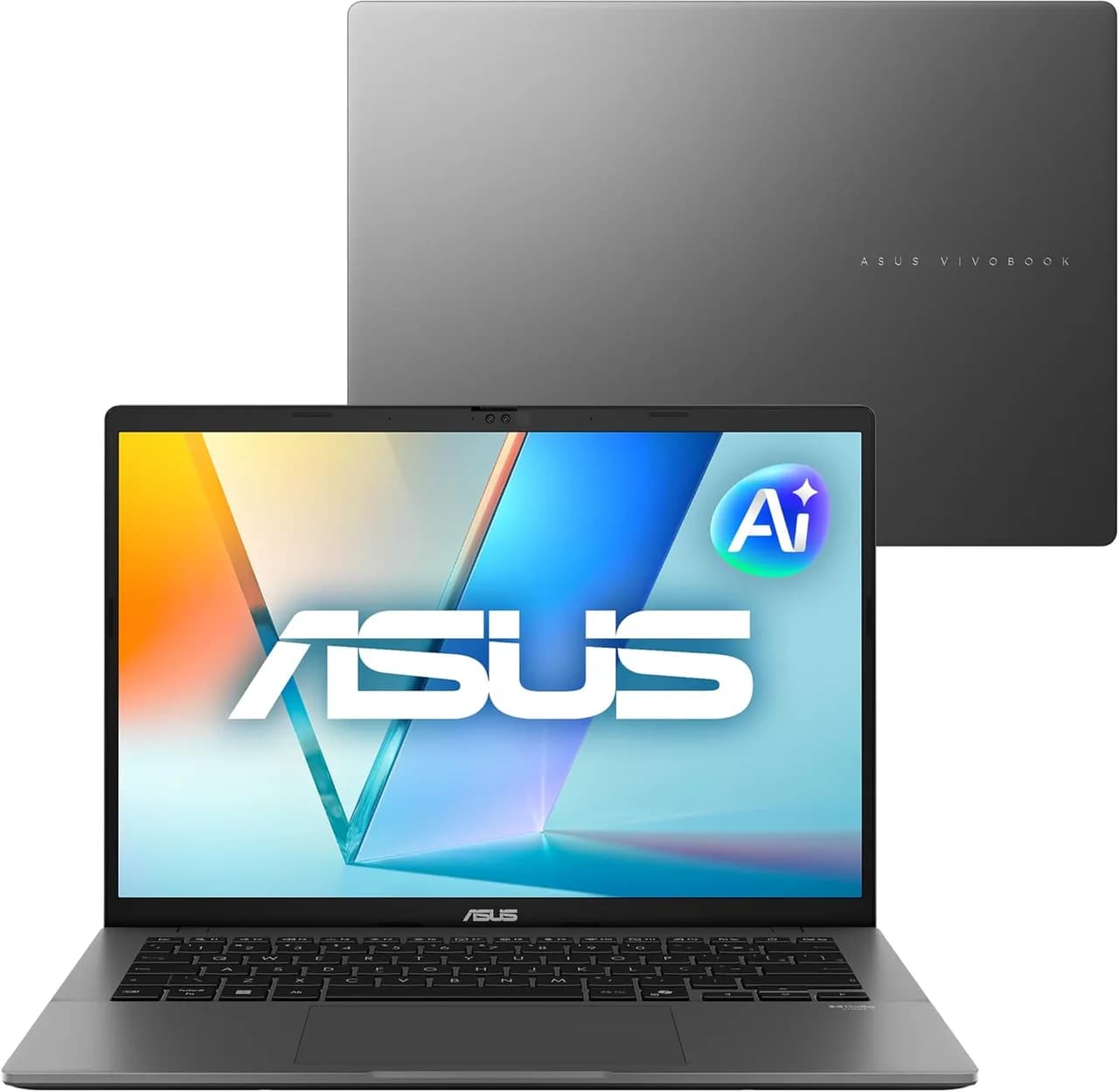
Você clicou num notebook e, de repente, viu “Linux” no sistema operacional, uma lista de especificações que parece escrita por engenheiros e avaliações prometendo desempenho “imediato”. Esse cenário é cada vez mais comum: em promoções e marketplaces, cresce a oferta de laptops com Linux pré-instalado (ou com “Linux” como padrão de fábrica), muitas vezes pelo preço mais competitivo — e isso muda completamente a experiência de compra, configuração e uso.
Segundo o portal Amazon, um exemplo recente é o Notebook Lenovo IdeaPad Slim 3 Ryzen 7 7735HS, 8GB, 15.3" FHD, 512GB SSD, Linux (modelo anunciado na Amazon como IdeaPad Slim 3 15ARP10), com foco em bom desempenho, tela FHD e armazenamento SSD. Mas a parte mais importante para o leitor não é só o hardware: é entender o que “Linux pronto” significa na prática, como isso afeta aplicativos, compatibilidade de periféricos, atualização, e o que fazer quando você precisa migrar para Windows — ou quando decide ficar no Linux.
Neste guia, destrinchamos o que essa oferta representa, como avaliar se ela serve para o seu perfil (trabalho, estudos, desenvolvimento, produtividade e até jogos leves), quais cuidados tomar, e quais alternativas existem além de “aceitar o Linux e pronto”. No fim, você terá um caminho claro para configurar com segurança e reduzir surpresas.
O que significa comprar um notebook “com Linux” na prática
Quando a descrição do produto mostra “Sistema Operacional: Linux”, isso pode significar coisas diferentes dependendo do fabricante e da cadeia de fornecimento:
- Uma distribuição Linux customizada (com ajustes de drivers e utilitários do fabricante).
- Distribuição popular instalada “limpa” (por exemplo, versões baseadas em Debian/Ubuntu) com drivers comuns já provisionados.
- Experiência “pronta para funcionar”, mas com limitações típicas: certos periféricos e codecs multimídia podem exigir configuração adicional.
Por que isso importa? Porque o seu fluxo diário provavelmente depende de apps específicos: Microsoft 365, navegador com extensões, ferramentas de desenvolvimento, e às vezes softwares com drivers proprietários. Linux pode funcionar muito bem, mas você precisa saber onde ele é excelente e onde pode exigir esforço.
Em geral, o desempenho vem do conjunto — mas o Linux influencia a “sensação”
No exemplo do notebook citado (Ryzen 7 7735HS, SSD 512GB, 8GB RAM, tela 15,3" FHD), o desempenho inicial costuma ser bom por causa do SSD e do processador AMD Ryzen 7. Na prática, usuários percebem que:
- O sistema inicia rápido (SSD é o fator dominante).
- Apps web (Google Chrome/Firefox), Office em nuvem e ferramentas de produtividade fluem bem.
- O “tempo até ficar produtivo” pode ser mais rápido para quem já usa Linux ou ferramentas web.
Mas também há um ponto recorrente em relatos: quando o usuário está acostumado ao ecossistema Windows, trocar o sistema (por exemplo, instalar Windows depois) pode ser o caminho — e isso precisa ser planejado para evitar perder dados e drivers.
Leitura técnica do que o anúncio sugere (sem cair em “marketing”)
Para orientar sua compra, vale traduzir as especificações em impacto no dia a dia. No anúncio, aparecem itens como:
- CPU: AMD Ryzen 7 7735HS (anunciado na página como 4.4, com velocidade variável típica da linha HS).
- Tela: 15,3" FHD (1920x1200) — formato 16:10 costuma ser ótimo para trabalho porque oferece mais área vertical que 16:9.
- RAM: 8GB.
- Armazenamento: 512GB SSD.
- Placa de vídeo: integrada.
- OS: Linux.
Ryzen 7 + SSD: por que isso costuma “dar certo” mesmo com 8GB
Em muitos casos, 8GB de RAM não “mata” o desempenho se o seu uso for:
- Navegador com poucas abas abertas;
- Google Docs/Planilhas online;
- Slack/Teams web;
- IDE leve (ou programação em terminal + editor).
Por outro lado, se você abre:
- muitos containers/VMs;
- análise de dados pesada;
- editores de vídeo e render;
- ambientes com várias abas + ferramentas do desktop;
…então 8GB pode virar gargalo. Na prática, o que acontece é: o sistema começa a usar swap (partição/arquivo em disco como “extensão da RAM”), o que derruba a fluidez.
Tela FHD 1920x1200: um detalhe que melhora produtividade
O anúncio indica 1920x1200 (e não 1920x1080). Essa diferença pode parecer pequena, mas é relevante:
- Você vê mais linhas em planilhas e mais conteúdo em código.
- Para estudos e trabalho administrativo, a leitura tende a cansar menos.
- Em telas 16:10, apresentações e leitura de PDFs ficam mais “aproveitáveis”.
Como avaliar se esse tipo de notebook atende seu perfil
Antes de comprar (ou antes de ficar frustrado depois), faça um “teste mental” com seu uso real. A seguir, uma matriz simples.
1) Se seu foco é trabalho e produtividade
- Geralmente recomendado com Linux: web, planilhas, documentos e chamadas de vídeo.
- O que checar: microfone/câmera, Wi‑Fi, Wi‑Fi 5/6 (depende do módulo), e estabilidade do áudio.
2) Se seu foco é desenvolvimento (programação)
- Linux é excelente para terminal, Git, scripts, ferramentas nativas e ambientes como containers.
- Cuidado com RAM se você usar muitos serviços locais (ex.: bancos, APIs, compiladores grandes).
3) Se seu foco é jogos
- Jogos leves e alguns médios: podem rodar graças à GPU integrada, mas com configurações ajustadas.
- Jogos pesados: provavelmente exigirão mais do que o integrado entrega.
- Alternativa real: usar Steam/Proton quando disponível e testar com configurações baixas/escala.
O que observar nas avaliações e “sinais” do anúncio
Em avaliações, é comum ver menções como “funcionou de primeira”, “bom custo-benefício”, ou “troquei para Windows”. O valor disso é entender onde a experiência foi boa e onde as pessoas tiveram atrito.
Em particular, para notebooks Linux:
- Procure comentários sobre periféricos: Bluetooth, Wi‑Fi, áudio, reconhecimento de USB.
- Procure menções a “driver” (quando aparece, geralmente indica que precisa de ajuste).
- Leve em conta: avaliações citam testes reais, mas podem variar por versão de kernel, distribuição e atualizações.
Observação importante: mesmo que “tenha funcionado” para alguém, isso não garante 100% no seu hardware (por exemplo, variações de lote do mesmo modelo). Ainda assim, é uma boa bússola.
Passo a passo: como configurar um notebook Linux comprado com o mínimo de risco
A melhor forma de evitar dor de cabeça é seguir uma sequência. Abaixo, um roteiro prático — e com detalhes do que você vê na tela.
Passo 1: após ligar, confira atualização do sistema
Ao iniciar o notebook pela primeira vez, normalmente você verá:
- Uma tela de boas-vindas do sistema (com campo de idioma/teclado);
- Um painel de configurações ou central do sistema;
- Ícones de rede (Wi‑Fi) e sistema no canto (dependendo da interface).
Recomendação: conecte ao Wi‑Fi e procure por:
- Atualizações (geralmente um menu com botão “Atualizar”);
- ou um gerenciador de software exibindo “há atualizações disponíveis”.
Por quê? Atualizações corrigem drivers de Wi‑Fi/áudio e melhoram compatibilidade de periféricos.
Passo 2: verifique Bluetooth, Wi‑Fi e áudio com testes curtos
No painel de configurações, normalmente você encontra seções como:
- Bluetooth (com um botão “Ativar”);
- Rede (lista de redes Wi‑Fi disponíveis);
- Som (saída de áudio e microfone).
Teste rápido em 5 minutos:
- Ligue o Bluetooth e faça pareamento com um fone/mouse;
- Abra um vídeo em um navegador e verifique saída de som;
- Use um app de gravação curta (ou chamada de teste) para checar microfone.
Na prática, esse passo resolve 80% das surpresas, porque a maioria das falhas iniciais é de driver/compatibilidade básica.
Passo 3: instale utilitários essenciais (sem exagerar)
Você verá uma “Central de Software” ou “Gerenciador de Pacotes” (varia por distro). O objetivo aqui não é instalar tudo — é garantir o básico.
Sugerimos (genérico):
- Navegador atualizado (Chrome/Firefox via repositório oficial);
- Pacote de utilitários do sistema (se solicitado pelo seu fluxo);
- Ferramentas para desenvolvimento, se for seu caso (Git, build essentials);
- Codec/players quando você for consumir mídia (dependendo da distro).
Limitação real: alguns codecs e players podem variar conforme licenças e repositórios habilitados. Se o vídeo “não toca”, não significa necessariamente que o notebook seja ruim — significa que falta componente.
Passo 4: considere upgrade de RAM se o uso pesar
O anúncio do modelo menciona 8GB. Se você perceber lentidão com muitas tarefas simultâneas, verifique:
- se há troca frequente para disco (swap);
- se o uso de memória está sempre alto.
Na prática, um upgrade de RAM (se o modelo permitir) costuma devolver fluidez com muito mais eficiência do que ficar “torcendo” para o sistema improvisar.
Se você quer Windows: como planejar sem destruir sua compra
Algumas avaliações mencionam a troca do Linux por Windows. Isso pode fazer sentido se você precisa de aplicativos específicos que não se dão bem no Linux (drivers proprietários, softwares corporativos legados, etc.). Ainda assim, vale planejar.
Alternativas ao “formatar e pronto”
Antes de apagar o sistema, você tem opções mais seguras:
- Opção A: manter Linux e usar apps web / equivalentes
- Prós: você aproveita o baixo atrito, atualizações frequentes e segurança do ecossistema Linux.
- Contras: alguns apps nativos do Windows podem não existir ou exigir caminhos alternativos.
- Opção B: dual boot (Linux + Windows)
- Prós: você mantém compatibilidade com apps Windows e preserva o Linux para desenvolvimento/produtividade.
- Contras: exige mais cuidado com partições, espaço e possíveis ajustes de boot.
- Opção C: trocar somente para o que precisa (máquina virtual)
- Prós: evita “apagar” o Linux; bom para testar software.
- Contras: com 8GB pode sofrer; virtualização exige recursos e configurações corretas.
Recomendação baseada em testes comuns: se você está indeciso, dual boot costuma ser o melhor equilíbrio. Se você precisa de um app Windows específico por tempo curto, máquina virtual é uma ponte. Se seu uso for 100% web e dev, manter Linux costuma ser mais eficiente.
Comparação rápida: Linux pronto vs Windows “tradicional” em notebooks
Para decidir com segurança, compare as diferenças reais:
Linux (como no anúncio)
- Bom para: produtividade web, programação, segurança e automação via terminal.
- Possíveis atritos: periféricos específicos, codecs multimídia e apps proprietários.
- Custo inicial: tende a ser menor (em promoções), acelerando entrada no ecossistema.
Windows “tradicional”
- Bom para: compatibilidade geral com software corporativo e jogos.
- Possíveis atritos: maior consumo de recursos em algumas configurações e dependência de driver/serviços do ecossistema.
- Custo de aquisição: geralmente maior, mas varia por promoção e modelo.
Na prática, a escolha “certa” é menos sobre religião de sistema e mais sobre se seu uso exige compatibilidade total (Windows) ou se você consegue viver bem com web, terminal e soluções Linux (Linux).
Checklist de compra: como evitar arrependimento com notebook Linux
Antes de fechar negócio (ou antes de aceitar a entrega), verifique:
- Conectividade: Wi‑Fi ok e existência de Bluetooth (você testará cedo).
- Portas: quantos USB você precisa (alguns notebooks compactos limitam).
- RAM: 8GB atende seu uso ou você pretende upgrade?
- Armazenamento: 512GB SSD é bom para começar, mas confirme se você precisa de espaço para projetos.
- Tela: FHD e formato 16:10 (como 1920x1200) é vantagem para trabalho.
- Garantia e devolução: confirme regras do vendedor/plataforma (para testar e decidir).
FAQ
1) Linux vem “pronto” ou precisa mexer em drivers?
Geralmente vem funcional para rede, vídeo e áudio, mas é comum precisar ajustar detalhes em periféricos específicos. A boa notícia é que após atualizar o sistema, a taxa de funcionamento costuma subir bastante. Se um dispositivo (Bluetooth/fone) não funciona de cara, teste após atualização e depois procure ajuste por configurações do sistema.
2) Dá para instalar Windows depois sem complicar?
É possível, mas o nível de dificuldade depende do seu método e da configuração de partições/UEFI. Para reduzir risco, planeje antes: se você quer manter Linux, considere dual boot. Se seu objetivo é somente rodar um software específico, uma alternativa é usar máquina virtual (com atenção à RAM).
3) Com 8GB de RAM, Linux fica lento?
Para uso leve a moderado (navegador, escritório web, terminal e ferramentas de dev), tende a ser suficiente. O que costuma causar lentidão é multitarefa pesada e workloads com muitos processos. Se você notar travadas, o primeiro passo é verificar uso de memória e swap; muitas vezes um upgrade de RAM (se suportado) resolve melhor do que ficar “esperando melhorar”.
4) A tela FHD 15,3" (1920x1200) faz diferença?
Faz sim. O formato 16:10 (1920x1200) entrega mais área vertical para leitura e trabalho, o que reduz rolagem e melhora produtividade. Para estudo, planilhas e código, costuma ser uma vantagem real.
Conclusão: esse tipo de oferta é uma oportunidade — desde que você compre com estratégia
O notebook citado no portal Amazon (Lenovo IdeaPad Slim 3 com Ryzen 7, SSD 512GB, tela FHD 15,3" e Linux) representa uma tendência: mais desempenho por preço e maior liberdade para quem consegue adaptar o fluxo ao Linux. Para muitos, a experiência inicial é positiva — especialmente quando o uso é produtividade, estudo e desenvolvimento. Para outros, o Linux pode ser um “passo intermediário”, até a decisão de migrar para Windows.
Se você seguir o roteiro de configuração, testar periféricos cedo e avaliar seu consumo de RAM, você reduz drasticamente as chances de arrependimento. E se perceber que precisa de Windows para um software específico, você decide com base em necessidades reais — não em frustração.
E você, já testou essa funcionalidade? Conte sua experiência (ou dúvidas) nos comentários! Se este guia te ajudou, compartilhe com alguém que também precisa saber disso. E para receber nossos tutoriais e análises em primeira mão, assine a newsletter do Tech Advisor Brasil.