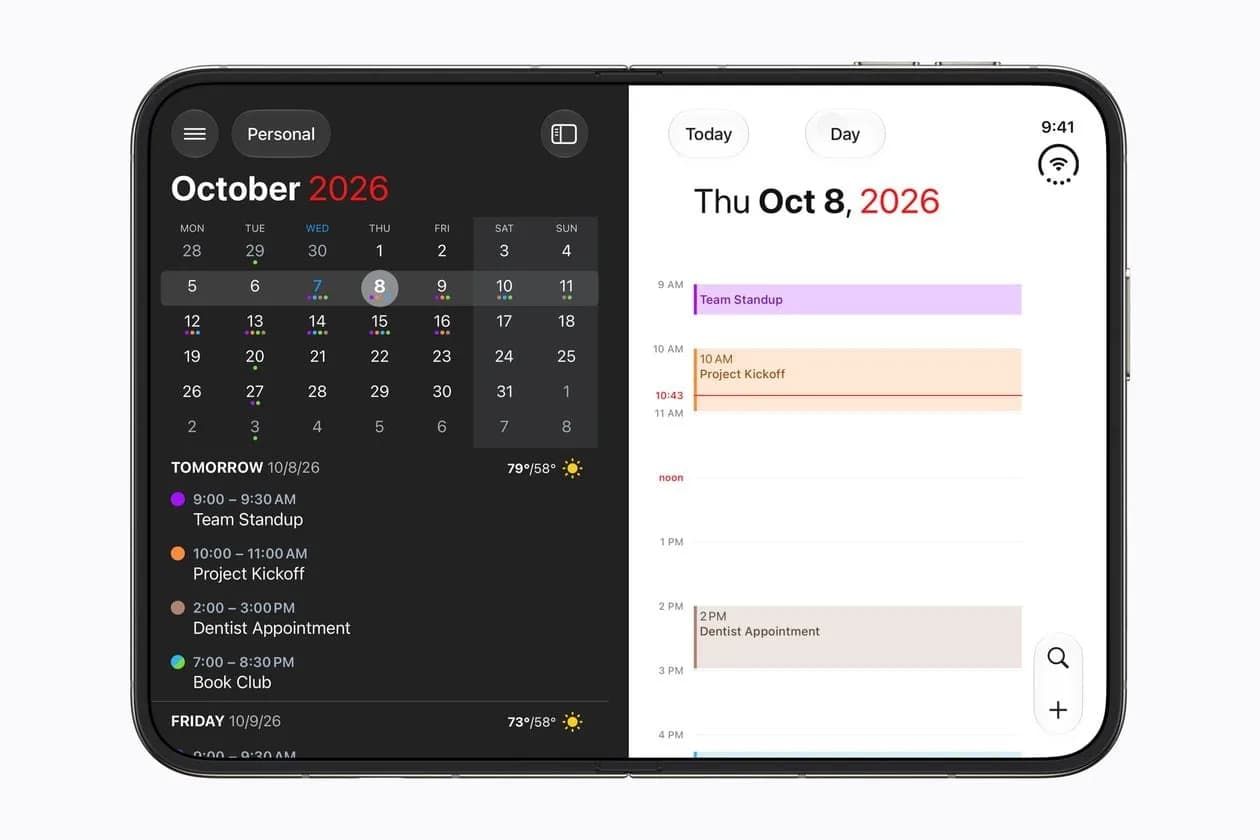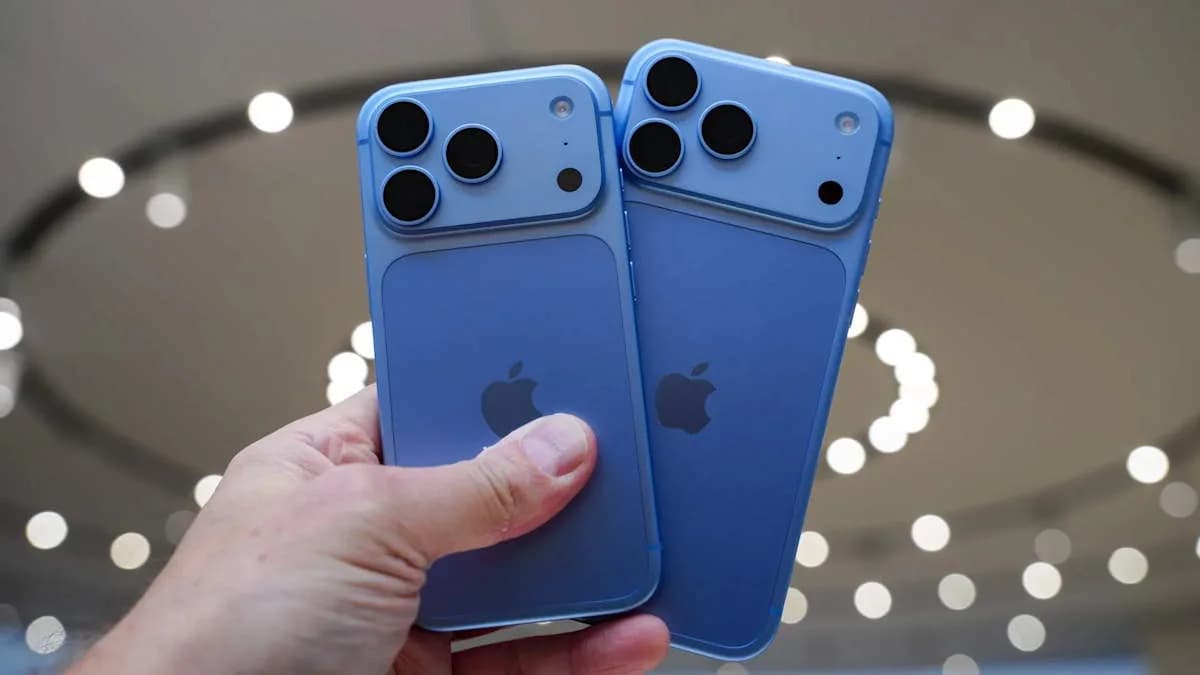
Uma chamada de vídeo costuma enquadrar apenas quem segura o celular. Se outra pessoa quiser participar, pode ser necessário dividir o espaço diante da câmera, apoiar o aparelho de outro jeito ou iniciar uma segunda conexão. A proposta atribuída ao “Duo FaceTime” é diferente: aproveitar duas telas e duas câmeras de um celular dobrável para facilitar a participação de alguém que está ao lado de quem iniciou a chamada.
Segundo o portal MacMagazine, esse recurso permitiria usar a tela externa do aparelho e uma câmera voltada para a pessoa próxima, enquanto a câmera frontal continuaria mostrando quem está com o celular. A ideia é interessante, mas há uma distinção importante para quem procura instruções: “Duo FaceTime” não é, por si só, uma função padrão conhecida do FaceTime em iPhones convencionais. O funcionamento descrito depende de um aparelho com hardware e software compatíveis — e a disponibilidade precisa ser confirmada para o modelo e a versão do sistema usados.
Este guia explica o que a proposta significa, como verificar se ela está disponível no seu aparelho, como tentar usá-la e o que fazer caso a opção não apareça. Também compara alternativas práticas, como FaceTime por link, WhatsApp e Google Meet. Assim, você pode escolher uma solução adequada sem confundir um recurso ligado a um dispositivo específico com as funções gerais do FaceTime.
O que é o Duo FaceTime — e o que ele não é
Na descrição publicada pelo MacMagazine, Duo FaceTime é uma maneira de ampliar a participação em uma chamada usando duas telas e duas câmeras do mesmo smartphone. Uma pessoa aparece pela câmera principal de chamadas; outra, que está próxima, pode usar a tela externa e a câmera voltada para ela. Em vez de tentar colocar dois rostos no mesmo enquadramento, cada participante teria uma área de captura própria.
Isso não deve ser confundido com uma chamada em grupo do FaceTime. Em uma chamada em grupo, cada pessoa participa pelo próprio aparelho e aparece como um participante separado. Já a proposta do Duo FaceTime é permitir que duas pessoas próximas ao mesmo telefone sejam captadas por câmeras diferentes, como se aquele aparelho funcionasse como uma pequena estação de videoconferência.
Também não significa que qualquer iPhone possa transmitir simultaneamente pelas câmeras frontal e traseira. O uso de múltiplas câmeras depende de hardware, integração com o sistema e suporte do aplicativo. Uma tela dobrável, por si só, não garante que o FaceTime ofereça essa função. Se o fabricante ou a versão do iOS não disponibilizar uma opção específica, não há um ajuste genérico que transforme uma chamada comum nesse modo.
Por que duas telas e duas câmeras podem ajudar
Em uma chamada tradicional, a câmera determina o enquadramento e a tela mostra a imagem recebida e os controles. Um aparelho com telas em posições diferentes pode oferecer outra composição: a tela externa fica visível para quem está do outro lado do celular, enquanto uma câmera adicional captura essa pessoa. A utilidade prática é evitar que duas pessoas precisem se apertar diante da mesma lente.
Há, porém, uma parte técnica que costuma passar despercebida: o aplicativo precisa associar cada câmera ao enquadramento correto, enviar os fluxos de vídeo pela chamada e controlar a apresentação nas telas. Também precisa evitar mudanças inesperadas de câmera, manter a orientação da imagem e administrar áudio e vídeo sem sobrecarregar o aparelho ou a conexão. Por isso, uma função desse tipo é mais do que simplesmente abrir duas câmeras ao mesmo tempo.
Antes de começar: verifique a compatibilidade
Antes de procurar um botão no FaceTime, confirme se o recurso está realmente disponível para o seu aparelho. As opções podem variar conforme o modelo, a versão do iOS, a região e as atualizações do aplicativo. Uma busca por um nome semelhante não é prova de compatibilidade: a função pode ter outro rótulo, estar restrita a um modelo ou não existir no dispositivo.
- Identifique o modelo: abra Ajustes e toque em “Geral” e depois em “Sobre”. A tela mostra o nome e outras informações do aparelho.
- Confira o iOS: em “Ajustes” > “Geral” > “Atualização de Software”, verifique se há uma versão disponível. Atualizar pode corrigir falhas, mas não adiciona necessariamente recursos que o aparelho não suporta.
- Verifique o FaceTime: em Ajustes, localize a seção FaceTime e confirme que o serviço está ativado e associado à conta ou ao número desejado.
- Consulte a documentação do modelo: procure uma referência explícita à captura com duas câmeras, à tela externa durante chamadas ou ao modo Duo. Não presuma que uma função citada para um aparelho serve para todos.
- Faça uma chamada de teste: use um contato de confiança e confirme, com a outra pessoa, qual câmera está transmitindo e o que aparece na tela externa.
As instruções abaixo descrevem um caminho de verificação, não uma garantia de que todos os menus aparecerão. A interface do iOS muda com as atualizações e pode variar entre modelos. Se não existir um controle de câmera dupla ou uma opção correspondente no aparelho, pule para as alternativas deste guia.
Como tentar usar o Duo FaceTime, passo a passo
1. Prepare o aparelho e o ambiente
Carregue o telefone ou conecte-o à energia, especialmente se pretende fazer uma chamada longa. Apoie o aparelho em uma superfície estável, sem cobrir lentes, microfones ou alto-falantes. Em um dispositivo dobrável, deixe a tela e a dobradiça na posição indicada pelo fabricante para chamadas com a tela externa ativa.
Confira também a iluminação. Uma janela à frente das pessoas costuma produzir um resultado melhor do que uma fonte de luz forte atrás delas. Se a imagem ficar escura, aproxime-se de uma luz suave. Em chamadas com duas câmeras, esse cuidado importa ainda mais: uma lente pode receber luz diferente da outra e produzir imagens com brilho ou cor desiguais.
2. Inicie uma chamada normal no FaceTime
Abra o FaceTime e toque em “Novo FaceTime” — o texto e a posição do botão podem mudar conforme a versão. Na tela, procure o campo para inserir um nome, número ou endereço de e-mail. Depois de escolher o contato, toque no botão de vídeo para iniciar a chamada. Você deverá ver a imagem da outra pessoa e os controles usuais, como microfone, encerramento e opções de câmera.
Se a pessoa que vai participar ao seu lado estiver usando o mesmo aparelho que iniciou a chamada, ela não precisa ser adicionada como um segundo contato para que a câmera a enquadre. A questão é se o dispositivo oferece um modo para capturá-la separadamente. Uma chamada normal, por si só, não cria esse segundo fluxo de vídeo.
3. Procure um controle de tela ou câmera adicional
Durante a chamada, toque na tela para revelar os controles, caso estejam ocultos. Em uma interface compatível, procure um botão claramente relacionado à tela externa, à câmera secundária ou ao modo de participação dupla. Ele pode aparecer como um ícone de câmera, de telas ou em um menu de opções. Os ícones e nomes exatos dependem da implementação do aparelho; não é seguro afirmar que haverá um botão com o rótulo “Duo FaceTime”.
Se encontrar a opção, leia a indicação na tela antes de ativá-la. O sistema pode explicar qual câmera será usada, em qual tela a imagem será exibida ou pedir permissão para alterar o enquadramento. Toque para confirmar apenas se a descrição corresponder ao que você quer fazer. Se o botão não aparecer, não tente compensar instalando um aplicativo de origem desconhecida: confirme primeiro a compatibilidade com o fabricante ou use um método alternativo.
4. Confira o enquadramento e o áudio
Peça à outra pessoa na chamada que confirme o que está vendo. Verifique se os dois participantes estão visíveis, se a imagem não está invertida de forma confusa e se o enquadramento não corta rostos. Uma câmera posicionada abaixo da tela, caso exista no modelo, pode produzir um ângulo diferente do de uma câmera frontal tradicional. Um pequeno ajuste na posição do aparelho pode melhorar o resultado.
Faça também um teste de voz. Se o som estiver baixo, abafado ou com eco, afaste o telefone de superfícies que vibrem e diminua o volume do alto-falante. Fones de ouvido podem ajudar a evitar que o microfone capte novamente o áudio reproduzido pelo aparelho. Em chamadas importantes, teste tudo antes, em vez de descobrir o problema quando a conversa já começou.
5. Encerre a chamada e revise as permissões
Ao terminar, toque no botão vermelho para desligar. Se o sistema ofereceu permissões de câmera e microfone, revise-as em Ajustes caso queira limitar o acesso posteriormente. Não revogue permissões durante uma chamada se ainda depender delas: isso pode interromper o vídeo ou o áudio. Em aparelhos compartilhados, vale conferir se a conta do FaceTime está correta antes de iniciar novas chamadas.
FaceTime com Android ou Windows: uma opção diferente
O FaceTime também pode ser usado para convidar pessoas que não têm um dispositivo Apple por meio de um link, conforme a disponibilidade da função no sistema e no navegador do participante. Isso resolve a barreira de compatibilidade entre plataformas, mas não equivale ao Duo FaceTime: o link permite que alguém entre na chamada pelo próprio dispositivo; não ativa uma segunda câmera no iPhone de quem criou a reunião.
- Abra o FaceTime e escolha a opção para criar um link ou iniciar uma chamada por link.
- Use o menu de compartilhamento para enviar o endereço por mensagem, e-mail ou outro aplicativo.
- A outra pessoa abre o link em um navegador compatível, informa o nome solicitado e pede para entrar.
- O anfitrião recebe um aviso de entrada e pode aceitar ou recusar a participação.
Na tela de quem recebe o convite, normalmente aparece uma página de entrada da chamada, com um campo de identificação e um botão para solicitar acesso. A aparência exata depende do navegador e da versão do sistema. Se a página não carregar, atualize o navegador, confira a conexão e tente abrir o link diretamente em vez de usar uma prévia dentro de outro aplicativo.
Alternativas reais: qual método escolher?
FaceTime por link
- Vantagens: mantém a conversa no FaceTime e permite convidar usuários de outras plataformas sem exigir que todos tenham um iPhone.
- Limitações: a experiência de entrada pode variar entre navegadores; não transforma duas pessoas ao lado do anfitrião em participantes captados por câmeras independentes.
- Melhor para: uma conversa simples entre pessoas que usam dispositivos diferentes.
- Vantagens: é familiar para muitas pessoas, permite chamadas individuais e em grupo e funciona em diferentes plataformas.
- Limitações: a qualidade depende da rede e dos aparelhos; os controles e a disposição da imagem não são idênticos aos do FaceTime. Para enquadrar duas pessoas com um único telefone, ainda pode ser necessário reposicioná-lo.
- Melhor para: chamadas rápidas com contatos que já usam o aplicativo.
Google Meet
- Vantagens: facilita reuniões por link e é útil em conversas com vários participantes, especialmente quando há necessidade de alternar entre celular e computador.
- Limitações: exige que os participantes se acostumem à interface e alguns recursos podem depender do tipo de conta ou das configurações do serviço.
- Melhor para: reuniões com várias pessoas ou encontros em que participantes entram por dispositivos diferentes.
Uma solução manual: apoiar o telefone e ajustar o enquadramento
Se o objetivo for apenas mostrar duas pessoas na mesma chamada, a opção mais simples é colocar o aparelho a uma distância maior, na horizontal ou na vertical conforme a composição, e ajustar a posição para incluir os dois rostos. Um suporte de mesa ou tripé pequeno pode ajudar. Essa solução não cria fluxos de câmera separados, mas costuma funcionar sem mudar de aplicativo nem depender de um modelo especial.
Na prática, recomendamos começar por esse método quando a necessidade é ocasional: é rápido, barato e fácil de desfazer. O modo descrito como Duo FaceTime só faz sentido se o aparelho realmente oferecer suporte e se a disposição de duas telas trouxer uma vantagem concreta para aquela chamada.
Problemas comuns e como resolver
- A opção não aparece: confirme o modelo e a versão do iOS. Se não houver documentação oficial ou controle correspondente, trate o recurso como indisponível no seu aparelho, em vez de presumir que está escondido em outro menu.
- A imagem fica preta: feche e reabra o FaceTime, confira as permissões de câmera e teste a câmera em outro aplicativo. Se apenas uma lente falhar, pode haver uma limitação de hardware ou um problema específico daquela câmera.
- O vídeo trava: aproxime-se do roteador ou teste uma conexão diferente. Vídeo de alta qualidade exige mais largura de banda e estabilidade do que áudio; outros dispositivos usando a rede podem afetar a chamada.
- Há eco ou microfonia: reduza o volume do alto-falante, afaste o telefone de superfícies reflexivas e experimente fones com microfone.
- A outra pessoa não consegue entrar pelo link: confira se o endereço foi copiado completo, tente outro navegador atualizado e peça ao anfitrião para verificar o pedido de entrada.
- O telefone esquenta ou descarrega rápido: chamadas de vídeo prolongadas consomem energia e exigem processamento. Feche tarefas desnecessárias, reduza o brilho e interrompa a chamada se o aparelho ficar excessivamente quente.
O que essa ideia pode indicar para o futuro das chamadas
A tendência mais ampla é transformar o celular em uma ferramenta de comunicação mais flexível, aproveitando sensores, câmeras e diferentes formatos de tela. Recursos de enquadramento automático, alternância entre câmeras e integração com telas externas podem tornar chamadas em grupo mais naturais. Mas a evolução depende de três fatores: suporte físico do aparelho, integração consistente no sistema e controles claros para o usuário.
Também há uma questão de privacidade. Quanto mais câmeras um aplicativo pode usar, mais importante é deixar explícito qual está ativa e o que cada participante verá. Indicadores de câmera, permissões transparentes e uma forma simples de interromper a transmissão são essenciais. Uma experiência conveniente não deve esconder quando o enquadramento muda ou qual lente está capturando a imagem.
Ao testar uma função desse tipo, a checagem mais importante não é apenas se a chamada conecta: é confirmar, com a outra pessoa, que a câmera e a tela estão mostrando o resultado esperado. Como a disponibilidade do recurso descrito depende de compatibilidade específica, não é responsável prometer o mesmo comportamento em qualquer iPhone ou apresentar menus hipotéticos como se fossem universais. Se o aparelho não oferecer o modo, FaceTime por link, WhatsApp, Google Meet ou um suporte simples para o telefone podem resolver a necessidade.
Perguntas frequentes
O Duo FaceTime funciona em qualquer iPhone?
Não é seguro presumir que sim. A descrição depende de um aparelho com duas telas e câmeras compatíveis, além de suporte do sistema e do FaceTime. Em um iPhone convencional, a chamada padrão não passa automaticamente a usar duas câmeras independentes.
Preciso instalar um aplicativo chamado Duo FaceTime?
Não instale um aplicativo apenas por ele usar esse nome. A descrição do MacMagazine trata de um modo associado ao aparelho e ao FaceTime, não estabelece que exista um app separado com esse nome. Use o FaceTime oficial e confirme a disponibilidade do recurso nos materiais do fabricante.
Uma pessoa com Android ou Windows pode participar?
O FaceTime pode permitir a participação de pessoas em outras plataformas por meio de um link, desde que o navegador e a configuração sejam compatíveis. Isso permite entrar na chamada, mas não habilita por si só uma segunda câmera no aparelho Apple.
Posso mostrar duas pessoas sem ter esse recurso?
Sim. Afaste e apoie o telefone de modo que as duas pessoas caibam no enquadramento, use um tripé ou faça uma chamada em grupo em que cada participante entre pelo próprio dispositivo. A melhor escolha depende de a prioridade ser simplicidade, enquadramentos separados ou compatibilidade entre plataformas.
Por que não encontro o botão descrito?
Porque o recurso pode não estar disponível no modelo, na versão do sistema ou na região. Verifique atualizações e documentação do aparelho. Se não houver confirmação de suporte, use uma alternativa em vez de procurar indefinidamente por um controle que talvez não exista.
E você, já testou essa funcionalidade? Conte sua experiência (ou dúvidas) nos comentários! Se este guia te ajudou, compartilhe com alguém que também precisa saber disso. E para receber nossos tutoriais e análises em primeira mão, assine a newsletter do Tech Advisor Brasil.