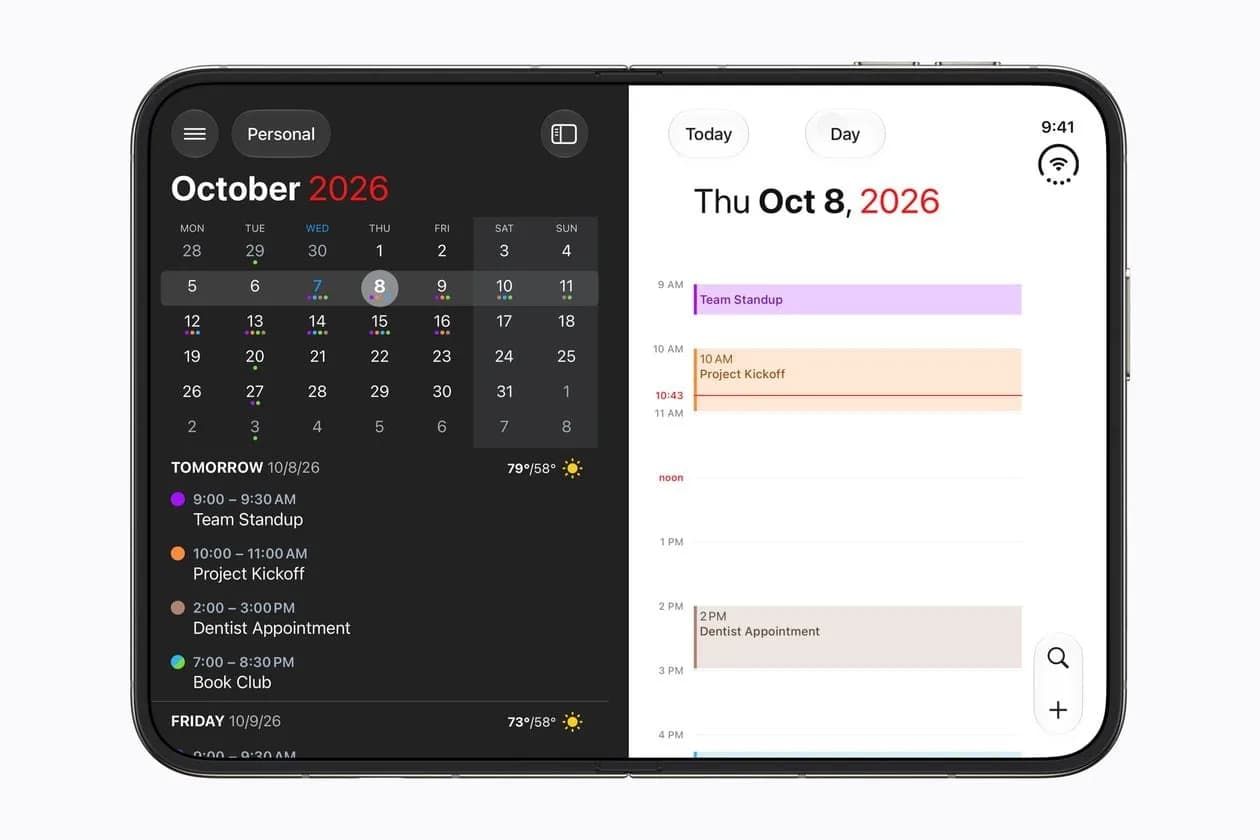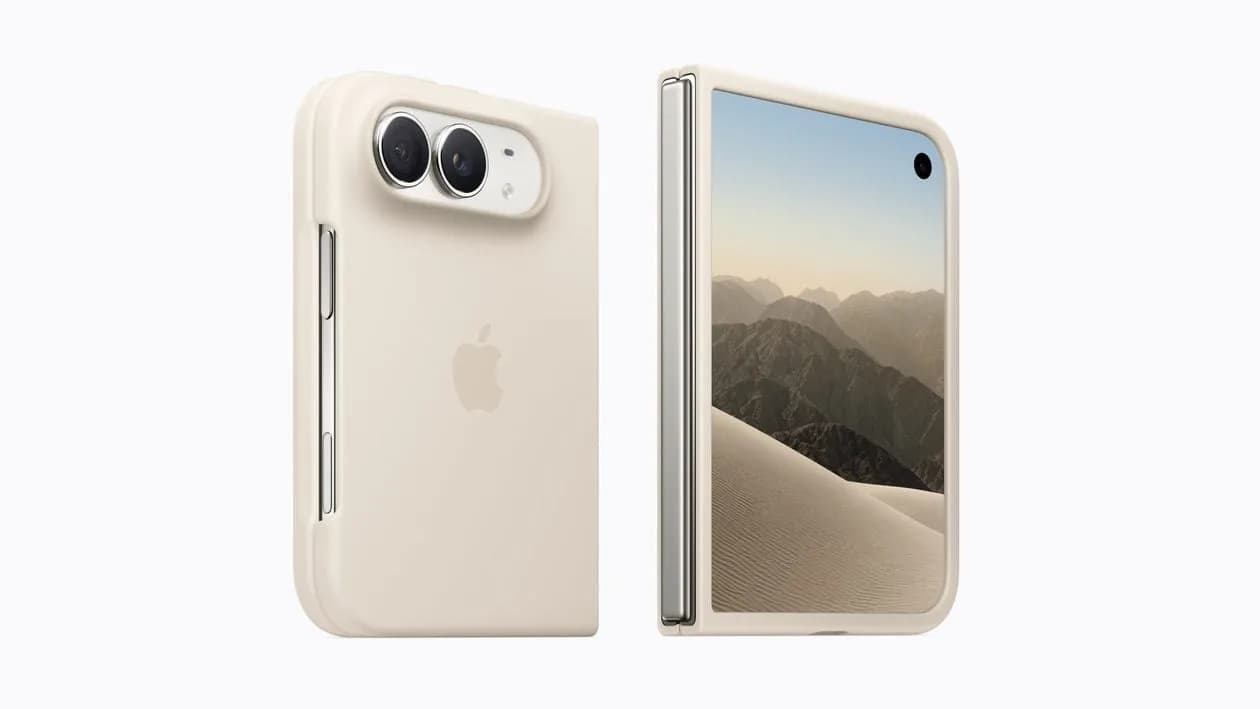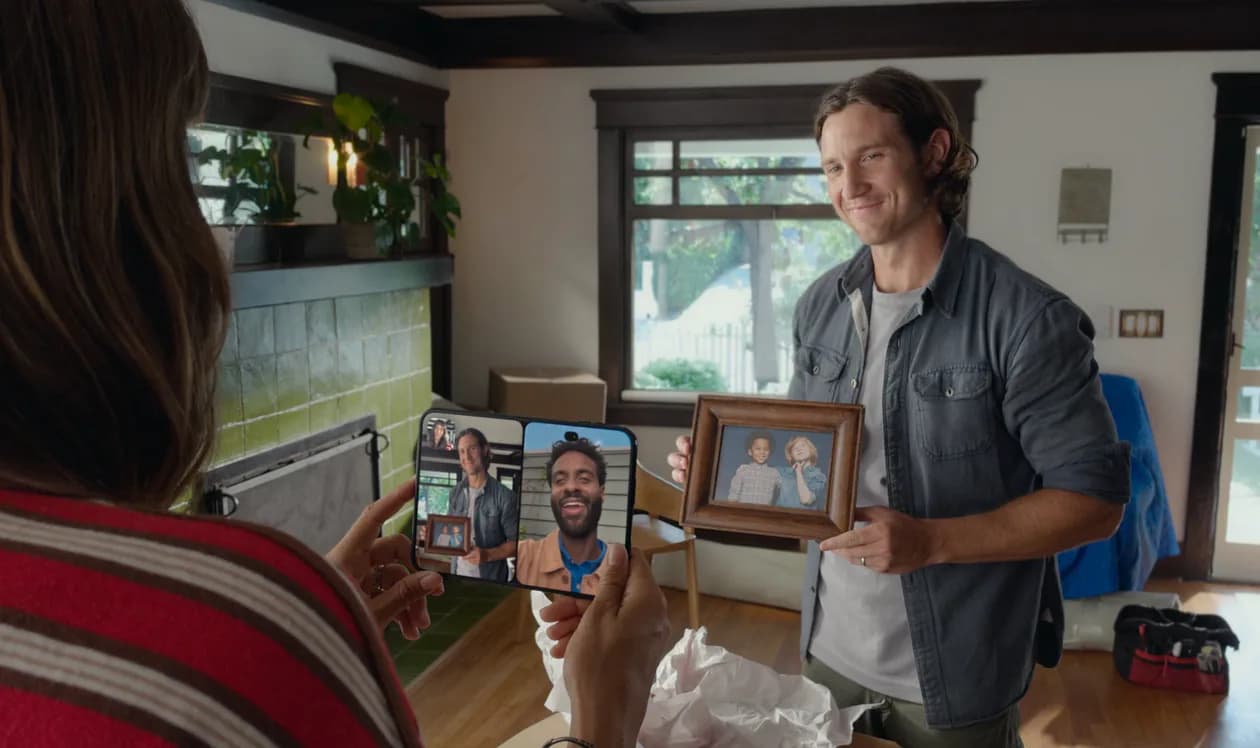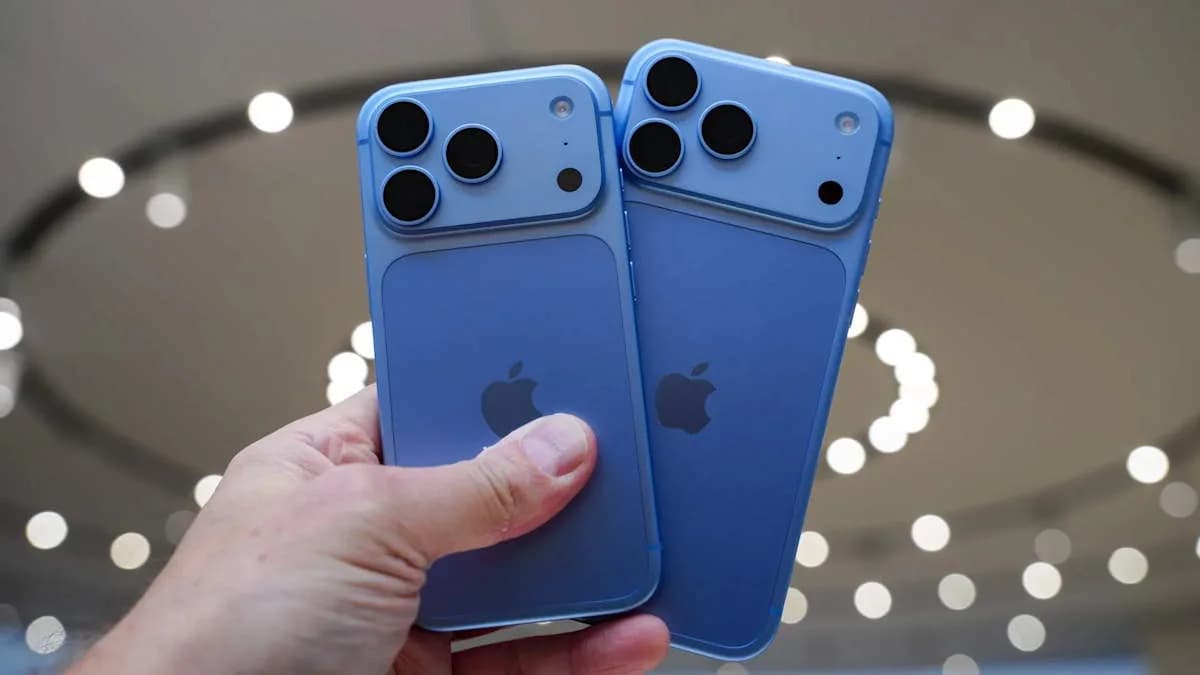
Assistir a um vídeo sem abandonar o aplicativo que você está usando parece simples, mas a experiência depende de uma combinação de fatores: tamanho da tela, versão do sistema, suporte do app e modo como o próprio vídeo é reproduzido. É nesse contexto que chama atenção a possibilidade descrita para o iPhone Duo: aproveitar a tela interna maior para manter o vídeo na parte superior enquanto outro app permanece aberto na vertical.
Segundo o portal MacMagazine, o aparelho teria uma tela interna de 7,6 polegadas e permitiria esse tipo de uso simultâneo, desde que o aplicativo aberto embaixo não estivesse reproduzindo outro vídeo. A ideia é útil para acompanhar uma aula enquanto se fazem anotações, consultar uma receita durante uma chamada ou assistir a um tutorial enquanto se navega por outro app.
Há, porém, uma distinção importante: a notícia não detalha o nome do recurso, os controles exibidos nem a lista de aplicativos compatíveis. Por isso, este guia explica como entender a função, quais caminhos verificar no aparelho e o que fazer quando ela não funciona. Os passos abaixo são orientações gerais; os nomes dos menus e a aparência podem variar conforme o modelo, a versão do iOS e o aplicativo usado.
O que significa manter um vídeo no topo da tela
Em termos práticos, a proposta é dividir a atenção entre duas atividades: o vídeo ocupa uma área na parte superior da tela e um segundo aplicativo fica acessível abaixo, em orientação vertical. Isso pode ser implementado pelo sistema como um layout de multitarefa próprio para uma tela grande ou por uma janela flutuante de vídeo, conhecida como Picture in Picture (PiP). As duas soluções parecem semelhantes para quem usa, mas não são necessariamente a mesma função.
No PiP tradicional, o vídeo costuma aparecer em uma janela menor sobreposta ao app em uso. Essa janela geralmente pode ser reposicionada e, em alguns casos, redimensionada. Já um layout de tela dividida pode reservar áreas mais definidas para cada atividade. A descrição do MacMagazine sugere uma disposição vertical aproveitando a tela interna do aparelho, mas não basta para confirmar exatamente qual mecanismo o iPhone Duo empregaria.
Por que uma tela maior muda a experiência
Em uma tela convencional de celular, uma janela de vídeo pode cobrir botões, campos de texto ou parte do conteúdo do aplicativo aberto. Com mais espaço disponível, o sistema tem maior margem para separar as atividades e manter ambas legíveis. A vantagem não é apenas “ver mais”: uma área de vídeo maior pode facilitar acompanhar legendas, detalhes de uma demonstração ou elementos visuais de uma aula sem alternar constantemente entre apps.
Essa proposta também reflete uma tendência mais ampla da tecnologia móvel. Os telefones com telas expansíveis ou dobráveis aproximam o smartphone de um tablet compacto, e recursos de multitarefa passam a ser parte central da experiência — não apenas um atalho escondido. Ainda assim, o espaço físico não resolve sozinho questões de compatibilidade: o iOS e cada aplicativo precisam permitir que as duas tarefas convivam.
Como tentar reproduzir um vídeo enquanto usa outro app
Como a notícia não informa os comandos exatos do iPhone Duo, não é responsável apresentar uma sequência de toques como se tivesse sido confirmada nesse aparelho. Use o roteiro a seguir como verificação: ele ajuda a descobrir se o recurso está disponível e a distinguir um problema do sistema de uma limitação do serviço de vídeo.
- Abra o vídeo no aplicativo de origem. Inicie a reprodução normalmente e aguarde alguns segundos. Se o vídeo estiver carregando, pausado por uma confirmação ou ainda em uma tela de anúncios, o sistema pode não oferecer controles de multitarefa.
- Procure o controle de PiP ou de janela flutuante. Dependendo do app, ele pode aparecer como um retângulo menor dentro de outro, como uma seta saindo de um quadro ou como uma opção em um menu de reprodução. A localização varia: confira os controles sobre o vídeo e os menus de opções do player.
- Se não houver botão visível, saia do app de forma normal. Em um aparelho compatível, o vídeo pode continuar em uma janela pequena ao voltar à tela inicial ou alternar para outro aplicativo. Observe se aparece uma miniatura de vídeo sobre a interface, em vez de presumir que a reprodução será mantida.
- Abra o app que deseja usar em seguida. Se o aparelho oferecer o layout descrito na notícia, procure uma disposição com o vídeo na parte superior e o novo app abaixo. A área de baixo deve continuar utilizável, com seus campos, botões e rolagem próprios.
- Teste os controles da janela. Toque no vídeo para revelar os comandos disponíveis. Podem aparecer opções de pausar, retomar, fechar ou voltar ao aplicativo de origem. Em um PiP convencional, a janela também pode ser movida para outra parte da tela.
- Confira o comportamento em mais de um app. Teste primeiro um aplicativo simples, como Notas ou um navegador, e depois o app que realmente pretende usar. Se funcionar em um e não em outro, a diferença provavelmente está na compatibilidade do aplicativo ou no tipo de conteúdo.
Ao fazer esse teste, a tela pode apresentar uma janela de vídeo sobre o app, ou uma separação mais estável entre as duas áreas. Como não há confirmação pública, no material citado, da interface específica do Duo, não é possível afirmar que haverá um cartão colorido, um botão com determinado rótulo ou um gesto universal. O sinal mais confiável é observar se o vídeo continua tocando e se o segundo app permanece interativo.
O que pode impedir a reprodução simultânea
A limitação mencionada na notícia — não usar outro aplicativo que também esteja reproduzindo vídeo — faz sentido em um cenário de multitarefa com espaço e recursos compartilhados. Dois vídeos simultâneos podem competir pela área de exibição, pelo áudio e pelos controles de reprodução. O sistema também pode restringir esse comportamento para preservar desempenho ou evitar que um player interrompa o outro.
Além disso, o suporte não depende somente do iPhone. O aplicativo precisa permitir a reprodução fora de sua tela principal, e o serviço pode impor regras próprias para determinados conteúdos. Vídeos protegidos por direitos digitais (DRM), transmissões ao vivo, conteúdo com anúncios ou players incorporados em páginas podem se comportar de maneira diferente. Em alguns casos, o vídeo continua apenas em áudio; em outros, a janela desaparece assim que o usuário troca de app.
- O PiP não aparece: o app pode não oferecer o recurso, a opção pode estar desativada ou aquele conteúdo específico pode não ser compatível.
- O vídeo pausa ao trocar de aplicativo: o serviço pode exigir que a reprodução permaneça em primeiro plano, ou o sistema pode não reconhecer o player como compatível.
- A janela fica pequena demais: isso pode ser uma característica do PiP, não uma falha. Uma janela flutuante não garante um layout ampliado na parte superior.
- O segundo app fecha ou recarrega: falta de memória, uma versão antiga do aplicativo ou um comportamento específico do sistema podem causar a interrupção.
- O som para quando outro vídeo começa: os dois apps podem disputar a prioridade de áudio. Feche ou pause o segundo player e teste novamente.
Alternativas para assistir e continuar trabalhando
Se a disposição descrita para o Duo não estiver disponível, há outras maneiras de reduzir as interrupções. Nenhuma substitui perfeitamente uma divisão de tela bem implementada, mas cada uma resolve um tipo de necessidade.
1. Picture in Picture (PiP)
O PiP é a alternativa mais próxima quando o objetivo é manter o vídeo visível enquanto se usa outro app. Em aparelhos e aplicativos compatíveis, a reprodução continua em uma janela sobreposta. A vantagem é a praticidade: não é necessário manter o player aberto em tela cheia. A desvantagem é que a janela pode ocupar espaço útil, cobrir elementos da interface e não oferecer o mesmo tamanho ou posição fixa de uma área superior dedicada.
2. Multitarefa em um tablet ou computador
Se a tarefa exige ler legendas e fazer anotações detalhadas, um tablet ou computador com tela dividida pode ser mais confortável. É possível reservar uma área para o vídeo e outra para o documento ou navegador, com dimensões ajustáveis em alguns sistemas. O custo é depender de um segundo dispositivo e, em determinadas plataformas, de aplicativos que aceitem o modo de divisão.
3. Reprodução em segundo plano ou transmissão para outra tela
Quando basta ouvir o conteúdo, a reprodução em segundo plano pode ser suficiente — por exemplo, para uma palestra ou podcast com vídeo. Se a imagem for importante, transmitir o vídeo para uma televisão ou monitor libera o telefone para outras atividades. Essas opções dependem do app, da assinatura e dos dispositivos disponíveis; não são equivalentes a ter a imagem no topo do próprio celular.
Comparação rápida: para consultar um tutorial visualmente, tente primeiro PiP ou o recurso nativo de multitarefa; para estudar com bastante texto, uma tela maior ou um computador tende a ser mais confortável; para conteúdo essencialmente falado, áudio em segundo plano pode consumir menos espaço e chamar menos atenção.
Como diagnosticar problemas sem perder tempo
- Atualize o aplicativo e o iOS. Recursos de reprodução em janela dependem de integração entre o app e o sistema. Uma atualização pode corrigir incompatibilidades, embora não crie suporte quando o desenvolvedor não oferece a função.
- Teste outro vídeo no mesmo serviço. Se um clipe funciona e outro não, pode haver uma restrição associada ao formato, à transmissão ou à licença daquele conteúdo.
- Teste outro aplicativo de vídeo. Se nenhum vídeo continua fora do app, verifique as configurações do sistema e a compatibilidade do aparelho. Se apenas um serviço falhar, o problema provavelmente está nesse aplicativo.
- Feche o segundo player. A notícia descreve uma restrição quando o outro app também reproduz vídeos. Pause esse conteúdo antes de repetir o teste.
- Reinicie o aparelho se o comportamento for inconsistente. Uma reinicialização pode resolver falhas temporárias, mas não corrige limitações de licença, de aplicativo ou de hardware.
- Consulte a documentação do fabricante e do serviço. Como os comandos podem mudar entre versões, a ajuda oficial é a fonte adequada para confirmar o nome do ajuste e os apps compatíveis no modelo específico.
Recomendamos começar por um teste simples com vídeo e Notas: ele reduz variáveis e mostra rapidamente se a reprodução sobrevive à troca de app. Depois, experimente o aplicativo que deseja usar no dia a dia. Essa sequência ajuda a separar uma falha geral de uma restrição específica do serviço.
O que a novidade pode indicar para os próximos iPhones
Se a experiência descrita se confirmar no produto, ela aponta para uma mudança importante: telas maiores só se tornam realmente úteis quando o software as aproveita. A próxima etapa da multitarefa móvel provavelmente será menos sobre encaixar duas janelas pequenas e mais sobre adaptar automaticamente o espaço, os controles e a orientação conforme a tarefa.
Isso exige decisões técnicas cuidadosas. O sistema precisa redimensionar interfaces sem esconder botões, preservar a reprodução de áudio, gerenciar memória e impedir que uma janela de vídeo bloqueie ações essenciais. Também é provável que a experiência varie entre aplicativos até que desenvolvedores adotem padrões consistentes. Por isso, a presença de uma tela grande não deve ser confundida com compatibilidade universal.
Antes de escolher um aparelho por esse recurso, confirme três pontos: se o modelo e a versão do iOS realmente oferecem a disposição; se os aplicativos que você usa aceitam reprodução simultânea; e se o tamanho da janela é suficiente para o seu conteúdo. A descrição do MacMagazine é um ponto de partida interessante, mas a confirmação prática depende do dispositivo e dos apps disponíveis.
Perguntas frequentes
O recurso do iPhone Duo é o mesmo que Picture in Picture?
Não é possível afirmar apenas com a descrição publicada. O PiP normalmente cria uma janela flutuante sobre outro app. A notícia fala em manter o vídeo na parte superior e usar um app na área inferior, o que também pode corresponder a um layout de multitarefa. A aparência e o funcionamento exatos precisam ser confirmados no aparelho.
Posso usar qualquer aplicativo enquanto o vídeo toca?
Não necessariamente. A compatibilidade depende do sistema, do app de vídeo e do aplicativo aberto em seguida. A limitação citada pela notícia é justamente evitar um segundo app que também esteja reproduzindo vídeos. Outros apps podem funcionar, mas não há garantia de suporte universal.
O vídeo continuará tocando se eu bloquear o iPhone?
Isso depende do serviço e de suas regras de reprodução em segundo plano. Manter um vídeo visível em uma janela enquanto outro app está aberto não significa automaticamente que ele continuará tocando com a tela bloqueada.
Por que o vídeo fecha quando volto para outro aplicativo?
O app pode não oferecer PiP ou multitarefa, o conteúdo pode ter uma restrição específica, ou o sistema pode ter encerrado a reprodução por falta de suporte ou por uma falha temporária. Atualize o aplicativo, teste outro vídeo e consulte a ajuda do serviço para confirmar se a reprodução fora do app é permitida.
Preciso instalar um aplicativo extra?
Se a função for oferecida pelo iOS e pelo aplicativo de vídeo, em princípio não será necessário instalar um app adicional. Aplicativos de terceiros podem ajudar em situações específicas, mas não conseguem garantir que um serviço de streaming permita PiP ou reprodução em segundo plano.
E você, já testou essa funcionalidade? Conte sua experiência (ou dúvidas) nos comentários! Se este guia te ajudou, compartilhe com alguém que também precisa saber disso. E para receber nossos tutoriais e análises em primeira mão, assine a newsletter do Tech Advisor Brasil.