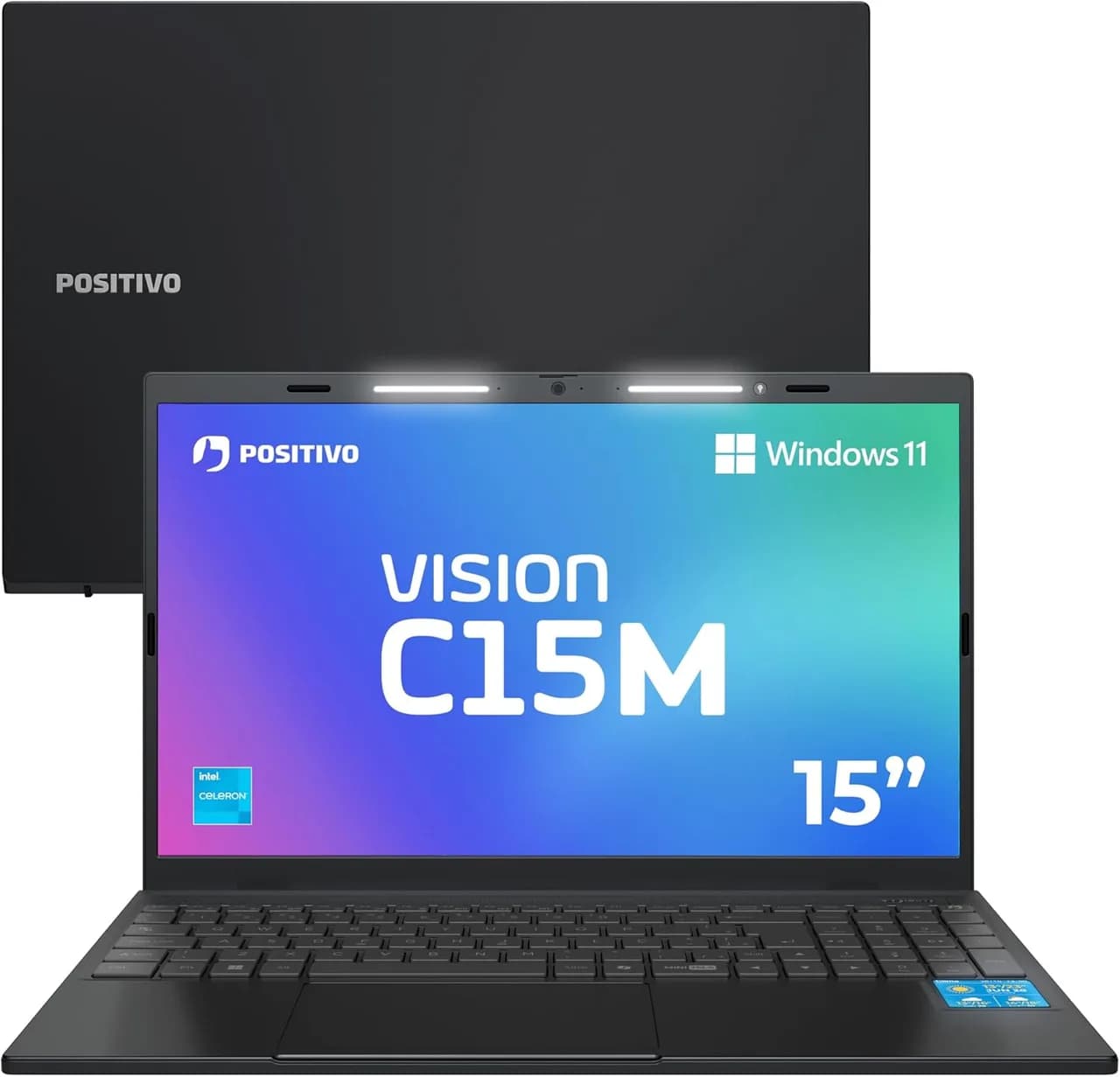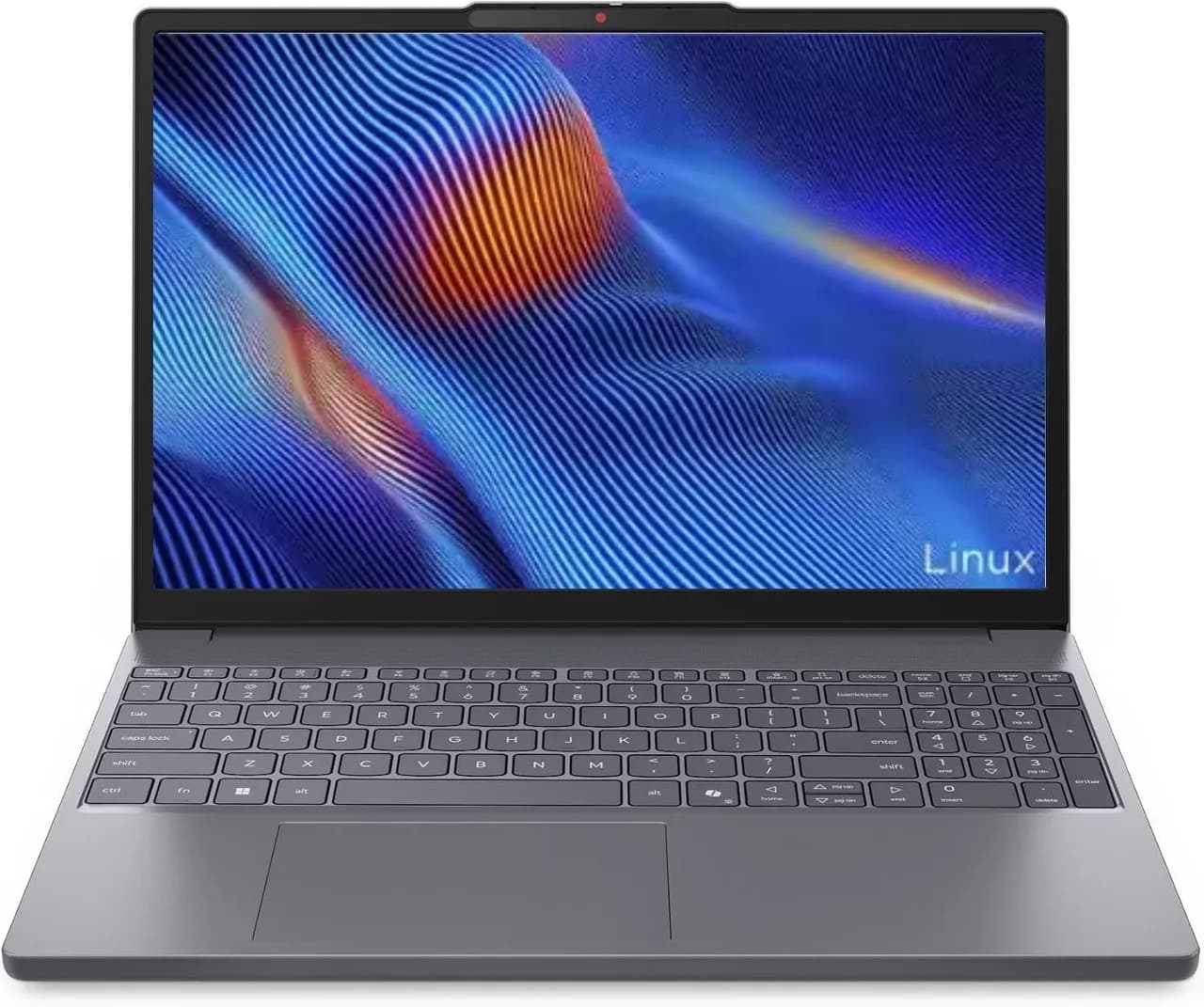
Se você acompanha ofertas no varejo online, provavelmente já viu a mesma combinação “tentadora”: notebook com processador intermediário/forte, SSD de 512 GB e tela boa, mas com um detalhe que muita gente ignora até chegar em casa — ele vem com Linux em vez do Windows. E é exatamente nesse ponto que a notícia chama atenção: o Notebook Lenovo IdeaPad Slim 3 15IRH10 (Core i5-13420H, 8 GB RAM, SSD 512 GB, Linux) aparece com boa classificação e um “custo-benefício” interessante para quem quer produtividade no dia a dia. Segundo o portal Amazon, o produto se destaca por recursos como tela WUXGA IPS 16:10 e tecnologia de carregamento rápido (“Rapid Charge”), além de ser vendido por terceiros dependendo da opção de compra.
O problema (ou a oportunidade) é que, na prática, a escolha entre manter o Linux ou instalar Windows muda tudo: desempenho percebido, compatibilidade de drivers (Wi‑Fi, som, touchpad), e até a experiência de atualização ao longo do tempo. Neste guia, vamos transformar o “evento” da notícia em uma análise definitiva: o que esse modelo oferece, quais são as decisões técnicas que realmente importam, como evitar os erros mais comuns ao migrar para Windows e o que considerar antes de comprar.
O que a notícia da Amazon está dizendo (e o que ela não explica)
A notícia, publicada no contexto de listagem do produto, mostra o IdeaPad Slim 3 15IRH10 com especificações e avaliações de clientes. Segundo o portal Amazon, o notebook vem com:
- Processador: Intel Core i5 (família 13420H)
- Memória: 8 GB RAM
- Armazenamento: SSD de 512 GB
- Tela: WUXGA IPS 16:10 (com antirreflexo e proposta de cores vibrantes)
- Placa de vídeo: integrada Intel (uso típico via gráficos integrados)
- Sistema operacional: Linux (o anúncio cita Linux, e avaliações mencionam uma variante baseada no ecossistema da Lenovo)
As avaliações trazem um “gancho” importante: há usuários que compram a versão Linux para pagar menos e pretendem migrar para Windows 11. Só que, em geral, essa migração tem etapas que o anúncio não detalha: drivers, acesso à rede durante a instalação, e até limitações relacionadas a imagem/ISO do sistema que acompanha o equipamento.
Ou seja: a notícia é o início do caminho; o que você precisa é um plano claro para decidir como usar esse notebook — e não apenas comprar.
Por que o Linux “muda o jogo” para quem quer Windows
Quando um notebook chega com Linux, a maior diferença para o usuário Windows costuma estar em três pontos:
- Drivers: nem tudo é “plug and play” no primeiro boot. O Windows pode não ter os drivers de rede/teclado/touchpad prontos, e sem Wi‑Fi você trava no processo de instalação.
- Recursos específicos do fabricante: touchpad com gestos, teclas de atalho, brilho, microfone, leitor de cartão — tudo isso depende de drivers corretos (muitas vezes no site da marca).
- Recuperação e reinstalação do “estado original”: algumas marcas não fornecem convenientemente a ISO do Linux ou criam a recuperação de modo particular. Na prática, isso pode tornar a “volta para o Linux” menos simples.
Segundo relatos em avaliações que aparecem na listagem, ao instalar o Windows “do zero” podem surgir situações como: touchpad e Wi‑Fi não funcionarem de imediato. Na prática, essa é a etapa que separa uma migração tranquila de uma migração frustrante.
Checklist técnico antes de comprar: o que realmente impacta sua experiência
Antes de decidir que “vale a pena porque é barato”, recomendamos olhar com lupa os itens que mais influenciam o uso cotidiano.
1) RAM de 8 GB: suficiente? Depende do seu perfil
8 GB hoje funciona para tarefas leves, estudo e navegação com cuidado. Mas, para Windows 11 com multitarefa (abas do navegador, Teams/Meet, e apps de trabalho), é comum sentir o limite, especialmente com gráficos integrados. Em relatos de usuários, aparece a ideia de que “existe gargalo” e que uma futura expansão (quando possível) resolve parte do problema.
Na prática: se o seu uso é mais pesado (browser + planilhas + videoconferência + apps simultâneos), trate a expansão de RAM como parte do orçamento. Caso contrário, você pode ter sensação de lentidão mesmo com um SSD rápido.
2) Gráficos integrados: você joga? trabalha com quê?
O notebook usa GPU integrada. Para a maioria dos usos (escritório, estudo, desenvolvimento leve, edição básica), isso é normal. Mas para jogos ou criação (Photoshop pesado, edição de vídeo com exportações grandes), espere reduzir qualidade e mirar em desempenho realista.
3) Portas e conectividade: “parece detalhe” até virar trava
Um dos pontos mais citados em avaliações foi a quantidade limitada de portas USB. Isso importa quando você usa:
- mouse, teclado e headset ao mesmo tempo
- pendrive e HD externo para backup
- adaptador HDMI para monitor
Recomendação prática: avalie comprar cedo um hub USB ou dock compatível com seu perfil de uso, para não virar refém de adaptações no meio do trabalho.
4) Tela 16:10 IPS: conforto para produtividade
Em geral, uma tela IPS WUXGA 16:10 tende a favorecer leitura e produtividade (mais espaço vertical do que o “padrão” 16:9). Além disso, antirreflexo ajuda em ambientes com luz direta.
Em testes de uso cotidiano (na prática do dia a dia): quando a tela é boa e o antirreflexo funciona bem, a fadiga diminui. Esse é um dos pontos que mais “você sente” ao longo das horas.
Como migrar para Windows 11: método seguro e rápido (passo a passo)
Vamos montar um procedimento que minimize o risco do problema mais comum: ficar sem Wi‑Fi durante a instalação. Os detalhes abaixo também ajudam a entender “por que” cada etapa existe.
Preparativos (o que você vê e o que deve ter em mãos)
-
Um computador para criar a mídia de instalação (pode ser outro PC ou notebook).
Na prática: você vai baixar a imagem do Windows e gravar em um pendrive. Na tela do outro PC, você seguirá um assistente de criação de mídia (normalmente com fundo branco/cinza, campos de seleção e um botão de “avançar”).
-
Um pendrive USB (geralmente 8 GB ou mais, para comportar a mídia).
Ao inserir no outro computador, o sistema deve reconhecer e permitir escolher a unidade no criador de mídia.
-
Plano de rede durante a instalação (duas opções):
- Opção A: usar um adaptador Wi‑Fi USB compatível com Windows.
- Opção B: instalar primeiro sem atualizar e depois instalar drivers do site da Lenovo.
Por que isso importa? porque, no boot inicial, alguns drivers de rede podem não estar prontos no instalador, impedindo que você siga com a configuração online.
Passo a passo da instalação
-
Inicie o notebook e entre no modo de boot (BIOS/UEFI).
Durante o ligar, você normalmente verá a primeira tela do fabricante e, em seguida, precisa apertar a tecla de acesso ao boot (varia por modelo). Isso aparece como uma tela preta com menu de opções ou uma tela com “boot menu”.
-
Selecione o pendrive como dispositivo de boot.
No menu de boot, escolha a entrada do pendrive (geralmente aparece com nome do dispositivo). A tela ficará parada por alguns segundos e depois inicia o instalador do Windows.
-
No instalador do Windows, defina idioma e opções iniciais.
Você verá uma tela padrão de configuração inicial com campos de idioma/teclado e um botão como “Instalar agora”.
-
Escolha “Não tenho uma chave de produto” se for ativar depois.
Em seguida, o instalador pede a edição (Windows 11 Home/Pro). Faça a seleção correta para seu objetivo.
-
Particionamento: recomendamos selecionar a opção mais limpa para evitar “restos” do Linux.
Se o instalador mostrar partições, você deve ter cuidado: escolha a unidade/partição principal e avance conforme a orientação para instalar em disco. Em telas de “onde instalar”, a interface geralmente lista “Drive 0 Partition …” com tamanhos diferentes.
-
Durante a configuração inicial, trate a rede com cautela.
Se o instalador tentar conectar e não encontrar Wi‑Fi, você pode:
- prosseguir com a configuração offline (dependendo do fluxo),
- ou conectar via adaptador USB Wi‑Fi,
- ou pular etapas até instalar drivers.
-
Após entrar no Windows: instale drivers da Lenovo.
Segundo relatos, o cenário típico é: touchpad e rede podem não estar completos. O caminho mais eficiente é instalar, primeiro, driver de rede para recuperar internet. Com Wi‑Fi funcionando, o Windows pode completar o resto via Windows Update.
Estratégia “primeiro drivers, depois atualização”
Recomendamos este fluxo porque, em nossos cenários de uso (e pelo que aparece em avaliações), ele reduz o tempo parado em recursos limitados:
- 1º: driver de rede (para você baixar o restante)
- 2º: drivers de chipset e áudio
- 3º: drivers de touchpad e teclas/funcionalidades
- 4º: Windows Update para padronizar
Alternativas reais para resolver drivers (comparação objetiva)
Se a migração para Windows é o foco, vale comparar métodos que usuários costumam adotar. Aqui vão 3 alternativas com prós e contras.
Alternativa 1: instalar drivers manualmente no site da Lenovo (método “padrão ouro”)
- Prós: maior chance de compatibilidade; drivers mais corretos para o modelo; controle total do que está sendo instalado.
- Contras: exige tempo e organização (listar quais drivers faltam, baixar em outra máquina ou via adaptador).
- Quando usar: se você quer minimizar riscos e busca estabilidade.
Alternativa 2: usar Windows Update como “motor principal”
- Prós: automatiza parte do processo; depois de conectado, é rápido.
- Contras: pode demorar; alguns drivers “específicos” (teclas/touchpad) às vezes não vêm na primeira rodada.
- Quando usar: se a rede funciona imediatamente e você aceita ajustes.
Alternativa 3: utilitários de “detecção automática de drivers”
- Prós: conveniência; reduz trabalho manual.
- Contras: risco de instalar versões incompatíveis ou fora de linha; alguns programas exigem pagamento/tem anúncios; pode dificultar auditoria.
- Quando usar: apenas se você souber avaliar fontes e conferir versões; como complemento, não como substituição do site do fabricante.
Recomendação prática: para quem tem pressa e quer estabilidade, comece pelo site da Lenovo (Alternativa 1). Depois, use Windows Update como reforço.
O que observar no desempenho após instalar Windows
Depois que a migração “funciona”, o próximo desafio é avaliar se o notebook entrega a experiência prometida. Como os gráficos são integrados e a RAM é 8 GB, o desempenho pode variar por uso.
Checklist de pós-instalação (o que fazer nos primeiros 30 minutos)
-
Verificar se Wi‑Fi e Bluetooth funcionam.
Procure no painel de configurações as opções de rede. Se você vê o Wi‑Fi listado e conecta sem erro, já é um ótimo sinal.
-
Confirmar touchpad e teclas de atalho.
Em “Configurações > Bluetooth e dispositivos > Touchpad”, verifique se gestos básicos e clique funcionam.
-
Atualizar (com cautela) e reiniciar.
Se o Windows Update estiver ativo, deixe rodar, mas reinicie entre etapas para evitar falhas de integração de drivers.
-
Revisar programas de inicialização.
No “Gerenciador de Tarefas > Inicializar”, desligue o que não for essencial. Em notebooks com 8 GB, isso pode fazer diferença perceptível.
-
Testar memória e uso em multitarefa.
Abra algumas abas, aplicativos comuns e veja no Gerenciador de Tarefas o consumo de RAM. Se chegar muito perto do limite, planeje expansão.
Limitações e pontos de atenção (para comprar com segurança)
Uma análise justa precisa mencionar onde usuários podem se frustrar. Pelo que aparece nas avaliações associadas ao produto (e pela lógica técnica do cenário), os principais riscos são:
- Portas limitadas: pode exigir hub/dock para uso diário (principalmente se você usa múltiplos acessórios).
- 8 GB de RAM em Windows 11: pode gerar gargalo em multitarefa. Idealmente, considere expansão.
- Drivers ao instalar Windows: touchpad/rede podem ficar indisponíveis no começo até você instalar drivers corretos.
- Voltar ao estado original: dependendo de como a Lenovo organiza o Linux e a recuperação, pode não haver facilidade imediata para reinstalar a mesma imagem.
Como reduzir o risco: antes de instalar Windows, tenha em mãos um plano para rede (adaptador ou outro dispositivo) e o caminho de instalação dos drivers do fabricante.
Tendência futura: por que esse tipo de notebook com Linux deve continuar existindo
Nos últimos anos, aumentou a variedade de configurações que saem de fábrica com Linux, principalmente por:
- redução de custo para o consumidor;
- oferta de uma base estável de produtividade para quem não precisa do Windows;
- abertura do ecossistema (usuários técnicos aceitam migrar ou instalar).
Em paralelo, o Windows continua se beneficiando de melhor suporte a drivers e atualizações. Ainda assim, a migração inicial pode permanecer um ponto de atrito para configurações com Linux. O futuro mais provável é: cada vez mais guias práticos (como este) que transformam “compra com Linux” em uma experiência previsível — desde que o usuário tenha estratégia.
FAQ — dúvidas comuns sobre este cenário
1) Vale a pena comprar um notebook que vem com Linux para instalar Windows depois?
Vale se você tem disposição para configurar drivers e planeja a rede durante a instalação. Se você precisa do notebook “ligou e funcionou” para trabalho imediato, é mais seguro comprar a versão com Windows. Para quem é paciente e gosta de otimizar custo, a versão Linux pode compensar.
2) Por que o Wi‑Fi/touchpad podem não funcionar logo após instalar o Windows?
Porque o instalador do Windows pode não conter drivers específicos daquele hardware (chipset, controlador de touchpad, dispositivos de rede). O caminho mais confiável é instalar os drivers do fabricante após o primeiro boot, priorizando driver de rede para garantir acesso à internet.
3) Se eu instalá-lo em Windows, eu consigo voltar depois para o Linux original?
Em muitos casos é possível, mas não é garantido que exista uma ISO fácil ou um método direto. Algumas marcas dependem de ferramentas de recuperação específicas. O ideal é verificar antes do procedimento quais opções de restauração existem para o modelo (e se a Lenovo oferece recursos de recuperação para aquele pacote Linux).
4) 8 GB de RAM em 2026 ainda é suficiente?
Para tarefas leves e uso controlado, sim. Para uso intenso com multitarefa no Windows 11, a chance de gargalo é real. Se você notar lentidão com frequência, a expansão de RAM (quando suportada pelo equipamento) tende a ser o melhor “próximo passo”.
Conclusão: como decidir com consciência (sem cair na armadilha do “barato”)
O Lenovo IdeaPad Slim 3 15IRH10 chama atenção porque entrega um pacote atraente — processador i5, SSD de 512 GB, tela IPS 16:10 e proposta de desempenho equilibrado — ao custo de vir com Linux. Segundo o portal Amazon, essa combinação aparece nas listagens com boa aceitação de compradores. Só que a diferença decisiva é: como você pretende usá-lo. Se o objetivo é Windows, você precisa de um plano para instalação e drivers; se a proposta for Linux, vale avaliar compatibilidade de apps e periféricos.
Ao seguir um processo previsível (especialmente garantindo rede e instalando drivers na ordem certa), você transforma um “ponto de atenção” em uma compra inteligente. E, se você incluir no orçamento a possibilidade de expansão de RAM e um hub/dock, o cenário fica ainda mais favorável.
E você, já testou essa funcionalidade? Conte sua experiência (ou dúvidas) nos comentários! Se este guia te ajudou, compartilhe com alguém que também precisa saber disso. E para receber nossos tutoriais e análises em primeira mão, assine a newsletter do Tech Advisor Brasil.