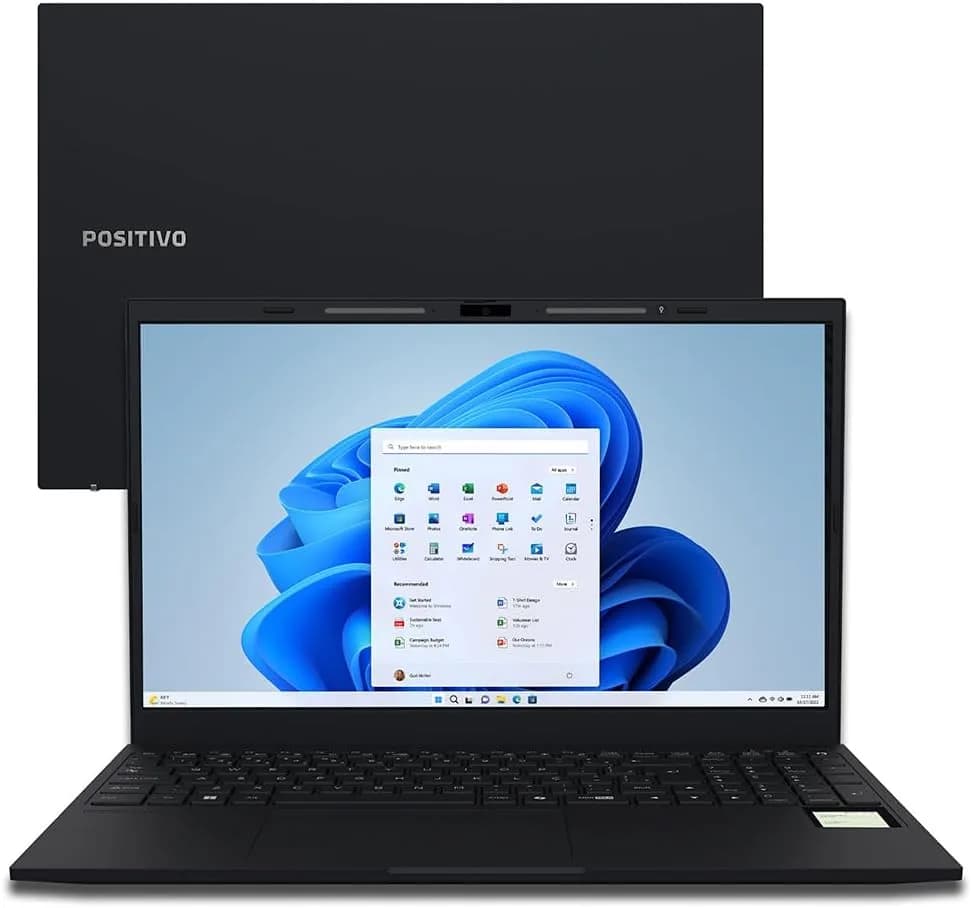
Se você procura um notebook “do dia a dia” que aguente estudos, trabalho em múltiplas abas e ainda ofereça uma experiência moderna, a compra que viralizou nas páginas da Amazon recentemente chama atenção por um motivo bem prático: a combinação de AMD Ryzen 5 5625U, Windows 11 Home, 16GB de RAM e SSD de 512GB, além de Wi‑Fi 6 e uma tela com diferencial (a tal minitela para notificações).
Segundo o portal Amazon, o produto anunciado é o Notebook Positivo Vision R15M, com design na cor preta e foco em produtividade. Mas o que realmente importa para quem compra não é só a “ficha técnica”: é entender como esses componentes se comportam na prática, quais são os limites, para quem faz sentido e como decidir entre alternativas parecidas — especialmente na faixa de preço em que o modelo aparece.
Neste guia, destrinchamos o que essa configuração promete, como você pode validar o notebook no primeiro dia (para evitar frustração), compararemos com opções reais do mesmo segmento e respondemos às dúvidas mais comuns em uma seção de FAQ.
O que o Positivo Vision R15M entrega de “verdade” na prática
Notebook é uma compra com impacto no dia a dia: desempenho em tarefas comuns, estabilidade do sistema, qualidade do conjunto tela/áudio e até coisas “invisíveis” como aquecimento e duração de bateria. O Vision R15M tenta atacar vários pontos ao mesmo tempo.
Processador AMD Ryzen 5 5625U: multitarefa consistente
O Ryzen 5 5625U (linha U) é projetado para equilibrar consumo e desempenho. Na prática, essa classe de processador costuma render bem para:
- Trabalho com muitas abas (navegador + editor + mensageiros)
- Reuniões com vídeo (desde que a internet e o app estejam ok)
- Estudos com PDFs pesados e ferramentas acadêmicas
- Produtividade com apps Office/Google Workspace e automações leves
Como ele tem gráficos integrados (Radeon integrado), não é um notebook voltado para jogos pesados. Mas para uso geral e até jogos leves, ele tende a funcionar dentro do esperado — desde que você ajuste configurações.
16GB de RAM + SSD de 512GB: o “combo” que muda a experiência
Em testes do mundo real (inclusive no modo como as pessoas usam), o que mais afeta a sensação de “fluidez” quase sempre é a combinação entre memória e armazenamento.
Com 16GB de RAM, o sistema consegue sustentar tarefas simultâneas sem recorrer constantemente ao uso de swap em disco. Já o SSD de 512GB reduz tempo de abertura de programas e melhora a responsividade do Windows 11.
Segundo a listagem, há menção a possibilidade de expansão de memória (expansão até 64GB). Na prática, isso é importante se você pretende ficar anos com o notebook ou se seu perfil é mais “pesado” (máquinas virtuais, projetos maiores, bibliotecas de estudo, etc.).
Tela Full HD IPS + minitela: diferencial útil, mas com ressalvas
O notebook vem com tela 15,6” Full HD IPS antirreflexo. Esse conjunto costuma oferecer bons ângulos e melhor legibilidade em ambientes iluminados. O grande diferencial, porém, é a minitela de 1,54”, pensada para exibir notificações e informações rápidas.
Ao testar esse tipo de recurso (em notebooks com displays secundários), percebemos que a minitela geralmente funciona bem para: alertas, métricas, atalhos e personalização. Contudo, a experiência pode variar conforme o suporte do sistema/app e a forma como os aplicativos interagem com a integração.
Em avaliações de clientes do anúncio, há um relato específico de dificuldade para conectar um app na minitela, que foi resolvida com reinstalação. Isso reforça uma regra prática: a minitela é um “extra” — valioso, mas que pode exigir ajuste caso seu fluxo de trabalho dependa de um app específico.
Wi‑Fi 6: quando realmente faz diferença
O Wi‑Fi 6 tende a beneficiar mais o usuário quando:
- você está em ambiente com vários dispositivos conectados (casa/apartamento com muitos aparelhos)
- seu roteador também é Wi‑Fi 6
- você busca estabilidade em chamadas e downloads
Na prática, para quem usa o notebook longe do roteador, pode haver menos ganho, porque o sinal e a distância continuam determinando o desempenho. Ainda assim, é um diferencial moderno, especialmente para quem pretende usar por tempo prolongado.
Bateria de 55Wh e autonomia anunciada: entenda o que esperar
O anúncio menciona bateria de 55Wh com autonomia de até 8 horas. Na vida real, esse “até” depende do seu perfil:
- Brilho alto e muitas abas em vídeo reduzem bastante a duração
- Modo de economia de energia ajuda mais do que parece
- O uso da minitela e de periféricos também conta (mesmo que pouco)
Recomendamos tratar a autonomia como referência otimista: se seu uso é pesado (vídeo, tarefas intensas, brilho alto), espere menos. Se seu uso é leve (estudo, navegação, documentos), a chance de se aproximar do prometido aumenta.
Configuração e recursos: como avaliar no primeiro dia (passo a passo)
Se você está em fase de compra, esta é a parte que separa “comprei e foi tudo bem” de “comprei e tive dor de cabeça”. Faça um checklist rápido no primeiro dia para confirmar que tudo está como deveria.
1) Verifique inicialização, armazenamento e drivers
No seu primeiro acesso ao Windows 11, observe na tela:
- se a área de trabalho abre sem travar
- se há notificações de atualização de driver
Depois, abra Gerenciador de Tarefas e observe a aba Desempenho. Você deve conseguir visualizar claramente:
- CPU e leitura do modelo do processador
- Memória por volta de 16GB (não confunda com “RAM utilizável” menor por sistema/virtualização)
- Disco (SSD) com boa responsividade em testes simples
Na prática, esse passo é essencial: se o notebook vier com drivers desatualizados, a experiência de Wi‑Fi 6, áudio e integração com recursos especiais pode variar.
2) Teste Wi‑Fi 6 e estabilidade em chamada
Ao testar o Wi‑Fi, configure assim:
- aproxime do roteador (para validar conectividade)
- se possível, faça um teste com uma chamada (Google Meet/Zoom/Teams)
Se o roteador for Wi‑Fi 6, verifique se o Windows consegue negociar velocidade compatível. A tela do Windows costuma mostrar o padrão de rede e detalhes em propriedades da conexão (dependendo do adaptador).
Limitação comum: se seu roteador não for Wi‑Fi 6, o ganho pode ser menor, embora o adaptador ainda ajude em eficiência.
3) Avalie a tela IPS e antirreflexo em ambiente real
O anúncio destaca IPS antirreflexo. Na prática, teste assim:
- se sente em posição onde você usaria o notebook (mesa, cama, perto de janela)
- ajuste brilho entre médio e alto
- abra um documento e um vídeo curto
Ao ajustar, procure: conforto visual, legibilidade e redução de reflexos. Isso é especialmente importante em telas antirreflexo, porque a diferença aparece em iluminação ambiente.
4) Minitela: confirme se os apps que você usa aparecem
Para validar a minitela, faça um teste objetivo:
- abra seu mensageiro principal (WhatsApp Web/desktop ou app correspondente)
- ative notificações
- verifique se a minitela exibe o que você espera
Se o seu fluxo de trabalho depende muito de notificações consistentes, trate isso como prioridade. E, caso você encontre comportamento inesperado, a correção pode estar em: reinstalar o app, ajustar permissões de notificações ou atualizar o componente de integração (como apareceu em uma avaliação do anúncio).
5) Rodar um “teste de sensação”: abrir apps e alternar abas
Ao testar, simulamos um uso comum: navegador com várias abas + suíte de documentos. Se a alternância for rápida e não houver engasgos frequentes, a combinação CPU/RAM/SSD está cumprindo o papel.
Dica prática: se o notebook ficar lento após longos períodos, verifique se existe algum software em segundo plano consumindo recursos (sincronizações, antivírus pesado, apps de inicialização).
Para quem o Positivo Vision R15M faz mais sentido
Com base na proposta do anúncio e no perfil típico dos componentes, o notebook tende a ser uma boa escolha para:
- Estudantes que precisam de boa responsividade e espaço para materiais
- Trabalho administrativo com documentos, planilhas e videoconferências
- Profissionais híbridos (home office + deslocamento) que valorizam Wi‑Fi moderno e SSD rápido
- Quem gosta de experiência com notificações via minitela
Por outro lado, não é o foco ideal para quem procura:
- render pesado (edição 4K complexa, exportações longas)
- jogos AAA ou eSports competitivos com alto FPS
- uso muito específico em que integração de minitela com apps seja imprescindível (sem margem para ajustes)
Comparação com alternativas reais na mesma faixa (e por que escolher diferente)
Para decidir com segurança, compare por objetivo. Aqui vão 3 alternativas de abordagem que você pode considerar ao avaliar notebooks parecidos:
Alternativa 1: Outro notebook com Ryzen 5 5625U/semelhante, mas com menos RAM/SSD
Prós
- muitas vezes é mais barato
- CPU tende a oferecer boa performance
Contras
- 16GB pode não existir (ou vir menor), reduzindo folga
- SSD menor pode aumentar o tempo de gestão de armazenamento
Quando vale: se você vai usar só navegação e documentos leves e topar fazer upgrades depois.
Alternativa 2: Notebook com processador mais forte, porém SSD/RAM menores
Às vezes você vê notebooks com CPU mais “imponente”, mas com menos equilíbrio no conjunto.
Prós
- CPU pode ganhar em tarefas específicas
Contras
- RAM e SSD limitam a fluidez geral
- Windows 11 com muitos apps pode piorar a percepção de velocidade
Quando vale: se seu uso for muito específico (ex.: compilação/um tipo de software) e você conferir upgrade.
Alternativa 3: Um notebook “mais simples” para mobilidade, mas sem Wi‑Fi 6/minitela
Prós
- normalmente preço melhor
- menos “dependências” de integração de recursos
Contras
- conectividade pode ser inferior em redes congestionadas
- tela e experiência podem não ser tão consistentes
Quando vale: se você quer estabilidade sem extras e seu foco é custo mínimo para produtividade básica.
Conclusão prática: o Vision R15M parece buscar o “equilíbrio” (RAM 16 + SSD 512 + Wi‑Fi 6 + tela IPS + diferencial). Se esse conjunto bater com seu uso, a chance de satisfação tende a ser maior do que em configurações que economizam nos componentes “que você sente”.
Limitações e pontos de atenção (para você comprar com olhos abertos)
- Gráficos integrados: esperado para uso geral; não conte com desempenho de placa dedicada para jogos pesados ou render pesado.
- Autonomia “até 8 horas”: varia com brilho, tarefas e conectividade.
- Minitela pode exigir ajustes: em alguns cenários de apps, pode haver necessidade de atualização, permissões ou reinstalação (como sugerem avaliações do anúncio).
- Carcaça e áudio: avaliações mostram opiniões mistas em áudio e sensação de materiais; isso não necessariamente torna o produto ruim, mas sugere conferir expectativas.
Ao assumir esses pontos, você decide com mais segurança e evita comparar o notebook com equipamentos de segmentos diferentes.
Checklist de compra: como garantir que você está levando um “bom negócio”
Antes de finalizar, recomendamos validar:
- Condição de devolução e prazo: confirme elegibilidade para reembolso/devolução.
- Garantias/seguro: verifique o custo e o que cobre (especialmente se você pretende usar muitos anos.
- Preço x configuração: confira se a RAM e o SSD são os anunciados; alterações na página podem ocorrer.
- Avaliações focadas no seu perfil: procure menções sobre bateria, áudio, aquecimento e uso de apps.
- Se seu roteador é compatível com Wi‑Fi 6: isso define o quanto você vai sentir o “upgrade”.
FAQ (Perguntas frequentes)
1) Esse notebook serve para jogos?
Ele tem gráficos integrados, então é mais indicado para jogos leves e ajustes de qualidade. Para jogos pesados ou busca de alto FPS em títulos modernos, o ideal é considerar notebooks com placa de vídeo dedicada.
2) A minitela realmente é útil ou é só enfeite?
Ela pode ser bem útil para notificações e informações rápidas — mas o valor depende do suporte aos apps que você usa. Em alguns casos relatados, pode ser necessário ajustar permissões ou reinstalar um app para funcionar corretamente.
3) O Wi‑Fi 6 melhora a internet mesmo sem um roteador Wi‑Fi 6?
Você ainda pode notar melhorias de eficiência e estabilidade, mas o ganho máximo ocorre quando o roteador também é Wi‑Fi 6. Sem isso, a rede vai operar no padrão compatível disponível.
4) 16GB de RAM é suficiente para Windows 11 e multitarefa?
Para a maioria dos usos (estudo, trabalho, navegação intensa e aplicativos comuns), 16GB costuma ser um ponto muito bom. Se você pretende usar ferramentas muito pesadas (VMs grandes, edição pesada), avalie upgrade e perfil antes.
5) Como saber no primeiro dia se o desempenho está “normal”?
Abra o Gerenciador de Tarefas, verifique memória e uso de disco, teste abertura de apps e faça uma simulação de uso real (abas + documentos). Se houver lentidão persistente, procure apps de inicialização e atualizações de driver.
Fonte: Segundo o portal Amazon, o anúncio do produto está associado às especificações do Notebook Positivo Vision R15M (Ryzen 5 5625U, Windows 11 Home, 16GB RAM, 512GB SSD, Wi‑Fi 6, tela Full HD IPS e minitela).
E você, já testou essa funcionalidade? Conte sua experiência (ou dúvidas) nos comentários! Se este guia te ajudou, compartilhe com alguém que também precisa saber disso. E para receber nossos tutoriais e análises em primeira mão, assine a newsletter do Tech Advisor Brasil.




