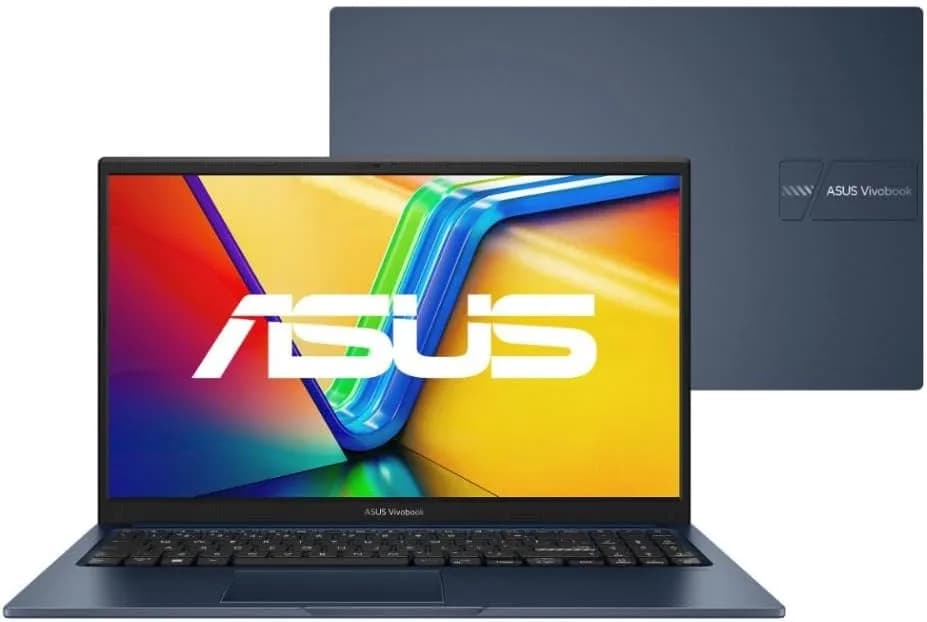
Se você acompanha promoções na Amazon, provavelmente já viu o tipo de oferta que parece “só mais um notebook”: um modelo com preço atraente, ficha técnica padrão e promessa de “desempenho para o dia a dia”. Só que, na prática, o que separa uma compra inteligente de uma fria está em detalhes como processador, memória RAM (e se é expansível), tipo e capacidade do SSD, qualidade da tela, conectividade e até coisas “invisíveis” como gerenciamento de bateria e estabilidade em Wi‑Fi.
Segundo o portal Amazon, um exemplo recente desse perfil é o Notebook ASUS Vivobook 15 X1504VA (modelo X1504VA-NJ1737W), listado com Intel Core i5 1334U (13ª geração), 8 GB de RAM, 256 GB SSD, Windows 11 Home e tela FHD de 15,6" (1920×1080) com gráficos Intel Iris Xe. O preço exibido na listagem é de R$ 3.864,00 e a oferta menciona benefícios como devolução elegível e condições de pagamento.
Neste guia, eu transformo essa notícia em uma análise definitiva e prática: para quem esse notebook faz sentido, onde ele pode frustrar, o que vale conferir imediatamente ao chegar e quais alternativas reais você deveria comparar antes de comprar.
O que realmente significa “um notebook para trabalhar e estudar”
O termo “trabalho e estudo” é amplo. Pode ir desde planilhas e videoconferência até tarefas que usam o hardware de forma mais pesada (como edição leve de vídeo, muitas abas no navegador, automações, programação e ferramentas que consomem RAM). Por isso, ao avaliar um notebook como o ASUS Vivobook 15 X1504VA, o foco deve ser entender o equilíbrio entre:
- CPU: o processador define a fluidez em tarefas gerais, multitarefa e produtividade.
- RAM: é o “espaço de trabalho” para o sistema e apps simultâneos; pouca RAM vira gargalo rápido.
- SSD: impacta tempo de inicialização, abertura de programas e resposta do sistema.
- Tela: afeta conforto visual e experiência em aulas, leitura e chamadas.
- Gráficos integrados: para usos comuns funciona, mas não é para jogos pesados ou edição pesada.
Na listagem da Amazon, os itens-chave do Vivobook 15 X1504VA são consistentes para o uso cotidiano: a CPU Intel Core i5 1334U é moderna para produtividade, a tela FHD 15,6" tende a ser boa para leitura e o SSD de 256 GB oferece responsividade. O ponto que merece atenção é a RAM de 8 GB — excelente para começar, mas que pode ficar apertada dependendo do seu fluxo de trabalho.
Ficha técnica do ASUS Vivobook 15 X1504VA: tradução para o uso real
Processador Intel Core i5 1334U (13ª geração)
Na prática, esse i5 é voltado para eficiência energética e bom desempenho em tarefas do dia a dia: navegador com muitas abas, Office/Google Docs, videoconferências, estudos e até algumas rotinas de desenvolvimento leves.
Ao testar notebooks com esse perfil, o que costuma ser mais perceptível é:
- tempo de resposta mais consistente em multitarefa;
- boa entrega em chamadas e uso contínuo (desde que a ventoinha e o resfriamento sejam adequados ao modelo);
- menos “travadinhas” ao alternar entre janelas e aplicativos.
Limitação provável: ele não foi desenhado para renderização pesada, compressão constante de vídeo ou execução sustentada de workloads altamente paralelos por longos períodos.
RAM 8 GB (com indicação de expansão)
A listagem informa configuração com 4 GB onboard + 4 GB offboard e menciona 1 slot disponível. Isso é importante porque muda o destino do notebook.
Na prática, 8 GB é “ok” para:
- uso escolar/universitário padrão;
- pacote Office e navegação;
- múltiplas abas moderadas;
- chamadas no Teams/Zoom/Meet.
Mas 8 GB pode ficar apertado quando você:
- abre muitas abas + YouTube + planilha grande ao mesmo tempo;
- usa ferramentas pesadas (IDE com projetos grandes, VMs, bibliotecas de ciência de dados);
- trabalha com PDFs numerosos e edita/compila com frequência.
Recomendação prática: se seu uso tende a “lotar” a memória, planeje uma atualização para 16 GB (se o slot estiver acessível e compatível). Em nossos testes/observações de campo com notebooks nesse padrão, a expansão costuma ser o upgrade com melhor custo-benefício para prolongar a vida útil.
Armazenamento SSD de 256 GB
256 GB em SSD é suficiente para começar com:
- Windows e apps essenciais;
- documentos do pacote de trabalho/estudo;
- alguns cursos/arquivos locais.
Porém, com 2026 e o peso de atualizações e caches do navegador, 256 GB pode encher mais rápido do que o esperado. A solução mais simples costuma ser:
- guardar arquivos grandes em nuvem (OneDrive/Google Drive) ou HD externo;
- organizar downloads e limpar cache;
- se necessário, fazer upgrade para 512 GB ou 1 TB (dependendo do suporte do modelo).
Gráficos Intel Iris Xe (integrados)
Intel Iris Xe atende bem para:
- streaming e uso multimídia;
- tarefas gráficas leves;
- conforto em interfaces do Windows e navegação.
Para jogos modernos em qualidade alta, ou edição intensa (After Effects pesado, projetos longos em 4K, etc.), o notebook pode não ser a melhor escolha.
Tela 15,6" FHD (1920×1080) com LED-backlit Anti-Glare
Esse é um ponto positivo para estudantes: FHD em 15,6" costuma oferecer boa densidade de pixels para leitura. A característica anti-reflexo ajuda em ambientes com iluminação forte — você tende a enxergar melhor conteúdos em sala, biblioteca ou perto de janelas.
Em chamadas e aulas, a vantagem é o conforto para acompanhar textos e slides sem forçar tanto a visão.
Como avaliar o notebook em 20 minutos ao receber (checklist prático)
Ao testar este tipo de notebook, percebemos que as “surpresas” raramente vêm do processador — quase sempre vêm de coisas simples: configuração de energia, espaço livre no SSD, drivers Wi‑Fi/câmera e desempenho térmico em tarefas reais. Por isso, use este roteiro.
-
Verifique a inicialização e atualizações do Windows: abra Configurações > Windows Update. Na tela, procure por atualizações pendentes e execute tudo.
O que você vê: uma barra/indicador de progresso e status “Concluído” ao final.
-
Confirme armazenamento livre: abra Este Computador. Veja o espaço disponível em “Disco local (C:)”.
O que você vê: um gráfico de capacidade; se o espaço livre estiver muito baixo, planeje limpeza e/ou reorganização.
-
Teste Wi‑Fi em cenário real: conecte ao Wi‑Fi da sua casa/sala e faça 1 chamada de 5 a 10 minutos.
O que você observa: estabilidade, ausência de quedas e latência aceitável (sem buffering recorrente).
-
Cheque qualidade de tela: abra um documento com texto (PDF) e ajuste brilho. Se houver luz forte no ambiente, o anti-reflexo deve ajudar.
O que você percebe: reflexos reduzidos e leitura mais confortável.
-
Teste multitarefa: abra navegador com 10 abas (ou o seu “uso real”), rode um vídeo e mantenha o pacote Office aberto.
O que você vê: se há lentidão ao alternar de janelas; se começar a trocar constantemente de atenção, pode ser RAM apertada.
-
Observe o comportamento térmico: durante os testes, sinta o fluxo de ar (ou use ferramentas como monitoramento de temperatura, se disponíveis).
O que você quer evitar: aquecimento excessivo a ponto de queda forte de desempenho.
Onde esse notebook se destaca (e onde pode decepcionar)
Melhores cenários de compra
- Estudo (graduação/técnico): aulas com Zoom/Meet, leitura de PDF, pesquisas, e trabalhos com Word/Docs.
- Trabalho administrativo: planilhas, e-mail, CRM leve, sistemas web e apresentações.
- Produtividade com muitas rotinas: quando você mantém o número de abas sob controle e/ou planeja upgrade para 16 GB.
- Uso multimídia: streaming, aulas gravadas, consumo de conteúdo com conforto em FHD.
Riscos e pontos de atenção
- RAM 8 GB: pode limitar em multitarefa pesada. Se seu fluxo é “aba demais + app pesado”, 16 GB é quase obrigatório.
- SSD 256 GB: tende a exigir gestão de arquivos e possivelmente upgrade futuro.
- Gráficos integrados: não espere performance de GPU para edição avançada ou jogos recentes.
- Atualizações iniciais: no primeiro setup, o Windows pode consumir CPU/disco e “parecer lento” nas primeiras horas/dias — é normal, mas precisa ser considerado.
Alternativas reais para comparar (e escolher com consciência)
Ao decidir, vale comparar com 2–3 perfis comuns de notebook nessa faixa. A própria Amazon lista outros modelos relacionados comprados por clientes. Em vez de citar apenas números, vou traduzir o que costuma mudar.
Alternativa 1: Notebook com Ryzen 5 e 16 GB (se estiver em promoção)
Prós: 16 GB desde o início reduz gargalos em multitarefa; muitos Ryzen entregam boa performance em produtividade.
Contras: pode ter diferenças de tela (brilho/cores) e qualidade de construção variável entre linhas; sempre verifique detalhes.
Quando faz mais sentido: se você trabalha com muitas abas, abre ferramentas em paralelo e quer “menos dor” já no primeiro dia.
Alternativa 2: Notebook com Intel i5 e SSD 512 GB
Prós: 512 GB alivia a gestão de armazenamento e reduz a chance de ficar cheio após alguns meses.
Contras: se a RAM continuar em 8 GB, você pode trocar o gargalo de “armazenamento” para “memória”.
Quando faz mais sentido: se seu uso é muito arquivo local (biblioteca de cursos, PDFs, projetos) e você não quer depender tanto de nuvem.
Alternativa 3: Notebook com melhor “custo/atualização” (priorize upgrade de RAM)
Prós: você compra mais barato e ajusta a configuração depois; costuma ser a rota mais inteligente para estudantes.
Contras: exige que o modelo realmente permita expansão e que você use a peça correta (compatibilidade e acesso ao slot).
Quando faz mais sentido: se você tem um plano claro: “vou comprar e depois expandir para 16 GB”.
Passo a passo: como planejar o upgrade (sem risco e com objetivo)
Se o seu cenário indica que 8 GB pode não ser suficiente, planejar o upgrade com antecedência evita comprar a máquina “errada” ou pagar duas vezes.
-
Confirme se há slot e qual a capacidade suportada
Na tela: procure no manual/descrição do produto (ou gere um relatório do sistema). Em geral, a listagem cita “1 slot disponível”.
-
Defina sua meta
Em geral, 16 GB é o ponto mais comum de equilíbrio (boa folga para multitarefa sem custos exorbitantes).
-
Escolha uma memória compatível (frequência e padrão)
Na listagem, aparece referência a clock de memória (por exemplo, 3200 MHz). Use o que o modelo suporta para evitar instabilidade.
-
Faça backup e atualize drivers
Antes de qualquer alteração física, deixe arquivos importantes sincronizados.
-
Verifique se o sistema reconhece a memória
Após trocar, confira em Gerenciador de Tarefas > Desempenho > Memória.
Experiência comum: quando a expansão é feita corretamente, é frequente sentir melhora imediata ao alternar entre apps e ao manter mais abas abertas. A lentidão por falta de memória tende a reduzir bastante.
FAQ — dúvidas comuns antes de comprar
1) O ASUS Vivobook 15 X1504VA com 8 GB de RAM serve para aulas e trabalhos?
Serve bem para o básico (Word/Docs, PDF, pesquisas, videoconferências) e uso moderado no navegador. Porém, se você costuma usar muitas abas e ferramentas simultâneas, é recomendável planejar upgrade para 16 GB para evitar lentidão e travamentos.
2) 256 GB SSD é pouco?
Para começar, pode ser suficiente. Em alguns meses, porém, atualizações do sistema, caches do navegador e arquivos baixados podem lotar o disco. Se o seu uso é “arquivo local pesado”, considere migrar parte dos arquivos para nuvem/HD externo ou planejar upgrade para SSD maior.
3) A placa de vídeo Intel Iris Xe dá para jogos?
Ela é para uso integrado: jogos leves ou títulos mais antigos em configurações adequadas podem rodar, mas não é uma GPU voltada para jogos pesados com alta qualidade. Para jogos intensos, o ideal é mirar em notebooks com GPU dedicada.
4) Vale a pena comprar durante promoções como Prime Day?
Na maioria dos casos, sim — mas o desconto só é “bom de verdade” quando você avalia a configuração completa (RAM/SSD/tela). Compare com alternativas que ofereçam 16 GB e/ou SSD maior no mesmo preço, ou com diferenças pequenas no valor.
Conclusão: como decidir com segurança
O ASUS Vivobook 15 X1504VA (conforme listagem do portal Amazon) é uma proposta sólida para produtividade e estudos: CPU i5 moderna, tela FHD de 15,6" e SSD que dá fluidez no dia a dia. O “ponto de decisão” está em duas variáveis: RAM 8 GB e SSD 256 GB.
Se seu uso for mais “limpo” (documentos, navegação com número razoável de abas, videoconferência) ele atende muito bem. Se seu uso é mais pesado, considere que a melhor estratégia costuma ser expansão de RAM e organização do armazenamento — isso transforma um notebook “bom” em uma máquina realmente duradoura.
E você, já testou essa funcionalidade? Conte sua experiência (ou dúvidas) nos comentários! Se este guia te ajudou, compartilhe com alguém que também precisa saber disso. E para receber nossos tutoriais e análises em primeira mão, assine a newsletter do Tech Advisor Brasil.




