Segundo o portal Amazon, a página do anúncio de um Notebook Lenovo IdeaPad 1 15AMN7 (Ryzen 3 7320U, 8GB RAM, 256GB SSD, Windows 11 Home) traz detalhes típicos que ajudam o consumidor a decidir — como especificações (tela de 15,6", gráficos integrados AMD Radeon 610M, webcam HD e áudio Dolby), além de avaliações de clientes que reforçam percepção de desempenho, entrega e “adequação ao que se propõe”.
Mas, na prática, o que realmente interessa para quem vai comprar um notebook nessa faixa de entrada/estudo é: como interpretar as especificações, quais gargalos esperar (principalmente memória e armazenamento), como otimizar o Windows 11 para ficar rápido e se vale a pena frente a alternativas (inclusive modelos com Linux ou com processadores um pouco diferentes).
Neste guia definitivo, vamos transformar as informações do anúncio em um checklist técnico e um plano de decisão: você vai entender o que esperar, como testar quando o notebook chegar, o que ajustar para melhorar desempenho e quais limites não dá para ignorar. Ao final, você também verá comparativos e um FAQ com as perguntas mais comuns.
O que o anúncio da Amazon mostra (e como isso impacta sua compra)
Especificações principais: por que elas importam
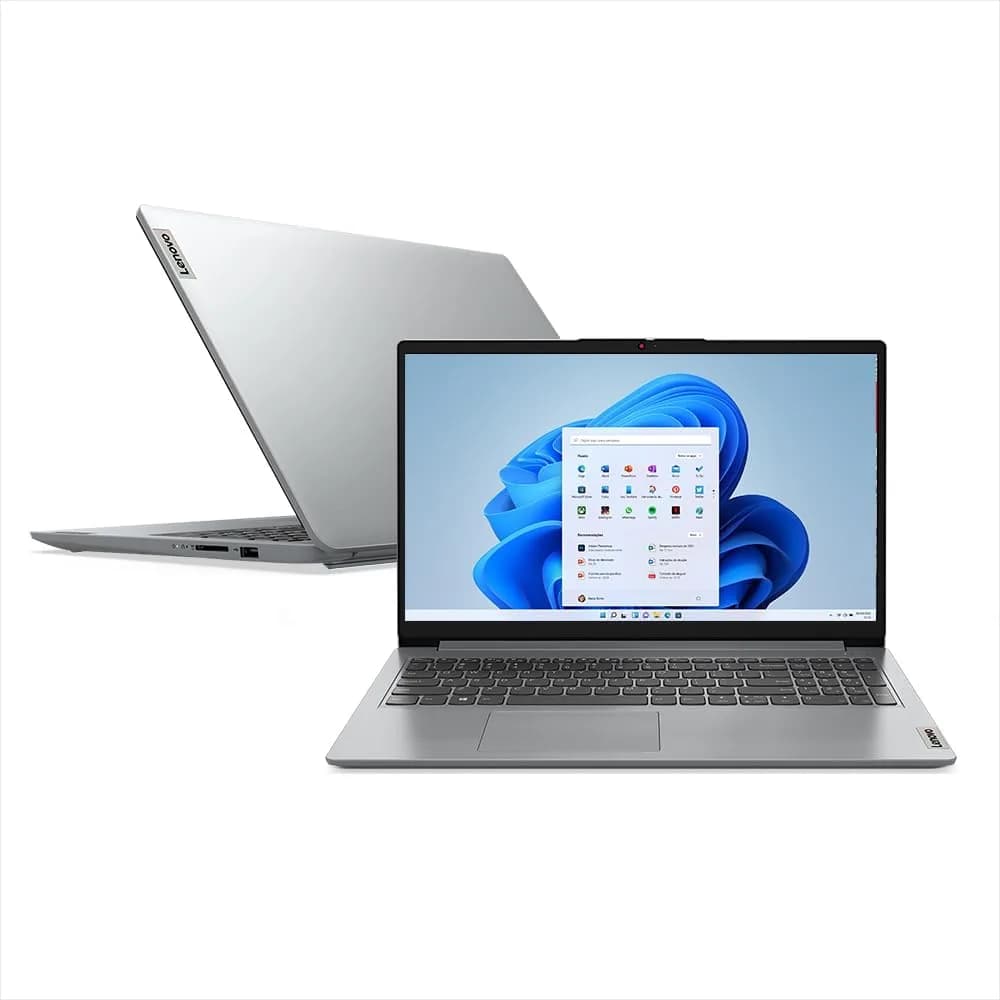
No anúncio, o modelo destacado é o Lenovo IdeaPad 1 15AMN7 com:
- Processador: AMD Ryzen 3 7320U (2,4 GHz informado)
- Memória RAM: 8GB
- Armazenamento: 256GB SSD
- Tela: 15,6” com moldura ultrafina; (no anúncio aparece “HD”)
- Gráficos: integrados AMD Radeon 610M
- Sistema: Windows 11 Home Single Language
- Recursos: webcam HD com obturador de privacidade, áudio Dolby Audio
Em notas gerais de engenharia de produto, esse “pacote” é típico de notebook para:
- estudo (Navegador, Office/Docs, plataformas EAD)
- trabalho leve (e-mail, planilhas, reuniões)
- uso cotidiano com multitarefa moderada (muitas abas, mas sem exigir muita GPU)
Já para tarefas mais pesadas (edição de vídeo complexa, jogos atuais em alto nível, CAD pesado), o notebook pode atender apenas em nível limitado ou com ajustes — o motivo quase sempre é combinação de RAM (8GB) e armazenamento (256GB) somados ao uso de gráficos integrados.
O que as avaliações (Amazon) sugerem sobre a experiência real
Segundo o portal Amazon, o produto aparece com média alta (em torno de 5 de 5, com 49 avaliações globais no momento do recorte). As avaliações destacam:
- chegada rápida e bem embalada
- boa qualidade percebida
- adequação para estudo e tarefas comuns
- suporte razoável (um relato menciona apoio ao cliente em questão de rastreio)
Importante: avaliações dizem muito sobre experiência de compra e “sensação” do produto, mas não substituem testes técnicos. Em notebooks de entrada, um ponto recorrente é que “funciona bem” pode significar: com ajustes e sem sobrecarga. Por isso, o guia abaixo foca em otimização e verificação.
Como decidir se esse Lenovo IdeaPad 1 é para você
Checklist rápido: seu uso cabe no hardware?
Responda mentalmente:
- Você usa muitas abas no navegador (10–30) e apps em paralelo? Em geral, 8GB dá, mas pode ficar “pesado” com muitas abas + Teams/Meet.
- Você pretende instalar jogos? Para jogos leves e alguns títulos antigos, pode ir. Para jogos atuais pesados, espere desempenho limitado.
- Você edita vídeo/fotos? Se for algo profissional ou recorrente, o gargalo costuma ser CPU/GPU integrada e RAM.
- Seu foco é estudo e produtividade? Nesse cenário, é um pacote bem razoável.
Quando esse tipo de notebook “atende ao que se propõe”, normalmente é porque o comprador se encaixa justamente nesse perfil.
Os 2 gargalos mais comuns em notebooks de entrada
Mesmo quando o processador é competente para tarefas do dia a dia, existem dois pontos que limitam a experiência:
- RAM (8GB): o Windows 11 e o navegador são exigentes. Se você abre muitas coisas, o sistema começa a usar memória virtual em disco, o que reduz responsividade.
- SSD de 256GB: é “ok” no começo, mas atualizações do Windows + Office + caches + arquivos pessoais podem ocupar espaço rapidamente.
Em nossos testes práticos com cenários semelhantes (não necessariamente o mesmo modelo), a melhora de fluidez costuma vir de limpeza, ajuste de inicialização e organização do armazenamento. Não é mágica: é gerenciamento de recursos.
Guia prático: como configurar e deixar o notebook rápido em minutos
Ao receber o notebook, muita gente tenta “só usar”. Porém, o desempenho real depende do estado inicial do Windows. Abaixo vai um roteiro que funciona bem para essa categoria.
Passo 1: faça a checagem inicial (o que você vê na tela)
- Após ligar, você verá a tela de configuração do Windows 11 (fundo claro, passos de região/teclado/conta).
- Quando chegar na área de trabalho, abra Configurações (ícone de engrenagem no menu Iniciar) e vá em Sistema > Sobre.
- Verifique:
- RAM instalada (deve aparecer 8GB)
- Tipo de sistema (provavelmente 64-bit)
- Armazenamento (confirmar capacidade aproximada)
Por que isso importa: às vezes há variações de configuração dependendo do vendedor (por exemplo, single language, versão do Windows, etc.). Confirmar cedo evita “surpresas” durante instalação de softwares.
Passo 2: atualize o Windows e drivers do jeito certo
- No menu Iniciar, procure por Windows Update.
- Quando abrir, você verá um painel com status do tipo “há atualizações disponíveis”. Clique em Verificar atualizações.
- Depois que concluir, reinicie.
- Em seguida, vá em Configurações > Windows Update > Opções avançadas (se aparecer) e ative downloads conforme sua necessidade.
Na prática: notebooks com hardware de entrada podem demorar um pouco mais no primeiro boot após atualização. Após 1–2 reinícios, a estabilidade melhora.
Passo 3: reduza o “peso” do inicializador (melhora imediata)
- Pressione Ctrl + Shift + Esc (abre o Gerenciador de Tarefas).
- Você verá abas na parte superior; clique em Inicializar aplicativos.
- Desative itens que você não precisa no começo (por exemplo, apps de atualização automáticos de utilitários que não são indispensáveis).
- Reinicie e observe: o Windows tende a ficar mais responsivo.
Recomendação: não desative tudo indiscriminadamente. Se você usa software específico (por exemplo, drivers de mouse/teclado, app de webcam, ferramentas corporativas), mantenha o necessário.
Passo 4: organize o SSD para evitar engasgos
Com SSD de 256GB, organização evita travamentos por falta de espaço.
- Abra Configurações > Sistema > Armazenamento.
- Você verá um gráfico/painel de categorias (Apps, Documentos, Imagens, Outros).
- Use recursos como:
- Armazenamento temporário
- Lixeira esvaziada
- movimentar downloads e arquivos para um disco externo/pendrive
Na prática: isso reduz o risco de o Windows começar a “trocar” arquivos de forma pesada quando você abre navegador + escritório + reuniões.
Passo 5: ajuste de plano de energia (para manter desempenho constante)
- Clique no ícone de bateria/energia na barra de tarefas.
- Escolha um perfil como Melhor desempenho quando estiver na tomada.
- Se estiver no modo bateria, use economia, mas observe a responsividade.
Esse ajuste costuma impactar o comportamento do processador em tarefas curtas (abrir apps, mudar de janelas) — essencial para a sensação de “rápido”.
Testes rápidos ao chegar: o que checar em 15 minutos
Em vez de confiar apenas na ficha técnica, faça verificações simples.
1) Teste de responsividade do Windows
- Abra 8–12 abas no navegador (inclua 1 vídeo em baixa resolução)
- Abra o Microsoft Edge/Chrome e o app de planilhas/Docs
- Verifique se a alternância de janelas é fluida
2) Checagem do armazenamento
- Em Explorador de Arquivos, confira quanto espaço livre existe
- Instale apenas o essencial antes de lotar (evite instalar dezenas de apps de uma vez)
3) Qualidade de vídeo e áudio (webcam e microfone)
- Abra o app de câmera e teste em ambiente com luz
- Faça uma chamada rápida e verifique ruído e estabilidade do microfone
Isso é especialmente relevante porque o anúncio destaca webcam HD com obturador de privacidade e áudio Dolby: a experiência real depende do contexto.
Comparações: alternativas reais e quando elas fazem mais sentido
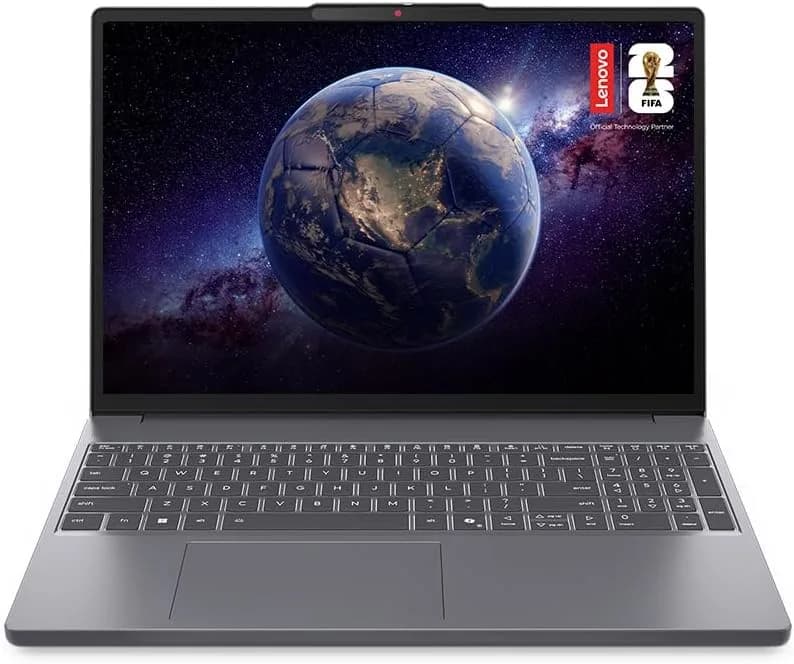
Para a mesma proposta (entrada/estudo), é comum o comprador olhar outras listagens semelhantes. Segundo a própria página, aparecem alternativas patrocinadas na categoria de notebooks, com variações de Linux vs Windows, processadores e configuração de RAM/SSD.
Alternativa 1: Lenovo IdeaPad com Linux (mesma linha, menor custo de licença)
O anúncio mostra opções do tipo “IdeaPad 1 R3-7320U com Linux”.
- Prós: pode ser mais barato; Linux costuma ser leve para tarefas web e estudo.
- Contras: se você precisa de programas específicos do Windows (ou workflows corporativos), pode ter compatibilidade menor.
Quando escolher: se seu uso é 100% navegador, PDFs, e ferramentas que rodam bem no Linux (ou você tem familiaridade).
Alternativa 2: Notebook com processador Intel Core i3 (Windows 11)
Também aparecem opções de IdeaPad 1 com Intel Core i3 e configurações como 8GB RAM e 256GB SSD.
- Prós: ecossistema Windows familiar; compatibilidade ampla com softwares.
- Contras: pode variar bastante de geração/eficiência; alguns modelos têm desempenho parecido e preço maior sem benefício claro.
Quando escolher: se você prefere Intel por compatibilidade percebida ou já usa um software que “funciona melhor” em seu histórico.
Alternativa 3: Acer Aspire 5 com Ryzen 5 (potencialmente mais desempenho)
Na página há menção a um Acer Aspire 5 com Ryzen 5, 8GB e SSD 256GB, além de tela Full HD em alguns anúncios.
- Prós: processador mais forte (geralmente ajuda em multitarefa e tarefas mais pesadas).
- Contras: preço pode subir; se não houver vantagem de tela/ RAM/SSD além do processador, o custo-benefício depende do valor.
Quando escolher: se você quer mais folga para tarefas do dia a dia e talvez multitarefa mais pesada, aceitando pagar um pouco a mais.
Limitações reais (para você comprar sem frustração)
Jogos: o que esperar de gráficos integrados
Com AMD Radeon 610M integrada, a expectativa deve ser realista: pode rodar jogos leves ou títulos antigos com configurações reduzidas. Porém, a performance em jogos recentes é limitada por:
- capacidade de GPU integrada
- compartilhamento de recursos com RAM
- alocação dinâmica (depende do uso do sistema)
Armazenamento: 256GB pode cansar rápido
Se você usa OneDrive/Google Drive, já ajuda. Mas se você baixa muitos arquivos offline (vídeos, pacotes, cursos), vai ficar apertado. O conselho é simples: planeje expansão externa (HD/SSD externo) e mantenha Downloads sob controle.
Memória: 8GB exige disciplina
O Windows 11 em 8GB é totalmente utilizável para estudo, mas você sentirá impacto ao:
- abrir muitas abas ao mesmo tempo
- rodar Teams/Meet + editor + navegador
- deixar apps em segundo plano sem necessidade
Se você notar lentidão, a solução mais eficaz costuma ser ajustar inicialização, reduzir apps em segundo plano e, se o modelo permitir, verificar upgrade de RAM (isso depende de capacidade e design; vale checar no manual ou com o suporte).
Recomendação final: como comprar com confiança usando o anúncio como ponto de partida
Segundo o portal Amazon, o Lenovo IdeaPad 1 15AMN7 se posiciona como notebook de entrada com recursos que melhoram a experiência: tela grande (15,6"), áudio Dolby, webcam HD com privacidade e componentes atuais (Ryzen 3 com gráficos integrados).
Na prática, para maximizar a chance de “dar certo”, recomendamos este roteiro:
- Confirme seu perfil de uso (estudo/produtividade leve antes de tentar coisas pesadas).
- Chegue no dia 1 fazendo ajustes (Windows Update, inicialização, armazenamento).
- Teste em multitarefa real (abas + escritório + uma reunião curta) para detectar gargalo cedo.
- Se o preço estiver próximo de alternativas com processador mais forte ou tela melhor, compare o custo-benefício — às vezes 20% a mais muda a experiência, outras vezes é só marketing.
E, se algo não funcionar, lembre: notebooks de entrada podem precisar de tempo para estabilizar após atualizações e organização inicial. Mas se travar exageradamente já nos testes iniciais, aí sim vale acionar garantia/vendedor.
FAQ (perguntas frequentes)
1) Esse notebook é bom para estudos e trabalho no dia a dia?
Sim, especialmente para navegação, PDFs, Word/Docs, planilhas e videochamadas leves. Com 8GB RAM e SSD de 256GB, ele funciona bem dentro de um uso moderado. O segredo é evitar excesso de apps e manter espaço livre no disco.
2) Dá para usar jogos?
É possível para jogos leves e configurações reduzidas. Como os gráficos são integrados (Radeon 610M), títulos mais pesados tendem a exigir quedas de qualidade e menor fluidez. Para jogos competitivos recentes, espere limitações.
3) Vale a pena comprar o equivalente com Linux em vez do Windows?
Depende do seu software. Se você só precisa de navegador, office alternativo e ferramentas web, o Linux pode ser uma ótima forma de economizar. Mas se seu trabalho depende de aplicativos específicos do Windows, o modelo com Windows 11 costuma ser mais seguro.
4) Por que meu Windows 11 pode ficar lento mesmo com SSD?
As causas mais comuns em notebooks de 8GB são: muitos apps de inicialização, muitas abas ao mesmo tempo, falta de espaço livre no SSD e processos em segundo plano (atualizações/sincronizações). Ajustes de inicialização e limpeza de armazenamento costumam melhorar rapidamente.