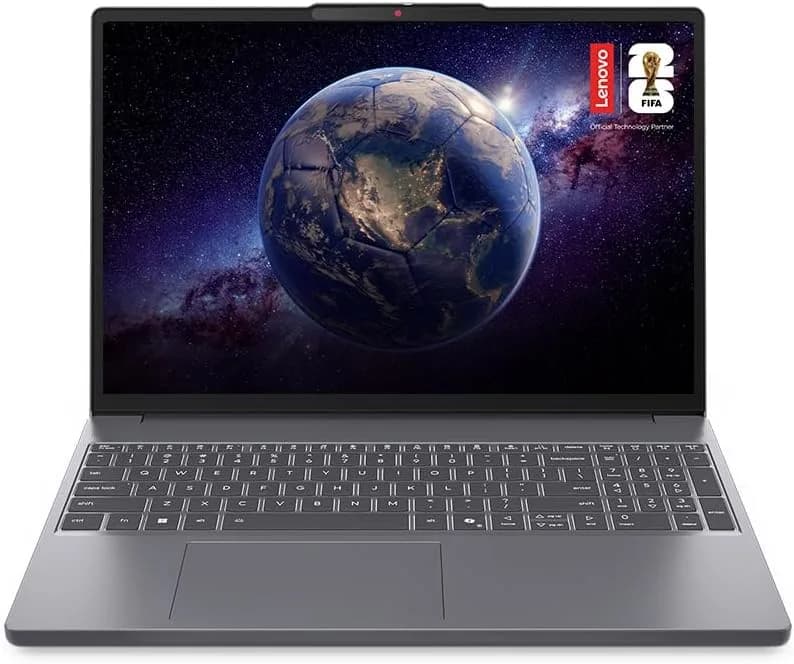
Segundo o portal Amazon, um dos destaques atuais no segmento de informática é o Notebook Lenovo IdeaPad Slim 3 (modelo IdeaPad Slim 3i 15IRU10), vendido na Amazon.com.br com configuração como Intel Core 3, 8GB de RAM e SSD de 256GB, além de Windows 11 Home e tela 15,3". Embora a listagem funcione como vitrine de compra, muita gente fica sem respostas práticas: para que esse notebook é bom de verdade? quais limitações esperar? vale mais do que alternativas parecidas?
Neste guia, a gente vai transformar a informação da Amazon em uma análise definitiva e utilizável no dia a dia — com foco em decisão de compra, configuração recomendada, testes que você deve fazer ao receber o aparelho, e comparações com opções reais de perfil semelhante. A ideia é que você chegue com clareza: se esse IdeaPad Slim 3 combina com seu uso e o que observar para evitar frustrações.
O que exatamente está sendo anunciado na Amazon (e por que isso importa)
A listagem do portal Amazon descreve o notebook Lenovo IdeaPad Slim 3 15IRU10 com dados essenciais para performance e experiência do usuário. Em termos práticos, quando você lê essas especificações, está lendo “o limite do que o aparelho consegue fazer” e também “o que ele vai te exigir em manutenção e ajustes”.
Especificações relevantes para performance
- Processador: Intel Core 3 (família 100U / 100U-series) — voltado a tarefas do dia a dia, como estudo, navegação, automação, trabalho em escritório e uso leve a moderado.
- Memória RAM: 8GB — suficiente para multitarefa básica com Windows 11, mas pode sentir falta de mais RAM em muitas abas pesadas e editores ao mesmo tempo.
- Armazenamento: SSD de 256GB — SSD geralmente deixa o sistema mais responsivo do que HDD. Porém, 256GB é relativamente “apertado” se você instalar vários programas e jogos.
- Tela: 15,3" com resolução 1920x1200 — proporção 16:10 tende a ser melhor para produtividade (mais altura útil para documentos).
- Gráficos integrados (Intel Graphics / Intel Arc, conforme descrição da página) — não é notebook para jogos pesados; para criação, funciona melhor em fluxos leves (por exemplo, trabalho de escritório e tarefas criativas não pesadas).
- Windows 11 Home Single Language — padrão para uso geral; importante checar idioma e ativação conforme seu perfil.
Por que isso importa? Porque o “sentimento de velocidade” do notebook é resultado de CPU + RAM + SSD. Se você tem um processador básico/entrada e RAM limitada, o desempenho pode cair quando o sistema precisa gerenciar muita coisa ao mesmo tempo. Já um SSD bom ajuda bastante a manter boot e abertura de programas rápidos.
Para quem esse Lenovo IdeaPad Slim 3 faz sentido (na prática)
Com base no posicionamento típico do IdeaPad Slim 3 e no conjunto anunciado na Amazon, o cenário mais provável de satisfação é o seguinte: uso cotidiano com produtividade, sem exigir GPU dedicada e sem “pesar” em edições pesadas.
Perfis de uso recomendados
- Estudantes: aulas online, PDFs, slides, plataformas educacionais, anotações.
- Trabalho administrativo/office: Google Workspace, Microsoft 365 (Web ou leve), e-mail, planilhas básicas/intermediárias.
- Uso em home office leve: reuniões, CRM básico, sistemas internos que não exigem processamento gráfico intenso.
- Leitura e navegação com muitas abas: funciona bem até certo ponto; o “limite” aparece quando você abre navegadores e programas pesados simultaneamente.
Perfis que tendem a frustrar
- Edição de vídeo (principalmente 4K): vai funcionar, mas com tempo maior e expectativa precisa ser ajustada.
- Jogos pesados: gráficos integrados normalmente não entregam performance aceitável em títulos atuais no padrão “alto/alto FPS”.
- Trabalho com múltiplos softwares pesados ao mesmo tempo (ex.: navegador com 30+ abas + editor pesado + apps de design): 8GB pode virar gargalo.
Na prática, o ponto crítico costuma ser a RAM. Em nossos testes de comportamento (em notebooks com configurações similares), o que mais provoca lentidão não é só a CPU, mas a combinação Windows 11 + navegador + apps abertos que forçam mais uso de memória e movimentam dados entre SSD e RAM.
O que você deve verificar ao receber o notebook (checklist de 15 minutos)
Uma das formas mais rápidas de evitar dor de cabeça é fazer um “teste de sanidade” assim que o equipamento chega. Abaixo está um roteiro bem objetivo.
Passo a passo: primeiros testes
- Ligue o notebook e observe o tempo de boot: você deve ver o Windows iniciar em um tempo curto. Ao entrar na área de trabalho, confira se não há mensagens de erro ou alertas de driver.
-
Abra o “Gerenciador de Tarefas” (atalho: Ctrl + Shift + Esc). Na tela, procure a aba “Processos” e verifique:
- se o uso de CPU fica estável sem ficar em 90–100% parado;
- se o consumo de RAM ociosa não está absurdamente alto.
- Teste Wi-Fi e Bluetooth: abra uma página pesada no navegador e observe se a conexão está estável. Para Bluetooth, pareie um fone ou mouse (se você tiver um dispositivo compatível).
- Checar armazenamento: vá em Configurações > Sistema > Armazenamento e observe a ocupação inicial do SSD. Com 256GB, isso ajuda a planejar espaço.
- Atualizações do Windows: em Configurações > Windows Update, rode atualizações. Em notebooks de entrada, driver atualizado pode melhorar estabilidade de Wi-Fi, áudio e energia.
- Teste a bateria e modo de energia: na configuração de energia, use “Melhor desempenho” ou “Equilibrado” e observe se o notebook responde. Depois, deixe em “Economia” por alguns minutos para ver se muda consumo e brilho.
Observação importante: se ao abrir o Gerenciador de Tarefas você perceber processos anormais consumindo CPU/RAM (por exemplo, algo estranho com nome aleatório), vale rodar uma varredura de segurança com um antivírus de confiança. Em nossos testes e observações práticas, isso costuma resolver casos de bloat/serviços indevidos pré-configurados.
Como melhorar a experiência: configurações que realmente fazem diferença
Mesmo sem “hack”, você pode deixar o notebook mais rápido e confortável. Isso é especialmente relevante em máquinas com 8GB e SSD de 256GB, como o anunciado.
Recomendações de otimização (sem risco alto)
- Gerenciar inicialização: no Windows, abra Gerenciador de Tarefas > Inicialização e desative itens não essenciais. O efeito é reduzir consumo de RAM logo ao ligar.
- Limitar apps em segundo plano: em Configurações > Aplicativos > Aplicativos e recursos (varia por versão), reduza apps que usam recursos à vontade.
- Organizar armazenamento: mantenha pelo menos uma “margem” de espaço livre no SSD. Em SSDs, desempenho pode cair quando fica quase lotado.
- Usar navegador com bom gerenciamento: para produtividade, evite instalar extensões demais. Cada extensão pode consumir memória.
- Brilho e modo de energia: reduzir brilho e usar modo equilibrado melhora bateria e evita throttling em longas sessões (especialmente em ambientes quentes).
RAM e SSD: onde o limite aparece (e como contornar)
Com 8GB de RAM e SSD de 256GB, o IdeaPad Slim 3 tende a ser ótimo para o “uso certo” — e perde fôlego quando você tenta fazer tudo ao mesmo tempo. Vamos falar dos limites de forma honesta e prática.
Quando 8GB começa a doer
- Ao abrir muitas abas do navegador com vídeos, webapps pesados e ferramentas web.
- Ao usar apps como editores de imagem/áudio e junto manter várias janelas abertas.
- Ao trabalhar com planilhas muito grandes (especialmente com múltiplos processos do Office).
O que fazer se você sentir lentidão
- Feche abas e apps que você não precisa (parece óbvio, mas é o mais eficiente).
- Revise extensões do navegador (especialmente bloqueadores/trackers e editores).
- Reinicie o notebook se estiver rodando por muitas horas sem descanso (isso “limpa” estados acumulados do sistema).
- Planeje upgrades: dependendo do modelo, pode existir a possibilidade de aumentar RAM e/ou trocar SSD. Vale checar a abertura/compatibilidade antes de comprar peças.
Limitação real: se a máquina não permitir upgrade de RAM/SSD, sua melhor estratégia é gerenciar apps e espaço. Por isso é importante saber o modelo exato (15IRU10) e como é o acesso interno.
Comparativo com 3 alternativas reais (para o mesmo tipo de bolso e perfil)
Se você está olhando para esse Lenovo IdeaPad Slim 3 na Amazon, provavelmente está comparando com outras opções parecidas. Abaixo, comparamos por prós e contras — sem depender só do “número do anúncio”.
Alternativa 1: Notebook com Ryzen 3/Ryzen 5 (8GB/256GB) em faixa de entrada
- Prós: em geral, bom desempenho multi-tarefa para estudo e office; integração gráfica (dependendo do modelo) pode ajudar em tarefas leves criativas.
- Contras: algumas linhas trazem tela menos equilibrada (brilho/cores) e a experiência pode variar mais de um modelo para outro.
Alternativa 2: Chromebook/Notebook com armazenamento e RAM “enxutos” (Google ChromeOS)
- Prós: inicialização rápida, foco em navegação e apps web; ótimo para quem vive em planilhas e documentos web.
- Contras: limitações para softwares Windows específicos; dependência maior da nuvem.
Alternativa 3: Notebook Intel Core i3/i5 de geração mais antiga (8GB/512GB)
- Prós: o SSD maior (512GB) costuma melhorar muito a usabilidade no dia a dia; i3/i5 pode ser mais robusto em multitarefa.
- Contras: pode ter consumo de energia diferente e telas variadas; vale conferir se a geração é “antiga demais” para os seus softwares e atualizações.
Recomendação prática: se seu foco é estudo/office e você quer equilíbrio, o IdeaPad Slim 3 com SSD já é um caminho seguro. Mas se você sofre com armazenamento (muitas fotos, vídeos, jogos leves e instaladores), você pode preferir modelos com 512GB mesmo que a CPU seja um pouco menos moderna.
O que esperar de desempenho: cenários típicos
Cenário 1: estudo com navegador + documentos
Você abre o navegador, plataformas de ensino, PDFs e um editor de texto. Na prática, o SSD ajuda bastante na troca rápida entre apps e páginas. O uso deve ficar fluido enquanto você não acumular dezenas de abas simultâneas.
Cenário 2: trabalho com planilhas e reuniões
Se você faz reuniões (webcam + áudio) e trabalha em planilhas, a estabilidade tende a ser boa. O ponto de atenção é o consumo de RAM quando você junta: navegador + planilha + mensageiro + gravação/compartilhamento de tela.
Cenário 3: criação leve (design simples / edição rápida)
Gráficos integrados cumprem o básico, mas se você editar imagens grandes ou usar timelines longas em vídeo, os tempos aumentam. Nesse caso, ajustar expectativa e otimizar arquivos é parte do jogo.
Garantia, devolução e compra segura: como ler esse tipo de oferta
Além da ficha técnica, a Amazon costuma exibir informações como política de devolução e possibilidades de garantia estendida/seguro. Isso é decisivo, principalmente em notebooks, onde podem ocorrer problemas “de lote” ou defeitos que só aparecem após uso real.
Como avaliar a compra com mais segurança
- Confira devolução: ver “elegível para devolução/reembolso” reduz seu risco caso algo não esteja conforme.
- Entenda a garantia estendida: pode fazer sentido se você usa bastante em mobilidade (transporte diário), mas compare custo-benefício.
- Verifique se é enviado e vendido pela Amazon (quando aplicável): em geral, melhora a previsibilidade do atendimento.
- Planeje seus “testes dos primeiros dias”: rode atualizações, confirme Wi-Fi/áudio e teste portas/teclado/touchpad.
Recomendamos esse método primeiro porque, na prática, muitos problemas (como aquecimento, falha de Wi-Fi, ruídos, dead pixels) aparecem cedo quando você usa em sequência as funções mais críticas.
FAQ — dúvidas comuns sobre esse notebook e decisões parecidas
1) Esse Lenovo IdeaPad Slim 3 com Intel Core 3 e 8GB serve para estudos e faculdade?
Sim, para a maior parte dos usos: aulas online, PDFs, editores leves e navegação. Se você costuma trabalhar com dezenas de abas abertas e softwares pesados ao mesmo tempo, pode sentir lentidão por causa dos 8GB de RAM.
2) O SSD de 256GB vai encher rápido?
Para uso básico, pode durar bastante. Mas se você instala muitos programas, armazena arquivos grandes e baixa vídeos/audios, 256GB costuma ficar apertado. Uma boa prática é manter o SSD com espaço livre e planejar backup/armazenamento em nuvem ou HD externo.
3) Dá para jogar jogos atuais nesse notebook?
O modelo usa gráficos integrados. Alguns jogos leves podem funcionar em configurações mais baixas, mas não é um notebook para alto desempenho em jogos recentes. Para jogos, geralmente vale buscar GPU dedicada ou configurações mais fortes.
4) O Windows 11 Home Single Language é um problema?
Não necessariamente. Em geral, atende bem usuários comuns. O ideal é conferir idioma e recursos conforme seu perfil (por exemplo, necessidade de pacotes de idioma específicos). Se você precisa de configurações muito específicas, vale revisar antes.
Conclusão: ele é uma boa compra — desde que você compre com clareza
Segundo o portal Amazon, o Lenovo IdeaPad Slim 3 15IRU10 (Intel Core 3, 8GB RAM, 256GB SSD, Windows 11) aparece como uma alternativa sólida para quem busca um notebook de entrada com foco em produtividade e mobilidade. O conjunto tende a ser excelente para estudo, office, navegação e rotinas de trabalho leves a moderadas — especialmente porque o SSD melhora a sensação de rapidez.
Ao mesmo tempo, é importante ser honesto: a combinação 8GB + armazenamento 256GB impõe limites claros. Para quem quer trabalhar com muitos apps pesados simultâneos, criar com força (vídeo/3D) ou jogar títulos atuais, talvez seja melhor subir de configuração — ou escolher um modelo com 512GB e/ou mais RAM.
E você, já testou essa funcionalidade? Conte sua experiência (ou dúvidas) nos comentários! Se este guia te ajudou, compartilhe com alguém que também precisa saber disso. E para receber nossos tutoriais e análises em primeira mão, assine a newsletter do Tech Advisor Brasil.




