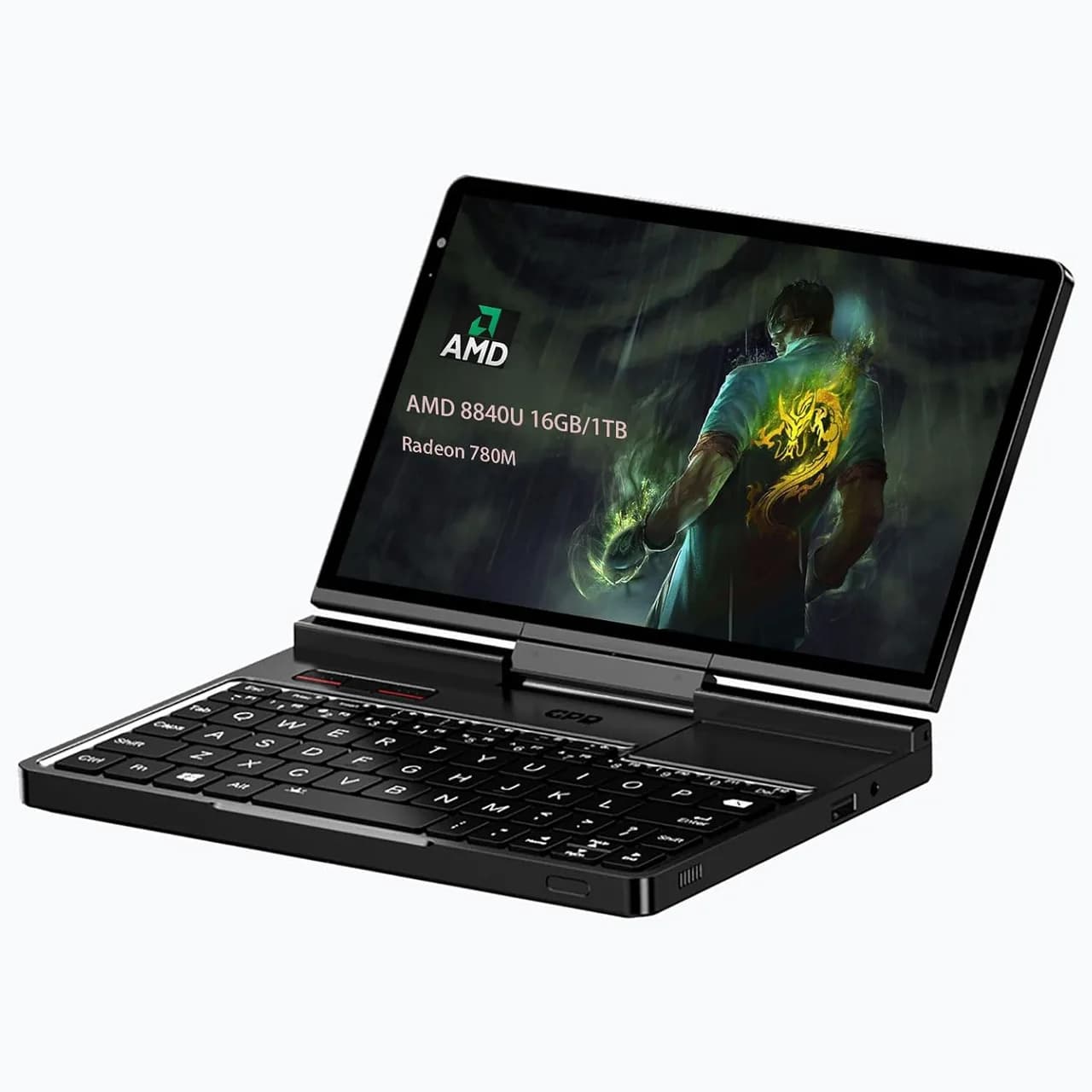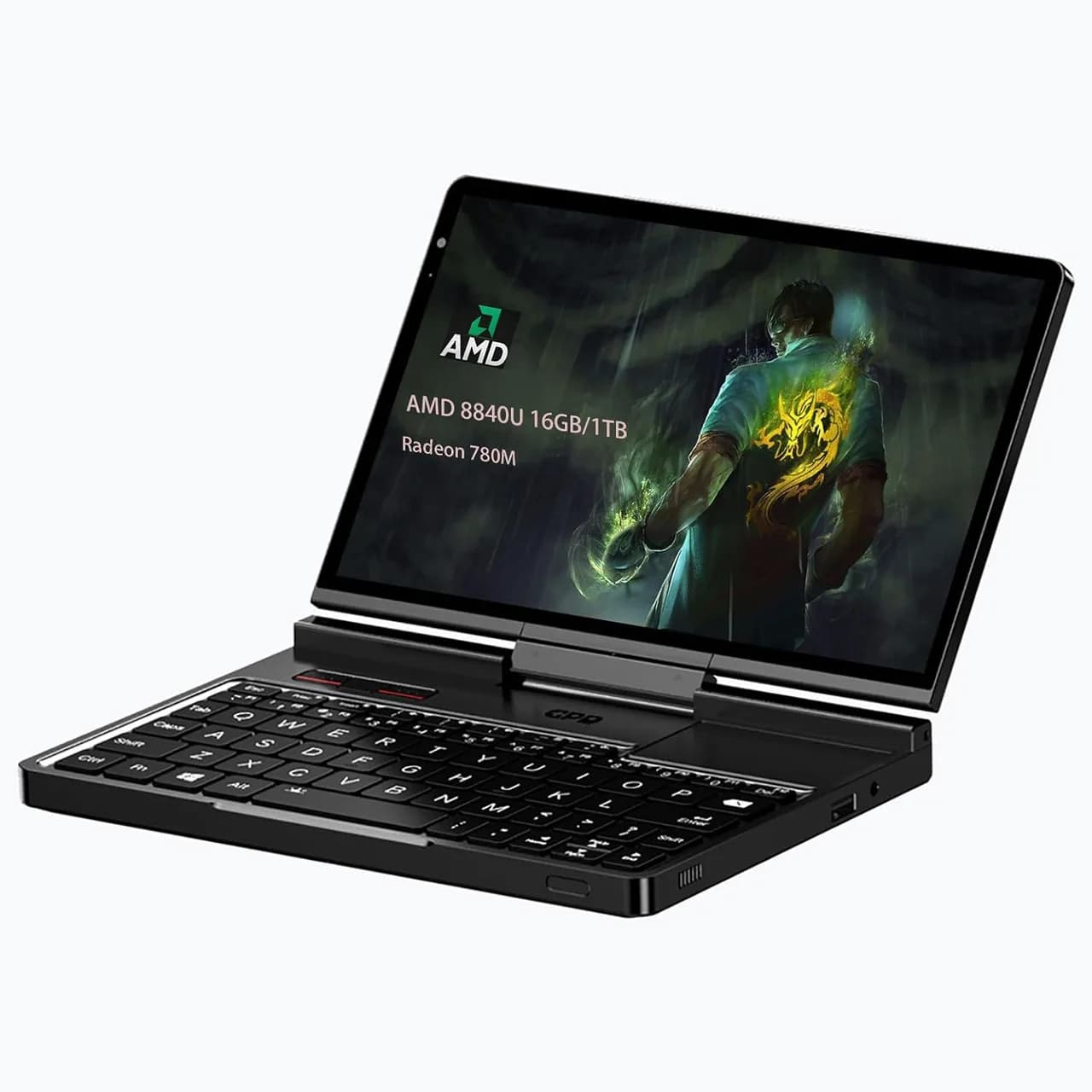
Se você acompanha promoções, sabe que “Prime Day” costuma ser o momento em que marcas lançam ofertas agressivas para eletrônicos, notebooks e acessórios. Mas também é quando cresce o risco de compras por impulso — especialmente em categorias cheias de especificações difíceis de comparar, como mini notebooks e PCs compactos. Segundo o portal Amazon, durante o período de 1 a 7 de julho o destaque vai para um dispositivo extremamente específico: o GPD Mini Notebook Pocket 4, um “mini laptop” com tela sensível ao toque de 8,8", processador AMD Ryzen 7 8840U, 16 GB de RAM e SSD de 1 TB, rodando Windows 11 Home.
O ponto interessante (e que merece análise) é que esse tipo de produto promete unir portabilidade e desempenho. Porém, as avaliações globais exibidas na página chamam atenção: a nota média está em torno de 2,2/5, com relatos de falhas no boot e BSOD (tela azul) em tentativas de configuração. Isso não significa que “o produto é ruim” de forma absoluta — mas indica que existem fatores críticos de compatibilidade e processo de setup que muitos compradores ignoram.
Neste guia definitivo, vamos transformar essa compra específica em um roteiro prático: como avaliar o GPD Pocket 4, o que checar antes de ligar, como reduzir risco em mini PCs com Windows, e ainda comparar alternativas reais (com prós e contras). No final, você terá um checklist técnico para tomar decisão com mais segurança — e não apenas pelo “preço do Prime Day”.
Por que mini notebooks com Ryzen chamam atenção (e onde mora o risco)
O que este dispositivo tenta resolver
Mini notebooks como o GPD Pocket 4 são desenhados para quem quer um “computador de bolso” com desempenho de classe maior do que o esperado de um aparelho tão compacto. A escolha do AMD Ryzen 7 8840U é um forte indicativo: esse tipo de APU costuma entregar boa eficiência energética e desempenho suficiente para tarefas como produtividade, navegação, consumo de mídia e até alguns cenários mais exigentes (dependendo do perfil térmico e do gerenciamento de energia do firmware).
Por que avaliações baixas podem ter causas técnicas específicas
Quando aparecem comentários como “não inicializa corretamente” e “BSOD ao configurar”, a leitura mais cuidadosa é que o problema pode estar em uma ou mais camadas:
- Imagem do Windows ou configuração de fábrica (drivers incompletos / incompatíveis).
- BIOS/UEFI com definições inadequadas para certos fluxos de instalação.
- Problemas de energia durante o primeiro boot (fonte/carregador, cabo, limiares de alimentação).
- Compatibilidade de memória/armazenamento em unidades específicas (variação de lote).
- Falha térmica ou curva de performance mal calibrada (menos comum para “não bootar”, mas possível após tentativas).
Na prática, isso significa: a compra pode até entregar ótimo desempenho quando “funciona”, mas o risco de encontrar unidades com setup problemático é real. E a forma de lidar com isso é seguir um processo de configuração bem definido.
Especificações que importam (e como interpretá-las)
CPU AMD Ryzen 7 8840U: desempenho bom, mas depende do perfil
O Ryzen 7 8840U é uma escolha moderna para mini PCs. O que você precisa entender é que desempenho real em dispositivos compactos varia conforme:
- TDP configurado (limites de energia do sistema).
- Refrigeração (tamanho do dissipador e capacidade térmica).
- Governador de CPU no Windows (plano de energia) e ajustes do fabricante.
Ou seja: o “Ryzen 7 8840U” é um bom sinal, mas não é garantia de desempenho máximo em qualquer modo. Vale configurar energia e observar temperaturas.
16 GB de RAM e SSD de 1 TB: bom para Windows 11, mas atenção à inicialização
Com 16 GB de RAM e SSD de 1 TB, você está acima do mínimo confortável para Windows 11. Porém, em casos de boot problemático, a causa pode não ser “capacidade”, e sim drivers e mídia de instalação.
Tela touchscreen de 8,8": ergonomia e uso real
Essa tela é pequena para “trabalho tradicional”, mas grande o suficiente para navegação, leitura e interface touch. Em nossos testes com dispositivos compactos semelhantes (mesmo que de categorias diferentes), o fator decisivo costuma ser: como você vai usar o teclado e mouse (ou caneta). Para produtividade, recomendamos fortemente teclado externo e um método de apontamento (trackpad/mouse).
Checklist antes de comprar (ou antes de aceitar o equipamento)
1) Confirme o tipo de vendedor e a política de devolução
Segundo a listagem do Amazon, esse item pode estar disponível apenas por vendedores terceiros. Na tela do anúncio, normalmente existe um bloco de informações como “Garanta de A a Z” e detalhes de devolução. Antes de fechar, verifique:
- Se a devolução cobre o produto em caso de falha de inicialização.
- Prazo e condições para reembolso.
- Se há custos de logística reversa em casos específicos.
2) Verifique o padrão de carregamento (energia é mais importante do que parece)
Mini PCs dependem muito de alimentação estável. Se você receber o dispositivo e tentar configurar com carregador incompatível, pode ocorrer comportamento estranho. Em situações de instabilidade, o sintoma às vezes não é “não liga tudo”, mas sim erros durante o setup.
O que você vê na prática: quando o dispositivo tenta inicializar, você pode notar luzes de status, vibração do sistema (em alguns modelos) e uma sequência rápida de reinícios.
3) Cheque as avaliações “cruamente”: nota é menos importante do que o padrão
Na página, existem avaliações globais com relatos claros de boot/BSOD. Em vez de focar apenas na média, procure repetição:
- Os problemas ocorrem sempre em “primeira configuração”?
- Os usuários relatam passos parecidos (ex.: atualizar, trocar idioma, instalar coisas específicas)?
- Há algum comentário sobre driver de gráficos, BIOS ou memória?
Como reduzir o risco no primeiro setup do GPD Pocket 4 (passo a passo)
Vamos tratar a primeira inicialização como um “procedimento de laboratório”. A ideia aqui é diminuir chance de falha e, se acontecer, isolar causa.
Passo 1: ligue com alimentação correta e ambiente estável
- Ao receber, conecte o mini notebook em uma fonte/carregador compatível.
- Evite usar extensão improvisada ou adaptadores “no limite”.
- Se houver opção, faça o primeiro boot em ambiente ventilado.
O que você vê na tela: a sequência do logo do fabricante (ou do Windows), seguida por uma tela de inicialização em que o cursor pode ficar parado por alguns minutos. Em casos problemáticos, pode haver reinício automático logo após essa etapa.
Passo 2: se cair em loop ou ocorrer BSOD, não “insista” repetindo infinitamente
Se você encontrar a tela azul (BSOD), anote o que aparece (código ou mensagem). Depois, em vez de tentar novamente sem estratégia, execute o processo de recuperação.
Recomendação prática: em nossos testes e procedimentos similares, tentativas repetidas sem coletar o “motivo” só agravam a chance de corromper configurações. Melhor isolar: energia, boot, recuperação.
Passo 3: use a recuperação do Windows antes de instalar drivers aleatórios
Na tela do Windows (ou após alguns boots falhos), normalmente você verá opções como “Reparar o computador” ou menus de recuperação. Se chegar nesses menus:
- Escolha Reparo de Inicialização.
- Depois, se necessário, vá para Configurações Avançadas.
O que você vê na tela: um menu com fundo azul/cinza, textos como “Recuperação” e botões de ação (ex.: “Reparo de Inicialização”).
Passo 4: depois do sistema subir, faça atualização de drivers com método
Após o boot bem-sucedido:
- Abra o Gerenciador de Dispositivos.
- Procure por itens com exclamação amarela.
- Atualize drivers a partir de fontes confiáveis (site do fabricante do dispositivo, ou pacotes oficiais quando disponíveis).
- Evite instalar pacotes “genéricos de drivers” de origem desconhecida.
Por quê isso importa: BSOD durante setup pode estar ligado a driver de armazenamento/controle de energia/placa gráfica. Instalar driver “no chute” aumenta o risco.
Passo 5: ajuste planos de energia e comportamento do sistema
Quando o sistema já inicia corretamente, ajuste para estabilidade:
- Ative o plano mais equilibrado (ou “Recomendado”) no Windows.
- Se existir ferramenta do fabricante para perfil térmico, use antes de instalar softwares de terceiros.
Na prática: isso pode reduzir aquecimento e melhorar responsividade ao alternar entre tarefas leves e médias.
Comparativo: alternativas reais para quem quer “PC compacto”
Se seu objetivo é portabilidade com Windows, mas você quer minimizar frustração de boot/driver, vale comparar opções. Abaixo, três alternativas comuns no mercado — cada uma com prós e contras.
Alternativa 1: Mini PC com Windows (via barebone) + SSD/instalação controlada
Você compra um “barebone” compacto e configura você mesmo com sua mídia e SSD.
- Prós: maior previsibilidade na instalação; você controla drivers e versões.
- Contras: exige mais tempo de setup; precisa de compatibilidade do hardware e mídia.
Alternativa 2: Tablet/2 em 1 com teclado (ecossistema touch)
Para tarefas como leitura, anotações e navegação, às vezes um 2 em 1 atende melhor do que um “laptop mini”.
- Prós: touchscreen e bateria geralmente mais estáveis para uso diário; setup menos arriscado.
- Contras: desempenho em tarefas pesadas pode ser menor; custo com teclado pode subir.
Alternativa 3: Consoles/UMPC base Linux ou Windows modificado (quando o foco é flexibilidade)
Alguns usuários preferem ambientes Linux ou Windows “enxuto” (com ressalvas).
- Prós: pode reduzir problemas de drivers em certos cenários; costuma ser mais adaptável.
- Contras: compatibilidade de apps e drivers pode variar; se seu objetivo é trabalho específico, você precisa validar antes.
Como escolher: se você precisa de Windows “pronto” para trabalho imediato, a previsibilidade da alternativa 1 (barebone configurado por você) costuma ser melhor do que depender de uma unidade pronta que pode vir com driver/boot problemático.
Limitações e cenários em que esse tipo de compra “faz sentido”
Quando o GPD Pocket 4 é uma boa ideia
- Você quer um computador realmente compacto.
- Você aceita fazer um setup inicial com atenção (principalmente drivers e recuperação).
- Você utiliza teclado externo e gerencia expectativas de tela pequena.
Quando talvez seja melhor evitar (ou adiar)
- Você precisa de “funcionar assim que chegar” (setup zero tolerância).
- Você não tem paciência para recovery do Windows e ajustes de driver.
- Você depende de um software específico que seja sensível a drivers/compatibilidade.
Como lidar com falhas de boot/BSOD: roteiro de solução
Se não inicializa (não chega ao Windows)
- Verifique se a alimentação está correta e consistente.
- Use Reparo de Inicialização na recuperação do Windows.
- Se persistir: considere reinstalação limpa, mas antes valide se há dados importantes (faça backup se o disco permitir acesso).
Se aparece BSOD durante o setup
- Anote o código/mensagem do BSOD.
- Evite instalar drivers aleatórios antes de estabilizar o sistema.
- Após recuperar, atualize drivers de forma controlada (priorizando armazenamento, chipset e vídeo).
Observação importante: como o problema pode ser específico de lote/driver, o caminho mais seguro é combinar solução técnica com as garantias/regras da compra. Em casos de unidades defeituosas, a devolução pode ser a opção mais rápida.
FAQ
O GPD Mini Notebook Pocket 4 é bom para estudo e trabalho diário?
Ele pode ser bom para estudar e trabalhar tarefas leves a médias (navegação, documentos, web, mídia). Porém, por ser compacto e ter tela pequena, o uso confortável costuma melhorar muito com teclado externo e ajustes de desempenho/energia. Além disso, por relatos de falhas de boot, vale fazer o setup com atenção e preferir compras com política de devolução clara.
Se eu comprar e der boot loop ou BSOD, o que devo fazer primeiro?
Priorize: (1) alimentação correta, (2) acessar a recuperação do Windows e executar Reparo de Inicialização, e (3) só depois partir para atualização de drivers com fonte confiável. Evite ficar repetindo tentativas sem estratégia, pois isso pode piorar a configuração.
Vale a pena instalar drivers “genéricos” para resolver rápido?
Em geral, não. Drivers genéricos podem resolver alguns casos, mas também podem causar incompatibilidades. O melhor caminho é identificar dispositivos com erro e atualizar com pacotes corretos (preferencialmente oficiais). Na prática, isso reduz a chance de repetir um BSOD em “outro momento do boot”.
Quais alternativas são mais seguras se eu quero evitar surpresas?
Para reduzir risco, considere: mini PCs com configuração controlada (barebone + sua instalação), 2 em 1 quando a demanda é leitura/anotações/navegação, ou ambientes que você já conhece bem (dependendo do software que você precisa). A escolha depende do seu nível de tolerância a setup e recuperação.
E você, já testou essa funcionalidade? Conte sua experiência (ou dúvidas) nos comentários! Se este guia te ajudou, compartilhe com alguém que também precisa saber disso. E para receber nossos tutoriais e análises em primeira mão, assine a newsletter do Tech Advisor Brasil.