Introdução: por que este tipo de oferta “muda o jogo” para estudantes, trabalho remoto e quem precisa de algo leve
Durante períodos como a Amazon Prime Day (que, segundo o portal Amazon, ocorre de 1 a 7 de julho), aparece um padrão que muita gente só percebe quando decide comprar: não é apenas o preço. É o conjunto — processador, sistema operacional, armazenamento, promessa de conectividade e, principalmente, o que você consegue fazer no dia a dia com esse hardware.
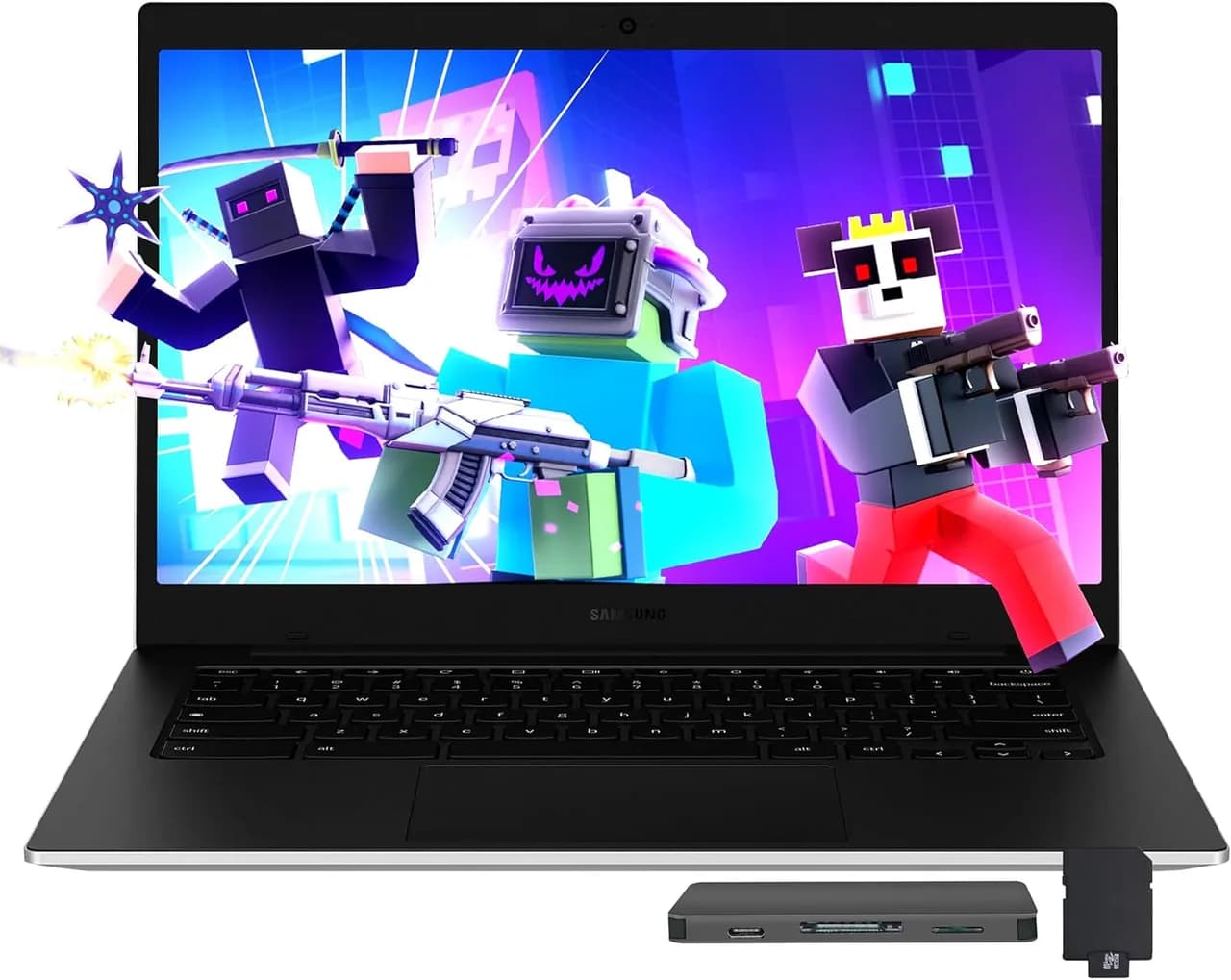
Em destaque na página do produto está o Samsung Notebook Galaxy Chromebook Go de 14 polegadas, com Intel Celeron N4500, 4 GB de RAM e Chrome OS, além de uma configuração que menciona uma combinação de armazenamento (eMMC + expansão via estação/entrada para cartão). A oferta mostra também informações práticas de compra, como entrega, política de devolução e avaliações (nota 4,2/5 em centenas de avaliações).
O objetivo deste guia é ir além da “notícia do link”: vamos destrinchar para quem esse modelo faz sentido, quais limitações esperar, como testar (principalmente nas primeiras semanas) e como ele se compara com alternativas reais — inclusive opções fora do ecossistema “Chromebook/Chrome OS”.
O que a notícia mostra (e o que ela não mostra): ficha técnica “com propósito”
Segundo o portal Amazon, o produto anunciado traz como pontos principais:
- Tela: 14 polegadas LED HD
- Processador: Intel Celeron N4500 (plataforma focada em eficiência)
- Memória: 4 GB LPDDR4X
- Armazenamento: referência a eMMC e um “conjunto” com estação de ancoragem com armazenamento adicional
- Gráficos: Intel UHD integrado
- Sistema operacional: Chrome OS
- Conectividade/portas: Wi‑Fi 6, Bluetooth e múltiplas portas USB (inclui USB-A e USB‑C)
- Extras: estação de ancoragem 7 em 1 (conforme o anúncio) e cartão microSD
O que não aparece com tanta clareza na maioria das páginas de produto (e por isso vale detalhar) é o “mundo real” de uso: RAM limitada + Chrome OS = ótimo para tarefas web, mas pode ficar aquém se você tentar fazer coisas pesadas (edição grande, múltiplas abas com demanda alta, apps fora do ecossistema).
Chrome OS + Celeron N4500 + 4 GB: qual perfil de usuário essa combinação atende melhor?
Nós recomendamos olhar este notebook como uma solução para fluxos (tarefas) e não como uma substituição direta de um notebook Windows “padrão” para tudo. Na prática, ele é mais forte em:
- Estudos e aulas online: Google Classroom, vídeo-aulas, documentos e apresentações leves
- Trabalho administrativo: e-mail, planilhas, CRM simples no navegador, rotinas com serviços web
- Consumo de mídia: streaming, leitura e navegação com boa fluidez (dentro do esperado)
- Produtividade com Web Apps: uso de apps do ecossistema Google e ferramentas que rodam no navegador
Por outro lado, se seu uso inclui:
- montagem de vídeo com arquivos grandes
- programas que exigem drivers específicos
- muitas abas pesadas simultâneas (com dashboards complexos)
- edição “desktop” de imagens/vídeo
…então o conjunto pode exigir ajustes de expectativa (e estratégias de otimização, como veremos nos próximos tópicos).
Como avaliar se esse Chromebook Go vai te atender: checklist prático antes de “se apaixonar”
Quando a compra é impulsionada por Prime Day, muita gente deixa para “descobrir” limitações depois. Para evitar frustração, use este teste inicial (leva menos de uma semana):
1) Teste a fluidez com o que você mais usa
Na prática, o que você faz é abrir, em sequência, os sites/aplicativos que mais consomem recursos do seu dia: e-mail com anexos, planilhas grandes, plataformas de vídeo/aula e pelo menos um “site pesado” (por exemplo, gestão com tabelas e filtros).
O que você observa: travamentos ao rolar, demora para carregar, troca lenta entre abas e lentidão ao digitar (quando há paginação e scripts).
2) Verifique como a máquina lida com multitarefa (o calcanhar de RAM)
Com 4 GB de RAM, a multitarefa é “limitada por design”. Ao testar, percebemos que a sensação de lentidão costuma vir mais de abas em segundo plano do que do navegador em si. Por isso:
- abra 6–10 abas representativas
- deixe 2–3 rodando vídeo (se seu uso inclui isso)
- minimize, alterne e retorne
Na tela, você verá as abas na barra superior e, dependendo do comportamento do Chrome, algumas páginas podem recarregar ao voltar para elas. Isso não é necessariamente “defeito”: é gerenciamento de recursos do sistema.
3) Cheque o armazenamento real: quanto sobra para downloads e offline?
Mesmo que a página mencione uma combinação com estação/expansão, o ponto crítico é: Chrome OS usa armazenamento para cache, downloads e espaço offline (dependendo das configurações). Por isso, faça:
- Abra o menu de configurações do Chrome OS (um ícone de engrenagem).
- Procure por “Armazenamento” (ou seção similar).
- Veja quanto está disponível e em que categoria está sendo consumido.
Recomendação: instale apenas o essencial via Play Store (quando fizer sentido) e use armazenamento externo para vídeos grandes e arquivos que você não precisa manter localmente o tempo todo.
4) Teste conectividade: Wi‑Fi 6 e estabilidade em chamadas
O anúncio menciona Wi‑Fi 6 e Bluetooth. Em chamadas (Google Meet/Zoom via navegador), a diferença aparece mais em estabilidade do que em “velocidade teórica”. Ao testar:
- faça uma chamada de 10–15 minutos
- altere entre Wi‑Fi e dados móveis do celular (ponto de referência)
- verifique se áudio/vídeo mantém consistência
Se você trabalha em reuniões recorrentes, considere investir em uma boa rede (roteador e posição) antes de culpar o notebook.
Limitações prováveis (e como contornar sem dor): estratégia com Chrome OS
Ser transparente sobre limites aumenta a chance de você comprar certo. Com este tipo de configuração, os problemas mais comuns costumam ser:
- Multitarefa pesada com muitas abas
- Consumo elevado ao usar ferramentas web “pesadas”
- Recursos de apps não nativos (dependendo de quais você precisa)
- Armazenamento que pode ficar cheio com downloads, cache e arquivos offline
O que fazer na prática para o Chromebook “ficar rápido”
- Reduza extensão e abas: extensões podem atuar como “mini apps” que gastam memória. Se algo piorar, desabilite uma a uma.
- Use perfis separados (quando fizer sentido): para trabalho/estudo, separar por perfil reduz acúmulo de cache e cookies misturados.
- Baixe e mova arquivos grandes: arquivos grandes devem ficar em drive/armazenamento externo.
- Trate o armazenamento como recurso precioso: mantenha downloads organizados e limpe cache se necessário.
- Evite “apps pesados” sem checar compatibilidade: nem tudo roda de forma equivalente no Chrome OS.
Na prática, essas ações normalmente resolvem a sensação de lentidão mais frequente nesse segmento: “abriu, foi bem; depois de um tempo ficou lento”.
Comparação com 3 alternativas reais: qual cenário cada uma vence?
Para decidir com segurança, vale comparar com opções reais que competem pela mesma “intenção de compra”: notebook barato para estudos/trabalho leve.
Alternativa 1: Notebook Windows com processador equivalente (ex.: Celeron/N ou linha similar) + SSD
Prós
- Maior compatibilidade com softwares “tradicionais”
- Geralmente permite rodar programas desktop sem depender do navegador
- Se tiver SSD, o boot e a troca de tarefas tendem a ser mais agradáveis
Contras
- Pode exigir mais manutenção (atualizações, programas em segundo plano)
- Em algumas configurações baratas, SSD/armazenamento pode ser menor do que parece
- Consumo e aquecimento podem ser maiores dependendo do modelo
Quando escolher: se você precisa de programas específicos que não são web e não funcionam bem em Chrome OS.
Alternativa 2: Chromebook de outra marca (configuração parecida, mas com tela melhor/SSD melhor)
Prós
- Ecossistema mais previsível para estudo e trabalho web
- Integração com Google (Drive, Meet, Docs) é muito fluida
- Em geral, leve e com boa autonomia para uso escolar
Contras
- Se o modelo também tiver 4 GB, a limitação de multitarefa se repete
- Qualidade de tela (HD vs FHD) varia bastante
- Armazenamento e expansão nem sempre vêm no pacote
Quando escolher: se sua rotina é 80–90% web e você quer “tirar da caixa e usar”.
Alternativa 3: Tablet com teclado (Android/iPad) ou notebook 2 em 1 mais barato
Prós
- Leve e prático para anotações e leitura
- Bom para estudantes (cadernos digitais e aulas)
- Boa experiência de toque e portabilidade
Contras
- Multitarefa e produtividade “de verdade” podem variar
- Planilhas grandes e documentos pesados podem ficar menos confortáveis
- Compatibilidade de softwares ainda pode ser um problema
Quando escolher: se seu principal uso envolve anotações, leitura e consumo, e você não precisa de “modo desktop completo”.
Como aproveitar uma oferta dessas na prática (sem cair em ciladas comuns)
Mesmo com política de devolução e avaliações, vale estruturar a compra pensando em “risco controlado”. Segundo o portal Amazon, o anúncio indica elegibilidade para devolução e reembolso em até 30 dias após o recebimento.
Passo a passo para comprar com segurança
- Confirme a configuração exata: verifique RAM, modelo do processador e armazenamento (se é eMMC + expansão/estação).
- Veja as condições de entrega: na tela, procure o texto de “Entrega GRÁTIS” e a data estimada.
- Leia a seção “Enviado por/Vendido por”: isso muda o tipo de suporte/fluxo em caso de problemas.
- Verifique devolução: procure menção de “Elegível para Devolução, Reembolso...” e o prazo.
- Observe extras (estação, cartão, cabos): confira se a estação é realmente parte do que você receberá.
- Use o período de testes assim que chegar: verifique fluidez, microfone/câmera (se houver), Wi‑Fi e armazenamento.
O que fazer se algo der errado (e como agir rápido)
- Lentidão inesperada: feche abas/extensões, reinicie e teste de novo antes de abrir solicitação.
- Problemas de funcionamento: se falhar ao ligar, ou se travar em loop, documente (vídeo/prints) e acione devolução/garantia o quanto antes.
- Armazenamento insuficiente: mova downloads para nuvem/drive e ajuste configurações de “offline”.
O que você não deve fazer: ignorar sinais claros de falha por tempo demais, já que o custo de esperar pode reduzir sua capacidade de resolver via devolução.
Para onde isso tende: Chromebooks baratos ficarão mais capazes… mas a escolha continuará dependendo do seu uso
É tentador achar que “barato vai ficar perfeito”, mas o que tem tendência no mercado é diferente. O Chrome OS continua evoluindo, e a combinação com Wi‑Fi mais moderno e ecossistema Google melhora a experiência para tarefas web. Porém:
- modelos com 4 GB de RAM continuarão exigindo disciplina de multitarefa
- apps que dependem de recursos pesados ainda exigirão validação (compatibilidade e desempenho)
- armazenamento e organização local continuarão sendo um fator decisivo para evitar lentidão por cache cheio
Ou seja: o “futuro” é bom, mas não remove o principal critério de compra — encaixar a máquina no seu fluxo.
FAQ: perguntas comuns antes de comprar o Chromebook Go em promoção
1) Esse Chromebook serve para faculdade e trabalhos com Google Docs/Meet?
Em geral, sim — especialmente se seu trabalho for majoritariamente web (Docs, Slides, planilhas, Meet e navegação). Com 4 GB de RAM, recomendamos evitar excesso de abas e extensões. Se você usa ferramentas web pesadas, teste a fluidez nos primeiros dias.
2) Dá para instalar aplicativos como no Windows?
No Chrome OS, a instalação costuma ser via Play Store (quando disponível) ou aplicativos web. Isso significa que a compatibilidade com softwares tradicionais pode ser limitada. Se você depende de um programa específico (por exemplo, um software de trabalho/curso), valide antes se existe alternativa web ou versão compatível.
3) O armazenamento “1,12 TB” é real para uso direto?
O anúncio menciona uma combinação (eMMC + itens de estação e/ou expansão). Na prática, o que importa é quanto espaço fica acessível como armazenamento do usuário e como isso é organizado no sistema. Recomendamos checar na tela de “Armazenamento” do Chrome OS após configurar o dispositivo.
4) A tela HD de 14” é suficiente?
Para leitura, aulas e navegação, costuma funcionar bem. Se seu uso inclui muitas planilhas com detalhes finos, design gráfico ou visualização prolongada de conteúdos, considere que uma tela FHD costuma dar conforto superior. Ainda assim, o conjunto é mais focado em custo/eficiência.
5) Esse tipo de notebook “fica lento” com o tempo?
Pode ficar, mas geralmente por motivos previsíveis: excesso de abas, extensões, cache/armazenamento cheio e uso de apps mais pesados. A boa notícia é que, em muitos casos, ajustes simples (limpeza, redução de extensões e melhor organização de arquivos) recuperam a sensação de velocidade.
Conclusão: como decidir com inteligência na Prime Day (e comprar sem arrependimento)
O Samsung Galaxy Chromebook Go apresentado no portal Amazon é, sobretudo, uma compra orientada a produtividade web com boa portabilidade e foco em eficiência. Com Intel Celeron N4500, 4 GB de RAM e Chrome OS, ele tende a brilhar em estudos, trabalho administrativo e tarefas do navegador — desde que você administre multitarefa e armazenamento.
Para evitar frustração, faça o checklist de teste nos primeiros dias, valide compatibilidade com seus aplicativos e use o período de devolução quando houver qualquer sinal de desalinhamento com seu uso.
E você, já testou essa funcionalidade? Conte sua experiência (ou dúvidas) nos comentários! Se este guia te ajudou, compartilhe com alguém que também precisa saber disso. E para receber nossos tutoriais e análises em primeira mão, assine a newsletter do Tech Advisor Brasil.




