Fechar o portátil com bateria e encontrá-lo quase sem carga algumas horas depois é mais do que um incómodo: pode significar perder uma reunião, ficar sem acesso a ficheiros ou descobrir que o computador não liga quando é mais necessário. O problema costuma ser associado ao modo de suspensão, mas a causa nem sempre é uma única definição. O comportamento depende do Windows, do firmware, dos controladores e da forma como cada fabricante implementa a gestão de energia.
Segundo o portal Sapo.pt, a atualização KB5127936 ajusta a hibernação adaptativa do Windows 11 para reduzir o consumo durante o período em que o portátil está fechado. A notícia descreve uma lógica que mantém o Modern Standby enquanto há carga suficiente e força uma transição para hibernação profunda quando a bateria se aproxima de um nível crítico. Os limiares referidos são acima de 80% e abaixo de 10%.
Há, porém, uma ressalva importante: uma notícia sobre uma atualização não garante que o ajuste já esteja disponível em todos os computadores, nem que funcione da mesma maneira em cada modelo. Antes de contar com a correção, confirme se a atualização aparece no seu Windows e observe o comportamento do portátil. Neste guia, explicamos o que está por trás do consumo em repouso, como verificar o sistema, que medidas tomar e quais são as limitações da solução.
O que é o Modern Standby e por que pode gastar bateria?
O Modern Standby é um estado de baixo consumo concebido para aproximar a experiência de um portátil à de um telemóvel: ao abrir a tampa, o computador pode retomar a sessão rapidamente, em vez de passar por um arranque completo. Em muitos equipamentos, esse modo corresponde ao estado de energia S0 de baixo consumo, também chamado de S0 Low Power Idle.
O nome “suspensão” pode dar a ideia de que tudo fica desligado. No Modern Standby, contudo, o sistema pode manter algumas atividades limitadas, como tarefas de manutenção, sincronização ou conectividade de rede, dependendo da configuração do computador. O objetivo é equilibrar rapidez de retoma e consumo reduzido. Se um controlador, uma aplicação ou um componente não entrar corretamente no estado de baixo consumo, esse equilíbrio pode falhar.
É diferente da hibernação tradicional. Na suspensão, o computador preserva a sessão num estado de baixo consumo, com a memória e determinados componentes ainda envolvidos. Na hibernação, o Windows grava o conteúdo da sessão no armazenamento e praticamente desliga o equipamento. A retoma tende a demorar mais, mas o consumo enquanto está guardado é muito menor.
O que costuma impedir o portátil de repousar corretamente?
- Aplicações em segundo plano: programas de comunicação, sincronização ou atualização podem pedir atividade durante o repouso.
- Controladores e firmware: um controlador de rede, áudio, armazenamento ou gestão de energia desatualizado pode não responder como esperado.
- Dispositivos ligados: acessórios USB, docks e periféricos podem manter componentes ativos ou impedir a transição para um estado de baixo consumo.
- Configurações diferentes por fabricante: dois portáteis com a mesma versão do Windows podem ter comportamentos distintos devido ao hardware e à implementação do fabricante.
- Calor ou atividade inesperada: se o portátil estiver quente dentro da mochila, pode estar a acordar repetidamente ou a executar tarefas em vez de permanecer em repouso.
O que a atualização KB5127936 pretende mudar
De acordo com a descrição publicada pelo Sapo.pt, a atualização ajusta a chamada hibernação adaptativa. Em vez de depender exclusivamente de um intervalo fixo, o Windows passaria a considerar a carga restante para decidir durante quanto tempo manter o Modern Standby e quando recorrer à hibernação mais profunda.
Na prática, a lógica relatada é condicional: acima de 80% de bateria, o sistema preservaria a retoma rápida por mais tempo; abaixo de 10%, seria mais agressivo ao guardar a sessão e reduzir atividades. A intenção é evitar que a conveniência da suspensão esgote a energia restante quando o portátil está fechado.
Essa abordagem faz sentido do ponto de vista de gestão de energia. Quando há carga abundante, alguns minutos adicionais de disponibilidade podem valer a pena. Quando resta pouca energia, preservar a sessão e evitar uma descarga completa torna-se prioritário. Ainda assim, o limiar não deve ser interpretado como garantia de que o computador ficará sempre seguro dentro da mochila: uma bateria degradada, um firmware com problemas ou um componente que não entra em repouso podem continuar a causar consumo.
Como confirmar se a atualização está instalada
- Abra as Definições: clique no botão Iniciar e escolha o ícone em forma de engrenagem, ou pesquise “Definições” na barra de pesquisa.
- Entre no Windows Update: na coluna lateral, selecione “Windows Update”. A página apresenta o estado das atualizações e, normalmente, um botão para procurar atualizações.
- Consulte o histórico: abra “Histórico de atualizações” e procure a secção de atualizações de qualidade. A lista mostra nomes e códigos das atualizações instaladas, além da data.
- Pesquise o código: se não encontrar KB5127936, isso não prova por si só que existe um problema. A atualização pode não ter sido disponibilizada para o seu dispositivo, pode depender de uma versão específica ou pode ter sido substituída por outra cumulativa.
- Confirme na fonte oficial: procure o código no catálogo ou na documentação de suporte da Microsoft e compare a versão do Windows indicada com a instalada no seu computador.
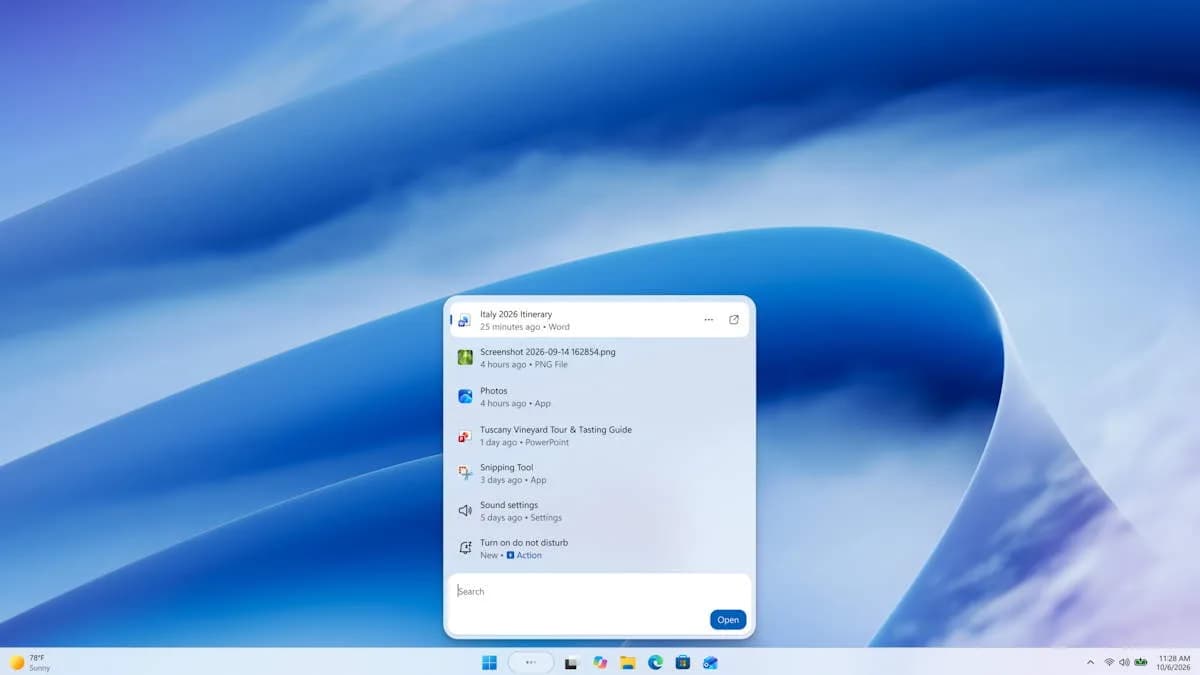
Na tela do Windows Update, o utilizador deverá ver uma página clara com o título “Windows Update”, o estado da última verificação e, se houver uma atualização disponível, uma opção para a descarregar e instalar. Os nomes e a disposição dos itens podem variar ligeiramente conforme a versão do Windows 11. Se o código não aparecer, evite instalar ficheiros de sites desconhecidos: atualizações não oficiais podem comprometer a segurança ou a estabilidade do sistema.
Como descobrir se o portátil está a descarregar durante o repouso
Antes de alterar várias opções ao mesmo tempo, faça uma medição simples. Carregue o portátil, anote a percentagem, feche a tampa durante um período conhecido e verifique novamente a bateria. Repita a experiência em condições semelhantes, sem acessórios ligados. Uma descida pequena pode ser normal; uma perda acentuada ou um aparelho quente ao toque merece investigação.
Passos para gerar um relatório de bateria
- Pesquise “Terminal” ou “Linha de comandos” no menu Iniciar.
- Clique com o botão direito na aplicação e escolha a opção para executar como administrador, se necessário.
- Escreva “powercfg /batteryreport” e prima Enter. O Windows indicará o local onde guardou o relatório.
- Abra o ficheiro HTML criado e consulte as secções de utilização recente e histórico de capacidade.
O relatório mostra informações como capacidade de projeto e capacidade de carga completa. Se a capacidade atual estiver muito abaixo da original, a bateria pode ter envelhecido e a percentagem descer mais depressa do que se esperava. O documento também ajuda a comparar períodos de utilização, embora não identifique sempre, por si só, qual aplicação provocou o consumo.
Verificar os estados de suspensão disponíveis
O comando “powercfg /a”, executado no Terminal ou na Linha de comandos, lista os estados de energia suportados pelo computador. Se o resultado indicar “Standby (S0 Low Power Idle)”, o equipamento usa Modern Standby. A lista também pode explicar por que determinados estados não estão disponíveis, mas não é um diagnóstico completo de consumo.
Para uma análise mais detalhada, “powercfg /sleepstudy” pode gerar um relatório de sessões de Modern Standby nos equipamentos compatíveis. O documento pode mostrar períodos em que o sistema esteve ativo, componentes associados e estimativas de energia. Os nomes e o nível de detalhe variam conforme o hardware, os controladores e a versão do Windows.
O que fazer se a bateria continuar a cair
Uma alteração de limiares pode ajudar, mas o diagnóstico deve começar pelas medidas mais simples e reversíveis. Recomendamos esta ordem porque permite isolar a causa sem instalar ferramentas desnecessárias nem modificar opções avançadas sem necessidade.
- Instale as atualizações do Windows disponíveis: em “Definições” > “Windows Update”, procure atualizações e reinicie o computador quando solicitado. Verifique também a página de suporte do fabricante do portátil, sobretudo para BIOS, firmware e controladores de gestão de energia.
- Teste sem acessórios: desligue docks, unidades USB, recetores sem fios e outros periféricos antes de fechar a tampa. Se o consumo melhorar, volte a ligar um acessório de cada vez para encontrar o possível responsável.
- Use hibernação quando for guardar o computador por muito tempo: no menu Iniciar, abra as opções de energia e escolha “Hibernar”, caso apareça. Se a opção estiver ausente, procure “Escolher o que acontece ao fechar a tampa” nas opções de energia e confirme se a hibernação está disponível no equipamento.
- Investigue aplicações e relatórios: consulte o Monitor de Fiabilidade ou o Visualizador de Eventos se houver reinícios, falhas ou despertares inesperados. Use o SleepStudy quando estiver disponível para procurar sessões com consumo fora do comum.
- Contacte o fabricante se o portátil aquecer fechado: calor dentro de uma mochila pode indicar que a máquina não entrou corretamente em repouso. Não ignore esse sinal, especialmente se acontecer mesmo depois de atualizar o sistema e testar sem acessórios.
As opções de energia podem aparecer em locais diferentes. No Windows 11, “Definições” > “Sistema” > “Energia e bateria” permite ajustar comportamentos gerais e consultar estimativas de utilização. As opções clássicas de tampa e suspensão podem estar em “Painel de Controlo” > “Hardware e Som” > “Opções de Energia”. A aparência costuma incluir listas de definições e menus pendentes; os nomes exatos dependem da edição do Windows e do fabricante.
Alternativas à hibernação adaptativa: vantagens e limites
A funcionalidade relatada não é a única maneira de reduzir o consumo. Estas alternativas servem objetivos diferentes e podem ser combinadas, mas nenhuma substitui a correção de um controlador defeituoso ou de uma falha de firmware.
- Hibernação manual do Windows: é a escolha mais previsível para guardar o computador numa mochila por várias horas ou dias. A sessão é preservada no armazenamento e o consumo tende a ser mínimo. A desvantagem é uma retoma geralmente mais lenta do que a suspensão. Em alguns portáteis, a opção pode estar desativada pelo fabricante.
- Relatórios integrados, como Battery Report e SleepStudy: são gratuitos e fornecidos pelo próprio Windows. Ajudam a medir a saúde da bateria e a investigar sessões de repouso sem instalar aplicações. Exigem alguma interpretação e podem não apontar claramente a causa em todos os modelos.
- Ferramentas de monitorização, como HWiNFO: podem apresentar sensores, temperaturas, estados de componentes e informações da bateria, dependendo do hardware. São úteis para observar o equipamento ligado, mas não corrigem diretamente o consumo durante a suspensão e alguns dados não estão disponíveis em todos os portáteis.
Aplicações de terceiros não devem ser tratadas como soluções mágicas para a descarga em repouso. Um programa pode mostrar estatísticas ou ajudar a identificar tendências, mas o controlo efetivo do Modern Standby depende do Windows, do firmware e dos controladores. Para a maioria das pessoas, o melhor primeiro passo é medir com as ferramentas integradas e recorrer à hibernação manual quando a autonomia for mais importante do que a retoma imediata.
Limitações e cuidados antes de tirar conclusões
Uma atualização pode ser distribuída gradualmente, estar restrita a determinadas versões ou depender de requisitos do dispositivo. Além disso, atualizações cumulativas podem incorporar correções sem que o utilizador veja exatamente o mesmo código descrito numa notícia. Por isso, confirme a documentação da Microsoft e o histórico do seu computador antes de concluir que a funcionalidade está instalada.
Também é importante separar duas situações: o sistema consumir energia durante o repouso e a bateria ter pouca capacidade disponível. Uma bateria envelhecida pode perder carga mais depressa mesmo quando o Windows está a funcionar corretamente. Compare a capacidade de carga completa com a capacidade de projeto no relatório de bateria e observe se a descarga acontece apenas com a tampa fechada ou também durante a utilização normal.
Se a máquina descarregar muito, aquecer ou acordar sozinha, não dependa apenas de um limite de 10%. O valor divulgado refere-se à lógica descrita para a atualização, não a uma garantia universal de proteção. Para viagens, trabalho fora de casa ou armazenamento prolongado, a hibernação continua a ser uma precaução simples e controlável.
O que esta mudança pode indicar sobre o futuro do Windows
A tendência é tornar a gestão de energia mais contextual. Em vez de aplicar sempre o mesmo temporizador, um sistema pode considerar o nível da bateria, o tipo de atividade, a temperatura e a capacidade do hardware para decidir quando privilegiar rapidez ou autonomia. É uma evolução coerente com computadores que permanecem conectados e disponíveis, mas também aumenta a importância de controladores e firmware bem integrados.
Para o utilizador, o melhor resultado não é necessariamente manter o portátil acordado por mais tempo. É conseguir uma retoma rápida quando há energia suficiente e uma proteção confiável quando a carga está baixa. O ajuste descrito pelo Sapo.pt aponta nessa direção, mas a confirmação no próprio equipamento e a medição prática continuam essenciais.
Perguntas frequentes
A atualização KB5127936 está disponível para todos os computadores com Windows 11?
Não é possível assumir que esteja disponível para todos. A distribuição pode depender da versão do Windows, do modelo e do calendário de disponibilização. Consulte o Windows Update e a documentação oficial da Microsoft para confirmar a compatibilidade e o estado da atualização.
O Modern Standby é defeituoso?
Não necessariamente. É uma abordagem legítima para retomar o computador rapidamente e permitir algumas atividades limitadas em repouso. O consumo anormal pode resultar de aplicações, controladores, firmware ou acessórios que não entram corretamente no estado de baixo consumo.
Devo desligar o computador em vez de o suspender?
Para pausas curtas, a suspensão pode ser conveniente. Para guardar o portátil durante muitas horas, transportá-lo numa mochila ou preservar energia ao máximo, a hibernação costuma ser mais adequada. Desligar também é uma opção, mas fecha a sessão e pode exigir mais tempo para voltar ao trabalho.
É normal perder alguma bateria com a tampa fechada?
Sim, pode haver algum consumo, e a quantidade varia conforme o modelo e o estado de energia. Uma queda grande, repetida ou acompanhada de aquecimento não deve ser considerada normal sem investigação. Compare a carga antes e depois de um intervalo definido e teste com os acessórios desligados.
Uma aplicação de bateria consegue impedir a descarga?
Em geral, essas aplicações monitorizam ou apresentam informações; não substituem a gestão de energia do Windows e do firmware. Use primeiro os relatórios integrados e as opções de hibernação. Instale ferramentas adicionais apenas de fontes confiáveis e quando tiver uma necessidade concreta de diagnóstico.
E você, já testou essa funcionalidade? Conte sua experiência (ou dúvidas) nos comentários! Se este guia te ajudou, compartilhe com alguém que também precisa saber disso. E para receber nossos tutoriais e análises em primeira mão, assine a newsletter do Tech Advisor Brasil.