One UI 9 e Android Auto: o que fazer se a conexão com o carro parou
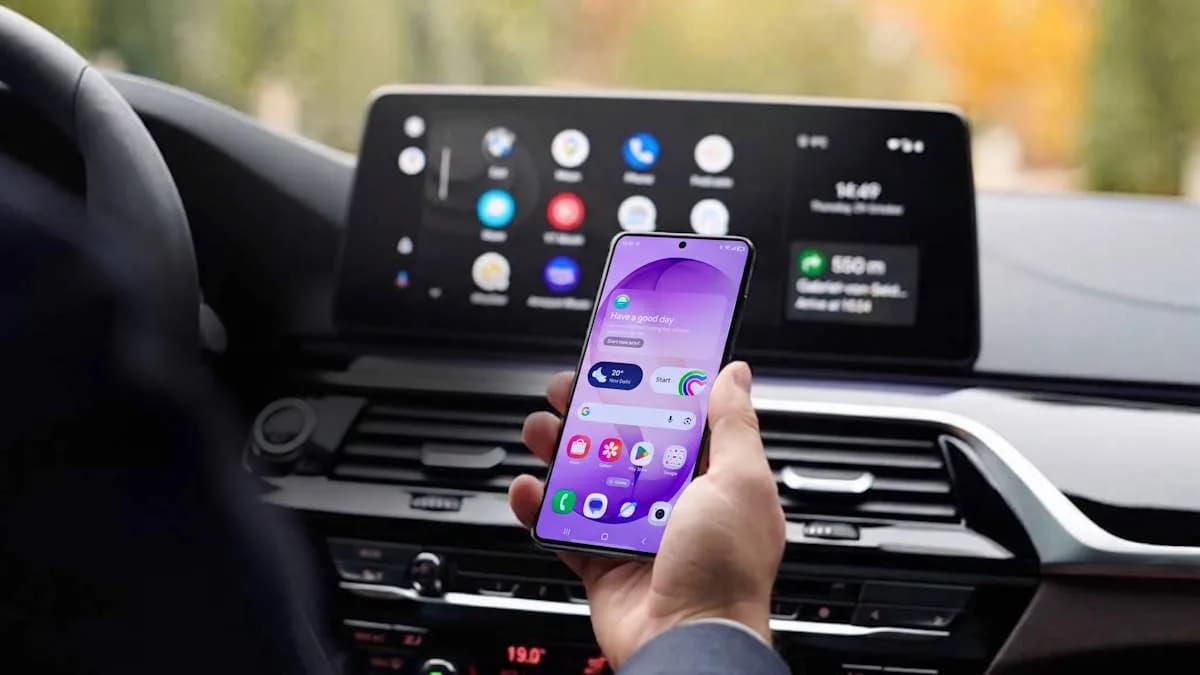
Uma atualização do celular costuma prometer melhorias, não uma tela preta no painel do carro. Ainda assim, esse é o problema descrito por alguns proprietários de Samsung que instalaram a One UI 9: o Android Auto começa a conectar, mas falha antes de abrir ou encerra a sessão durante o trajeto. Há relatos tanto em conexões USB quanto em configurações sem fio.
Segundo o portal Sapo.pt, usuários perceberam a falha logo após atualizar o sistema. Alguns dizem que o mesmo telefone funcionava antes da instalação e que aparelhos mantidos em versões anteriores da One UI continuam conectando ao mesmo veículo. A Google teria recebido notificações e encaminhado os relatos às equipes responsáveis pelo Android Auto, mas, conforme a notícia, ainda não havia uma explicação técnica detalhada nem prazo confirmado para uma correção.
Isso merece atenção, mas é importante interpretar a informação com cuidado: relatos de usuários indicam uma possível incompatibilidade; por si só, não comprovam que a One UI 9 seja a causa em todos os casos. Cabo, porta USB, permissões, Bluetooth, firmware da central multimídia e atualizações do Android Auto também podem interferir. Este guia explica como separar essas possibilidades, tentar recuperar a conexão com segurança e escolher uma alternativa temporária sem arriscar os dados do celular.
O que pode estar acontecendo entre a One UI e o Android Auto
O Android Auto não é apenas uma imagem do celular projetada no painel. Ele combina componentes do Android, serviços do Google, comunicação USB ou sem fio e o software da central multimídia. Na conexão com fio, o telefone e o carro precisam negociar a comunicação pela porta USB. No modo sem fio, o Bluetooth costuma participar do pareamento inicial, enquanto a conexão Wi-Fi transporta grande parte dos dados da interface.
Uma atualização grande do sistema pode alterar permissões, processos em segundo plano, gerenciamento de energia, drivers ou a forma como determinados serviços se comunicam. Se algum componente do telefone ou da central não interpretar corretamente a nova configuração, a conexão pode iniciar e falhar antes de a interface aparecer. Isso é uma explicação técnica plausível, não uma confirmação da causa específica dos relatos sobre a One UI 9.
O sintoma também ajuda a delimitar o problema. Um painel que fica preto depois de reconhecer o telefone sugere que a negociação começou, mas não foi concluída. Uma conexão que cai após alguns minutos pode apontar para instabilidade de comunicação, economia de energia ou falha de software. Já a ausência completa de reconhecimento pode estar relacionada ao cabo, à porta USB ou ao pareamento.
Por que o problema pode não afetar todos os aparelhos
Carros diferentes usam centrais multimídia, versões de firmware e configurações distintas. Até dois veículos da mesma marca podem apresentar comportamentos diferentes. Também há variações entre modelos Galaxy, versões do Android, atualizações dos serviços do Google e acessórios sem fio. Por isso, uma falha observada em alguns aparelhos não significa que todos os usuários da One UI 9 terão o mesmo problema.
Comparar celulares no mesmo carro é um indício útil, mas não fecha o diagnóstico: o aparelho atualizado pode estar usando outro cabo, outra porta ou um perfil Bluetooth diferente. O melhor é testar uma variável de cada vez e registrar o que acontece.
Antes de começar: faça testes simples e seguros
Se a conexão falhou após a atualização, evite mexer nas configurações enquanto dirige. Estacione em um local seguro antes de desconectar cabos, apagar pareamentos ou navegar pelos menus. Se precisar de orientação durante o trajeto, configure tudo antes de sair ou peça ajuda a um passageiro.
- Reinicie o telefone e a central do carro: desligue o veículo com segurança, aguarde alguns instantes e ligue novamente. Reiniciar limpa estados temporários, mas não corrige uma incompatibilidade permanente.
- Teste outro cabo USB: prefira um cabo curto, de boa qualidade e compatível com transferência de dados. Alguns cabos carregam o telefone, mas não transmitem dados adequadamente.
- Experimente outra porta USB: nem todas as portas do carro oferecem suporte ao Android Auto. Consulte o manual do veículo e use a entrada identificada para conexão com o sistema multimídia.
- Desative temporariamente o adaptador sem fio: se costuma usar um dongle, teste a conexão direta por cabo. Isso ajuda a descobrir se a falha está no telefone, no carro ou no adaptador.
- Verifique atualizações: procure atualizações do Android Auto na Google Play Store e de software do sistema em Configurações. Atualizações da central multimídia, quando disponibilizadas pelo fabricante, também podem ser relevantes.
Como limpar o cache e os dados do Android Auto
Limpar o cache é uma tentativa inicial de baixo risco. O cache reúne arquivos temporários; apagá-lo não deve excluir fotos, documentos ou conversas. Se isso não resolver, limpar os dados do aplicativo pode remover preferências e conexões salvas, exigindo que você configure o Android Auto novamente.
- Estacione e desconecte o telefone do carro. Não faça a limpeza com o veículo em movimento ou enquanto a central estiver tentando estabelecer conexão.
- Abra as Configurações do Galaxy. Na tela inicial do aplicativo, procure a seção “Aplicativos”. O nome ou a posição dos menus pode mudar conforme o modelo e a versão da One UI.
- Localize o Android Auto. Na lista, toque no nome do aplicativo. Se não o encontrar, use a lupa ou o campo de pesquisa das Configurações e digite “Android Auto”. Em alguns aparelhos, é necessário ativar a exibição de aplicativos do sistema.
- Entre em “Armazenamento”. A tela costuma mostrar o espaço ocupado pelo aplicativo e dois controles separados: “Limpar cache” e “Limpar dados” ou “Limpar armazenamento”.
- Toque primeiro em “Limpar cache”. Confirme a ação se aparecer uma janela de aviso. O contador de cache deverá diminuir ou voltar a zero.
- Reinicie o telefone e teste a conexão. Se o Android Auto continuar falhando, volte à mesma tela e considere limpar os dados. Leia o aviso exibido antes de confirmar: essa etapa pode apagar configurações locais do aplicativo e exigir novo pareamento.
Os rótulos podem variar. Em algumas versões, o Android Auto aparece integrado ao sistema e não como um aplicativo comum na tela inicial. A pesquisa nas Configurações é geralmente o caminho mais rápido. Não apague os dados do Google Play Services como tentativa genérica: esse serviço é usado por várias funções do Android, e redefini-lo pode causar efeitos em outros aplicativos sem garantir a correção do Android Auto.
Esqueça o carro e refaça o pareamento Bluetooth
Se o telefone e o veículo mantêm informações antigas de conexão, remover o perfil dos dois lados pode ajudar. Essa etapa é mais útil quando o carro aparece como conectado, mas o Android Auto não inicia, ou quando o pareamento sem fio fica preso em uma tentativa repetida.
- No Galaxy, abra Configurações e toque em “Conexões” e “Bluetooth”. A tela mostrará os dispositivos próximos e, normalmente, os aparelhos já associados.
- Toque no ícone de engrenagem ao lado do nome do carro. Escolha “Desemparelhar” ou “Esquecer”, conforme a opção disponível. O telefone deixará de reconhecer aquele perfil salvo.
- Apague também o telefone da lista da central multimídia. Os menus variam por fabricante; procure opções como “Dispositivos conectados”, “Telefones emparelhados” ou “Gerenciar dispositivos”.
- Reinicie o celular e a central. Depois, inicie um novo pareamento com o veículo parado e siga as instruções exibidas tanto no painel quanto no telefone.
- Conceda apenas as permissões solicitadas para a função. O sistema pode pedir acesso a notificações, contatos ou microfone para chamadas e comandos de voz. Leia cada solicitação antes de aceitar.
Na conexão sem fio, confirme também que o Bluetooth e o Wi-Fi estão ativos. Em geral, o Bluetooth ajuda a iniciar a associação e o Wi-Fi participa da transmissão da interface. Apagar o pareamento não corrige necessariamente uma falha de software, mas elimina configurações antigas que podem atrapalhar uma nova tentativa.
Conexão USB ou sem fio: qual método testar primeiro?
- USB direto: é o melhor teste para isolar um adaptador sem fio. Se funcionar por cabo, mas não pelo dongle, o acessório, a configuração sem fio ou a compatibilidade entre dispositivos merece investigação. A desvantagem é depender de cabo e de uma porta de dados funcional.
- Android Auto sem fio: é mais conveniente no uso diário, mas depende do pareamento Bluetooth e de uma conexão Wi-Fi estável. Adaptadores acrescentam outro componente que pode precisar de atualização ou redefinição.
- Navegação pelo próprio telefone: pode servir como solução temporária se o painel não funcionar. Configure o destino antes de sair, mantenha o telefone fixo em suporte apropriado e use comandos de voz quando possível. Não segure nem manipule o aparelho enquanto dirige.
Se o carro tiver mais de uma porta USB, teste apenas as entradas indicadas para dados ou para o sistema multimídia. E, ao comparar conexão com fio e sem fio, altere uma coisa de cada vez: usar outro cabo, outro telefone e outro adaptador simultaneamente torna difícil saber qual mudança fez diferença.
Alternativas temporárias para navegação e áudio
Enquanto a conexão não é restabelecida, há alternativas, mas nenhuma substitui perfeitamente a integração do Android Auto com a tela e os controles do carro.
- Google Maps no celular: oferece navegação e informações de trânsito, mas não projeta a interface na central quando o Android Auto está indisponível. É uma opção prática apenas com o telefone preso em suporte e com o destino definido antes de iniciar a viagem.
- Waze no celular: pode ser usado diretamente no aparelho para navegação e alertas de trânsito. Também não elimina a necessidade de manter o telefone fixo e de evitar interações manuais durante o percurso.
- Rádio ou sistema de áudio integrado: para música, chamadas e informações básicas, os controles nativos do veículo podem ser suficientes por um período. A disponibilidade depende do modelo e dos serviços instalados.
Aplicativos de navegação são alternativas ao Android Auto apenas em parte: podem orientar o percurso, mas não reproduzem necessariamente chamadas, mensagens, áudio e controles do painel numa única interface. Evite instalar aplicativos desconhecidos que prometem “consertar” o Android Auto; eles não podem corrigir uma incompatibilidade do sistema e podem solicitar permissões desnecessárias.
O que evitar ao tentar corrigir a falha
- Não faça restauração de fábrica como primeiro passo. É uma medida extrema, consome tempo e pode não resolver uma falha de compatibilidade entre software e veículo.
- Não tente instalar uma versão antiga da One UI por conta própria. Reverter o firmware pode apagar dados, afetar a segurança e deixar o telefone instável. Só considere procedimentos oficiais orientados pela Samsung.
- Não conclua que o cabo está bom apenas porque carrega. Carregamento e transferência de dados são funções diferentes.
- Não redefina todos os serviços do Google sem orientação. O impacto pode alcançar outros recursos do telefone e tornar o diagnóstico mais confuso.
- Não trate um relato isolado como confirmação universal. A falha pode ter mais de uma causa, e os resultados variam entre carros, aparelhos e acessórios.
Como documentar o problema para pedir suporte
Se os passos básicos não ajudarem, reúna informações antes de contatar a Samsung, a Google ou o fabricante do carro. Um relato preciso facilita a reprodução do erro e reduz a chance de receber apenas recomendações genéricas.
- Modelo exato do Galaxy e versão da One UI exibida nas informações do software.
- Modelo, ano e versão de software da central multimídia, se disponíveis.
- Se a conexão é USB, sem fio ou feita por adaptador, incluindo marca e modelo do acessório.
- O momento da falha: antes do pareamento, durante a abertura do Android Auto ou após alguns minutos.
- Quais testes já foram feitos: outro cabo, outra porta, reinicialização, limpeza de cache e novo pareamento.
Use os canais oficiais de suporte e descreva os passos que reproduzem o problema. Não publique números de série, placas, endereços ou capturas que revelem informações pessoais em fóruns públicos. Se o erro começou imediatamente após a atualização, inclua esse detalhe sem afirmar que ele prova a causa.
O que esperar de uma possível correção
Se os relatos estiverem ligados a uma incompatibilidade de software, a solução poderá exigir uma atualização do Android Auto, de outro componente do Google, da One UI ou do sistema da central multimídia. Não é possível prever qual componente será alterado sem um diagnóstico oficial. Como a notícia do Sapo.pt não informa uma data de correção, desconfie de prazos divulgados sem confirmação.
Uma tendência provável é que o diagnóstico dependa cada vez mais da cooperação entre fabricantes de celulares, Google e montadoras. O Android Auto atravessa diferentes combinações de hardware e software; uma mudança que funciona em determinado Galaxy e veículo pode falhar em outra combinação. Relatos detalhados, atualizações distribuídas gradualmente e correções direcionadas são parte desse processo, mas não garantem que todos recebam a solução ao mesmo tempo.
Perguntas frequentes
A One UI 9 desativa o Android Auto em todos os Samsung?
Não há base para afirmar isso. A notícia descreve relatos de falhas em alguns aparelhos após a atualização, enquanto outros usuários continuam usando o serviço. O comportamento pode variar de acordo com o modelo do telefone, a central multimídia, o método de conexão e as versões dos componentes envolvidos.
Limpar os dados do Android Auto apaga fotos e arquivos do celular?
Essa ação costuma remover dados locais e preferências do Android Auto, não as fotos ou documentos pessoais armazenados no aparelho. Ainda assim, pode apagar configurações e exigir que você refaça o pareamento. Comece limpando apenas o cache e confirme o aviso da tela antes de apagar os dados.
Se o Android Auto não funciona por USB, um adaptador sem fio resolve?
Não necessariamente. O adaptador acrescenta uma etapa à conexão e não corrige sempre uma falha no software do telefone ou na central do veículo. Para diagnosticar, é mais útil testar primeiro um cabo de dados confiável e, depois, comparar com o modo sem fio.
Devo voltar para a versão anterior da One UI?
Não como tentativa inicial. A reversão do sistema pode ser complexa, apagar dados e trazer riscos de segurança ou estabilidade. Faça os testes de conexão, procure atualizações oficiais e contate o suporte antes de considerar qualquer mudança de firmware.
Como saber se a falha está no celular ou no carro?
Teste o Galaxy em outro veículo compatível, se possível, e conecte outro telefone ao mesmo carro. Se o problema acompanhar o Galaxy em diferentes veículos, o telefone ou seus componentes de software ficam mais suspeitos. Se vários telefones falharem apenas naquele carro, a central, a porta ou o cabo ganham relevância. Esses testes apontam caminhos, mas não substituem um diagnóstico técnico.
E você, já testou essa funcionalidade? Conte sua experiência (ou dúvidas) nos comentários! Se este guia te ajudou, compartilhe com alguém que também precisa saber disso. E para receber nossos tutoriais e análises em primeira mão, assine a newsletter do Tech Advisor Brasil.