A pesquisa do Windows costuma ser o primeiro lugar a que recorremos quando não lembramos onde está um arquivo ou como se chama uma configuração. Mas, até agora, encontrar uma opção nem sempre significava conseguir alterá-la rapidamente: muitas vezes, era preciso abrir outro painel, localizar o controle certo e só então executar a tarefa. A mudança no Windows Search anunciada pela Microsoft pretende encurtar esse caminho, permitindo que certos comandos sejam realizados diretamente pela busca.
Segundo o portal Sapo.pt, a novidade começou a ser disponibilizada a participantes do programa Windows Insider e inclui ações diretas, uma interface reformulada e planos de integração com o Vincular ao Telemóvel. Isso pode tornar a busca mais útil no cotidiano, mas não significa que todos os computadores com Windows 11 já tenham os mesmos recursos, nem que qualquer pedido escrito em linguagem natural vá funcionar. Neste guia, explicamos o que foi anunciado, como a proposta deve funcionar, quais são suas limitações e que alternativas você pode usar enquanto ela não chega ao seu PC.
O que muda no Windows Search do Windows 11
A mudança mais importante é a passagem de uma busca que principalmente encontra resultados para uma ferramenta que também pode executar ações. Em vez de pesquisar apenas aplicativos, documentos e configurações, o usuário poderá digitar determinadas instruções para acionar funções do sistema sem navegar manualmente por vários menus.
A Microsoft chama esse recurso de Inline actions, ou ações em linha. Entre os exemplos divulgados estão comandos em inglês como “turn on night light” para ativar a luz noturna, “switch to dark mode” para mudar para o modo escuro e “mute” para silenciar o computador. A reportagem do Sapo.pt também menciona ações para minimizar janelas e organizar aplicativos na tela.
A ideia é reduzir etapas. Em vez de abrir o aplicativo Configurações, procurar uma categoria e alterar uma chave, o usuário digita uma instrução na busca e, quando o comando é reconhecido e está disponível, a ação pode ser iniciada ali mesmo.
Busca, comando e assistente: qual é a diferença?
Uma busca tradicional apresenta uma lista de itens relacionados ao que foi digitado. Uma ação direta tenta interpretar a intenção e oferece — ou executa — uma operação compatível. Isso aproxima o Windows Search de um assistente, mas não o transforma automaticamente em um chatbot capaz de responder a qualquer pergunta ou controlar todos os aspectos do computador.
O recurso descrito é voltado a tarefas específicas do Windows. A informação disponível não confirma que as ações dependam de inteligência artificial generativa, nem esclarece se o processamento é local, online ou uma combinação dos dois. Portanto, é mais seguro entendê-lo como uma camada de comandos integrada à busca, e não presumir que seja um assistente conversacional completo.
O que será possível fazer pela barra de pesquisa
Os exemplos divulgados concentram-se em ajustes comuns e no gerenciamento de janelas. A lista final de comandos pode mudar durante os testes do Insider, e a disponibilidade de cada ação pode variar conforme a versão do sistema, o idioma e o dispositivo.
- Tela: ativar a luz noturna ou alternar para o tema escuro, conforme os comandos reconhecidos.
- Som: silenciar o computador por meio de uma instrução curta.
- Janelas: minimizar todas as janelas abertas ou organizar aplicativos na área de trabalho.
- Comunicação: em uma etapa futura anunciada, iniciar o envio de mensagens SMS por meio do Vincular ao Telemóvel.
Esse conjunto pode ser particularmente conveniente para quem não memoriza atalhos de teclado ou prefere descrever uma tarefa em vez de procurar seu controle nas Configurações. Ainda assim, comandos de sistema tendem a ser mais previsíveis quando expressos de forma clara e específica. Uma frase ambígua pode não ser reconhecida ou pode mostrar resultados de busca em vez de executar uma ação.
Como experimentar as ações diretas quando estiverem disponíveis
A novidade está em distribuição para participantes do Windows Insider, segundo a informação publicada pelo Sapo.pt. Isso não garante que apareça imediatamente em todos os canais, regiões ou computadores inscritos. A Microsoft pode liberar recursos gradualmente, e uma atualização instalada não significa necessariamente que todas as novidades estejam ativadas no dispositivo.
-
Confira sua versão do Windows. Abra Configurações > Sistema > Sobre e localize as informações de versão e compilação do sistema. A tela reúne dados do dispositivo e da instalação; anote-os caso precise verificar se o computador está em uma versão de teste.
-
Decida se quer participar do Insider. O programa oferece versões de prévia, que podem incluir funções ainda em desenvolvimento. Para consultar as opções, vá a Configurações > Windows Update > Programa Windows Insider. Os nomes e a disposição dos menus podem variar entre versões.
-
Faça uma cópia de segurança antes de instalar versões de teste. Uma compilação de prévia pode apresentar erros, incompatibilidades ou mudanças inesperadas. Salve documentos importantes e confirme que você sabe como recuperar o computador caso uma atualização cause problemas.
-
Atualize o sistema e reinicie, se solicitado. Em Configurações > Windows Update, procure atualizações disponíveis. A página apresenta o estado da verificação e, quando aplicável, opções para baixar e instalar. A instalação pode exigir uma reinicialização.
-
Teste um comando simples. Pressione a tecla Windows para abrir a pesquisa e digite uma expressão divulgada, como mute ou switch to dark mode. Observe se aparece uma ação identificável na lista, em vez de apenas resultados de aplicativos, arquivos ou configurações. Se nada acontecer, isso não prova que o computador está com defeito: o recurso pode ainda não estar habilitado para sua instalação.
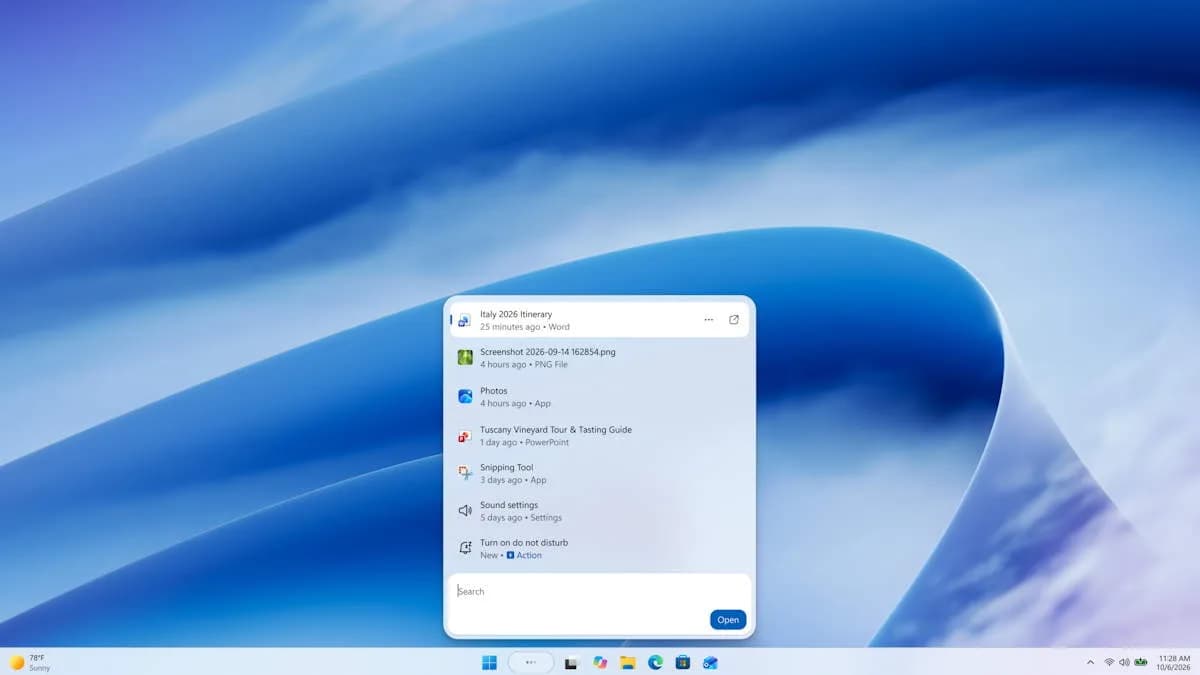
Na interface reformulada, os resultados devem aparecer em uma lista vertical mais compacta, sem o painel lateral de pré-visualização descrito na versão anterior. A aparência exata pode variar enquanto a Microsoft testa o recurso; por isso, não é possível garantir que todos verão os mesmos ícones, cores ou organização. O sinal prático a procurar é uma opção que identifique claramente a ação e seu efeito antes de você selecioná-la.
Uma interface menor significa uma busca mais rápida?
A Microsoft também refez a interface usando WinUI 3, biblioteca de componentes para aplicativos do Windows. De acordo com a notícia, a mudança remove um painel lateral grande e organiza os resultados em uma lista vertical compacta. Isso pode deixar a apresentação mais simples e aproveitar melhor o espaço, especialmente em telas menores.
Mas uma interface mais enxuta não prova, por si só, que a busca consome menos memória ou responde mais depressa em todos os computadores. O desempenho também depende de fatores como indexação, quantidade de arquivos, estado do sistema, armazenamento e processos em execução. A reformulação visual pode ajudar, mas os ganhos reais precisam ser avaliados em diferentes configurações.
Por que a indexação influencia os resultados
O Windows Search usa um índice para localizar informações com mais rapidez, em vez de examinar cada local do computador do zero a cada pesquisa. O que está incluído nesse índice e como os resultados aparecem depende das configurações de pesquisa e dos locais indexados. Se um arquivo não surge, isso não significa necessariamente que a busca esteja quebrada: ele pode estar em uma pasta não incluída, ainda não ter sido indexado ou ter um nome diferente do pesquisado.
As ações diretas são uma camada diferente da localização de arquivos. Encontrar um documento envolve comparar a consulta com conteúdo indexado; ativar uma configuração exige interpretar a instrução e encaminhá-la para o controle correspondente do sistema. A proposta reúne essas experiências no mesmo ponto de entrada, mas não elimina as diferenças técnicas entre elas.
Vincular ao Telemóvel: o que se sabe sobre as mensagens SMS
O plano de integração com o Vincular ao Telemóvel amplia a proposta para além das configurações do PC. Segundo a notícia, a intenção é permitir que o usuário redija e envie mensagens SMS pela barra de pesquisa, sem pegar no smartphone. Isso pode ser útil durante o trabalho, quando alternar entre computador e telefone interrompe uma tarefa.
O anúncio, porém, não detalha todos os requisitos, a disponibilidade por modelo de celular ou as etapas exatas da experiência. O uso do Vincular ao Telemóvel já depende de uma configuração prévia de conexão entre o computador e o aparelho. Também é razoável esperar que o telefone precise estar ligado e conectado para que funções de comunicação funcionem, mas a confirmação de requisitos específicos deve vir das instruções oficiais associadas ao lançamento.
Antes de usar a integração em um ambiente compartilhado, considere que mensagens podem conter informações pessoais. Verifique também quais notificações aparecem na tela do computador e se o aparelho está pareado com a conta e o dispositivo corretos.
Windows Search, Configurações ou atalhos: qual método escolher?
A busca direta não é a única maneira de controlar o Windows 11. Para comparar a novidade com alternativas reais, vale considerar o aplicativo Configurações, os atalhos de teclado e ferramentas como o PowerToys Run. Cada opção resolve melhor um tipo de tarefa.
- Windows Search: pode ser a opção mais prática quando você sabe o que quer fazer, mas não lembra onde fica o controle. A vantagem é reunir busca e ação; a limitação é depender de comandos reconhecidos e de uma distribuição que ainda está em teste.
- Aplicativo Configurações: é o método mais explícito para revisar opções e entender o estado atual do sistema. O usuário vê categorias e controles, mas precisa percorrer os menus. É uma escolha segura quando quer confirmar exatamente o que está mudando.
- Atalhos de teclado: são rápidos e não exigem abrir menus quando já são conhecidos. Por exemplo, Windows + D mostra a área de trabalho, enquanto Windows + seta para a esquerda ou Windows + seta para a direita encaixa a janela ativa em um lado da tela. A desvantagem é ter de memorizar combinações.
- PowerToys Run: o utilitário da Microsoft PowerToys oferece um lançador pesquisável para abrir aplicativos e executar determinadas funções. É uma alternativa para usuários que querem ampliar o fluxo de trabalho, mas exige instalar e aprender uma ferramenta adicional; não substitui automaticamente as ações nativas do Windows Search.
Recomendamos começar pelas ferramentas nativas: use a busca para localizar rapidamente uma função, mas abra Configurações quando precisar conferir o estado ou alterar opções com mais controle. Atalhos são excelentes para operações repetidas. O PowerToys Run faz sentido para quem já usa PowerToys ou deseja personalizar a produtividade, mas pode ser excessivo para quem só quer ativar a luz noturna.
Limitações e problemas que podem aparecer
Como a função ainda está em fase de distribuição para o Insider, é importante separar o que foi anunciado do que já está garantido para todos. A novidade pode não estar disponível no Windows 11 instalado em um computador comum. Além disso, os exemplos citados estão em inglês; ainda não há informação suficiente para afirmar quais idiomas serão aceitos ou se os mesmos comandos funcionarão em português do Brasil.
Se uma instrução não produzir a ação esperada, tente estas verificações:
- Confirme se o recurso chegou ao seu dispositivo. Participar do Insider ou instalar uma atualização não assegura que cada função esteja habilitada para todos.
- Experimente uma expressão curta e conhecida. Frases longas, ambíguas ou traduzidas podem não ser reconhecidas durante os testes.
- Verifique o idioma e a região do sistema. O idioma configurado pode influenciar quais termos a busca entende; a compatibilidade precisa ser confirmada conforme a versão liberada.
- Use Configurações como alternativa. Se a busca mostrar resultados, mas não executar o comando, abra manualmente o painel correspondente e faça a alteração por lá.
- Evite instalar versões de teste apenas por curiosidade em um computador essencial. Para máquinas de trabalho ou estudo, esperar uma disponibilização estável pode ser mais prudente.
Há também uma questão de confiança: uma ação que altera o sistema deve deixar claro o que será feito. Se a interface não apresentar uma indicação compreensível, não selecione um resultado por tentativa. Para mudanças importantes, prefira o caminho tradicional até que a função esteja estável e seu comportamento seja familiar.
O que essa mudança indica sobre o futuro do Windows
A evolução aponta para uma interface em que o usuário descreve uma intenção e o sistema escolhe um caminho para atendê-la. Em vez de decorar a localização de cada ajuste, será possível começar pelo objetivo: silenciar o computador, alterar a aparência ou organizar janelas. Se a abordagem funcionar bem, ela pode reduzir a distância entre encontrar informação e agir sobre ela.
O desafio será equilibrar conveniência, previsibilidade e privacidade. Quanto mais tarefas a busca puder executar, mais importante será informar quais comandos são compatíveis, evitar interpretações equivocadas e explicar quando uma operação depende de uma conexão externa ou de outro aplicativo. Também será necessário manter uma alternativa manual clara, porque comandos naturais nem sempre são a melhor opção para todos os usuários.
Por enquanto, o ponto mais concreto é a tentativa de tornar o Windows Search uma ferramenta de ação, não apenas um campo para localizar arquivos e aplicativos. A reformulação visual e a futura integração com o Vincular ao Telemóvel complementam essa direção, mas a utilidade real dependerá da disponibilidade, do suporte a idiomas e da consistência dos comandos em versões de uso geral.
Perguntas frequentes sobre o novo Windows Search
O novo Windows Search já está disponível para todos?
Não. Segundo o portal Sapo.pt, a novidade começou a chegar a participantes do Windows Insider. A liberação pode ocorrer gradualmente, e ainda não há garantia de quando todas as ações estarão disponíveis para o público geral.
É possível usar os comandos em português?
A notícia apresenta exemplos em inglês, mas não confirma o suporte a comandos em português do Brasil. Se o recurso aparecer no seu computador, teste as expressões exibidas pela própria busca e consulte as informações da versão instalada. Não presuma que a tradução literal será reconhecida.
Preciso de internet para ativar o modo escuro ou silenciar o PC?
As informações divulgadas não especificam se essas ações exigem conexão. Como são ajustes do sistema, podem ser encaminhados localmente, mas não é possível confirmar o funcionamento técnico de cada comando sem documentação detalhada da versão. A integração com o Vincular ao Telemóvel pode ter requisitos próprios de conexão entre dispositivos.
O que fazer se a busca não executar um comando?
Verifique se a função está disponível na sua versão, tente uma expressão simples e confira o idioma configurado. Se a ação não aparecer, use o aplicativo Configurações ou um atalho conhecido. Em uma versão Insider, também pode ser uma limitação temporária do teste.
O painel novo vai deixar o computador mais rápido?
A interface mais compacta pode reduzir elementos visuais e melhorar a organização, mas isso não garante, isoladamente, uma melhora perceptível no desempenho. A velocidade também depende da indexação, do hardware, dos arquivos pesquisados e da própria compilação do Windows.
E você, já testou essa funcionalidade? Conte sua experiência (ou dúvidas) nos comentários! Se este guia te ajudou, compartilhe com alguém que também precisa saber disso. E para receber nossos tutoriais e análises em primeira mão, assine a newsletter do Tech Advisor Brasil.