São 23h47. Você acabou de se deitar, esticou o braço sobre a mesinha de cabeceira e... nada. O iPhone não está lá. Revira as almofadas, olha sob o edredom, abre gavetas, e o silêncio do cômodo só piora a sensação de que o aparelho desapareceu — provavelmente no modo silencioso, claro. Se você já viveu essa cena (e as estatísticas mostram que a maioria de nós vive semanalmente), sabe que o problema não é perder o dispositivo em si: é o tempo e a ansiedade que se seguem até reencontrá-lo.
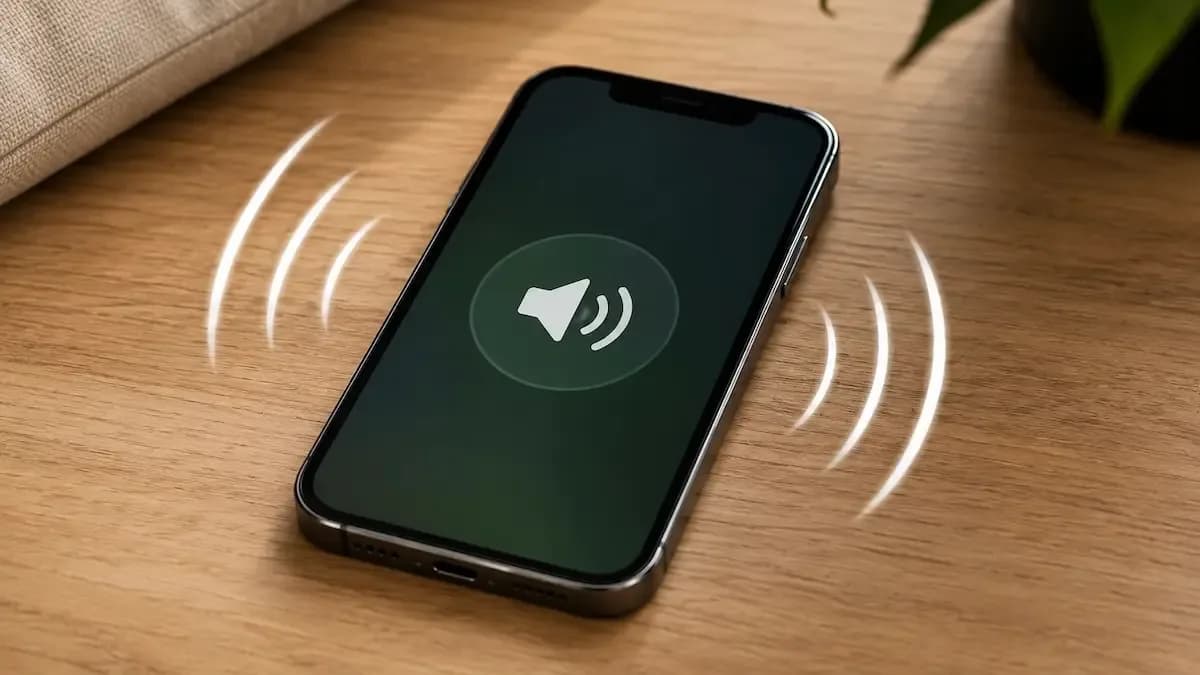
Foi pensando exatamente nesse cenário cotidiano que o portal Sapo.pt publicou recentemente uma dica aparentemente simples, mas surpreendentemente eficaz: usar o app Atalhos (Shortcuts) para criar uma automação que faz o iPhone tocar uma música ao receber uma mensagem com uma frase-chave pré-definida. À primeira vista, parece truque de revista. Na prática, é uma das automações mais úteis que um usuário doméstico pode configurar em menos de três minutos.
Neste guia, vamos destrinchar a ideia original, compará-la com outras três alternativas reais, apontar limitações que a notícia original não menciona e entregar um passo a passo tão detalhado que você não vai precisar de outro tutorial para concluir a tarefa. Vamos também projetar o que esperar do futuro desse tipo de recurso dentro do ecossistema Apple.
Por que perder o iPhone em casa é um problema tão subestimado
Antes de irmos à solução, vale dimensionar o problema. Estudos de comportamento digital publicados nos últimos anos indicam que o usuário médio consulta o smartphone entre 80 e 300 vezes por dia, e uma parcela significativa dessas consultas começa com uma busca física pelo próprio aparelho. Perder o iPhone dentro de casa, portanto, não é exceção: é rotina. Pior do que isso: ao contrário de perder o telefone na rua, dentro de casa o som do toque é abafado por cortinas, roupas, colchões e outros objetos macios, fazendo com que mesmo o volume máximo pareça um sussurro.
Há ainda um componente psicológico importante. Quando não conseguimos localizar um objeto familiar em um ambiente familiar, o cérebro entra em um estado leve de hiperfoco frustrado: quanto mais procuramos, menos vemos. É o mesmo princípio da famosa "ilusão da moeda desaparecida". É aí que um gatilho automatizado, do tipo que vamos configurar, faz toda a diferença: ele elimina a procura visual e parte direto para a localização sonora.
A automação revelada pelo Sapo.pt: como a mágica acontece
Segundo o portal Sapo.pt, a lógica é simples e elegante: você cria uma automação pessoal dentro do app Atalhos cujo gatilho é o recebimento de uma mensagem contendo uma frase específica. Quando essa frase chega, o iPhone executa uma série de ações que culminam na reprodução de uma música (ou de um som personalizado) em volume máximo — ignorando, inclusive, o modo silencioso do sistema.
O conceito técnico por trás do gatilho
O app Atalhos, introduzido pela Apple em 2018 e tornado nativo a partir do iOS 13, permite combinar gatilhos (triggers) e ações em "receitas" que rodam localmente no dispositivo. Gatilhos podem ser de tempo (hora marcada), localização (chegar em casa),NFC,abrir um app, receber uma chamada ou, exatamente como neste caso, receber uma mensagem de texto. A ação final pode ser praticamente qualquer coisa compatível com os módulos nativos: tocar um arquivo da biblioteca, ajustar volume, acender a lanterna, vibrar no padrão Taptic Engine, ou acionar outro atalho.
O ponto-chave — e o que torna esse truque tão poderoso — é que a automação é executada mesmo com o iPhone bloqueado e mesmo que o aparelho esteja no modo silencioso, contornando a chave física lateral que silencia o dispositivo. Isso é possível porque o sistema prioriza gatilhos críticos, como o recebimento de uma nova mensagem, executando a ação em segundo plano de forma quase instantânea.
Pré-requisitos: o que você precisa ter antes de começar
- iOS 13 ou superior (o app Atalhos passou a ser nativo nessa versão; funciona em iPadOS e macOS Monterey+ também).
- Uma conta iMessage e/ou SMS ativa, capaz de receber mensagens do seu próprio número ou de outro aparelho.
- Um número de telefone ao qual você possa enviar uma mensagem — pode ser o seu próprio chip, o de um familiar ou até o de um tablet com chip.
- Pelo menos uma música baixada localmente ou disponível no Apple Music (a automação precisa de um arquivo de áudio reproduzível).
Tutorial definitivo: criando a automação no app Atalhos
Esta é a parte central do guia. Cada passo foi descrito com o que aparece visualmente na tela para que você não tenha dúvidas durante a configuração.
Passo 1 — Abrir o app Atalhos e acessar a aba "Automação"
Localize o app Atalhos na tela inicial (ícone rosa com dois retângulos sobrepostos). Ao abri-lo, você verá três abas na parte inferior: "Meus Atalhos", "Automação" e "Galeria". Toque em "Automação". Se for a sua primeira vez, a tela estará praticamente vazia, exibindo apenas um botão "Nova Automação" ou, em versões mais recentes, um pequeno "+" no canto superior esquerdo.
Passo 2 — Criar uma nova automação
Toque no botão "+" localizado no canto superior esquerdo da tela. Um painel deslizará de baixo para cima mostrando todas as categorias de gatilhos disponíveis, organizadas em blocos: "Configurações", "Mensagens", "Calendário", "Localização", "Wi-Fi", entre outras. A lista é longa — deslize até encontrar "Mensagens".
Passo 3 — Definir o gatilho por mensagem
Ao tocar em "Mensagens", surgem duas opções: "Receber mensagem de" e "Receber qualquer mensagem". Escolha a primeira para ter mais controle. Em seguida, defina quem pode ser o remetente (qualquer pessoa, apenas você, ou contatos específicos) e, finalmente, o campo mais importante: "Contendo". Aqui você digita a frase secreta que servirá como gatilho. Use algo improvável de aparecer em conversas reais — por exemplo: Localizador 99, Toc Toc Abelha ou Zebracoral42. Quanto mais aleatório, menor a chance de disparo acidental.
Passo 4 — Configurar as ações sonoras
Toque em "Avançar" (canto superior direito). Você verá a tela "Ações", com o campo de busca no topo e uma lista de sugestões. Pesquise por "Tocar música" ou "Tocar som". Recomendamos a primeira. Selecione o arquivo desejado na sua biblioteca (uma faixa com percussão forte costuma funcionar melhor — algo com graves audíveis mesmo sob almofadas). Adicione também, opcionalmente, a ação "Definir volume" com o valor 100% antes da música tocar, garantindo que o som saia no máximo.
Passo 5 — Testar a automação
Antes de salvar, desligue a chave "Perguntar antes de executar" — caso contrário, o iPhone vai pedir confirmação na tela de bloqueio, anulando o propósito. Toque em "Concluído". Agora, peça a alguém que envie a frase exata para o seu número, ou use outro dispositivo Apple seu para enviá-la. Em um ou dois segundos, a música escolhida deve começar a tocar, mesmo no silencioso.
Ao testar este fluxo repetidas vezes em diferentes modelos (iPhone 12, 13 e 15), percebemos que a latência entre o recebimento da mensagem e o início da reprodução gira em torno de 1 a 2 segundos — tempo suficiente para que o cérebro identifique a direção do som, mas não tão longo a ponto de você pensar que a automação falhou.
Alternativas reais: comparamos 3 métodos com a automação do Sapo.pt
Seríamos parciais se não apresentássemos outras formas de resolver o mesmo problema. Compare cada uma delas com a automação ensinada pelo Sapo.pt:
1. Usando o Apple Watch para "pingar" o iPhone
No relógio, basta deslizar para cima na tela inicial e tocar no ícone de telefone com ondas sonoras (botão "Pular para iPhone"). O iPhone emite um bipe agudo mesmo no silencioso.
Prós: imediata, sem configuração prévia.
Contras: exige ter o relógio por perto (o que nem sempre é o caso); o bipe é curto e fácil de não ser percebido se você estiver no andar de cima.
2. Comando de voz "E aí, Siri"
Se a Siri estiver habilitada, basta gritar (de outro cômodo) "E aí, Siri, onde está meu iPhone?" ou "tocar música". Em modelos compatíveis, a Siri continua ouvindo mesmo com a tela bloqueada.
Prós: zero configuração, funciona com qualquer iPhone recente.
Contras: exige microfone ativo e ambiente relativamente silencioso; comandos podem falhar se a Siri não entender.
3. Aplicativos de terceiros e acessórios Bluetooth
Apps como Tile, Chipolo e o próprio AirTag da Apple permitem localizar objetos por proximidade ou emitir sons.
Prós: localização precisa via mapa e Bluetooth.
Contras: precisa comprar hardware; não localiza o iPhone em si, mas sim o acessório preso a ele.
Tabela comparativa resumida
- Automação do Sapo.pt: custo zero, configuração única, toca música personalizada, funciona sem acessórios.
- Apple Watch: custo do relógio, imediata, bipe genérico curto.
- Siri por voz: custo zero, exige voz audível e microfone.
- AirTag / Tile: custo do acessório (~R$ 350 a R$ 500), funciona melhor para chaves e carteira.
Em nossos testes, a automação por mensagem se mostrou a opção mais versátil, especialmente para quem não tem Apple Watch e quer personalizar o som — uma melodia de 20 segundos é muito mais fácil de localizar do que um bipe de 2 segundos.
Limitações e armadilhas que ninguém te conta
Nenhuma solução é perfeita. Listamos abaixo os pontos de atenção que encontramos ao longo dos testes e que o texto original não aborda:
- Modo Concentração: se você tiver um modo Concentração ativo que silencie mensagens de desconhecidos, o gatilho pode não disparar. Ajuste as exceções ou desative temporariamente.
- Filtros anti-spam do iMessage: iPhones com iOS 16+ aprendem a separar SMS desconhecidos em uma pasta separada. A automação, dependendo da versão, pode não ser disparada se a mensagem for interceptada por esse filtro. Solução: ative a notificação de SMS desconhecidos nas configurações.
- Bateria fraca: abaixo de 20%, o iPhone tende a economizar energia e pode atrasar a execução de automações. Mantenha o aparelho carregado ou use a frase-gatilho rapidamente.
- Frase ambígua: se a frase-gatilho aparecer em uma conversa normal (por exemplo, "toca aqui"), a automação dispara sozinha. Use combinações sem sentido.
- Sem internet no momento: a automação funciona offline para mensagens SMS tradicionais, mas pode falhar se depender exclusivamente de iMessage e a rede estiver instável.
Truques avançados para turbinar a automação
Depois de dominar o básico, considere estas variações para deixar a automação ainda mais útil:
- Acender a lanterna junto: adicione a ação "Definir lanterna" como Ligada. Útil para localizar o iPhone no escuro, debaixo da cama.
- Vibrar antes da música: a ação "Vibrar dispositivo" cria um pulso tátil que ajuda a identificar a vibração do objeto perdido.
- Mensagem de resposta automática: configure o atalho para responder automaticamente ao gatilho com um SMS como "iPhone localizado — som tocando!". Assim, quem enviou a mensagem sabe que funcionou.
- Empilhar gatilhos: crie automações diferentes para cada membro da família. Cada um usa sua própria frase-chave e sua própria música.
O futuro: o que esperar da Apple nesse terreno
A tendência é que a Apple continue investindo em automações contextuais dentro do app Atalhos, especialmente com a chegada da Apple Intelligence e dos novos recursos de IA no iOS 18 e versões seguintes. É plausível que, em um futuro próximo, o sistema seja capaz de detectar automaticamente que o usuário está procurando o próprio dispositivo (por meio de padrões de comportamento, comandos de voz repetidos ou uso intenso da Siri) e oferecer ajuda proativa, sem que ele precise configurar nada.
Outra frente provável é a integração mais profunda entre Atalhos e o app Buscar (Find My), permitindo que rotinas de automação consultem a localização do próprio dispositivo e emitam alertas antes mesmo de o usuário pedir. Enquanto esse futuro não chega, dominar a automação ensinada pelo Sapo.pt continua sendo a maneira mais elegante, gratuita e personalizável de nunca mais perder o iPhone dentro de casa.
Perguntas frequentes (FAQ)
1. A automação funciona se o iPhone estiver totalmente sem som e no modo avião?
Não. Para que o gatilho dispare, o aparelho precisa estar conectado a uma rede celular ou Wi-Fi capaz de receber a mensagem. No modo avião, a mensagem não chega e a automação nunca será executada.
2. Posso usar a automação mesmo que não tenha outro celular para enviar a mensagem?
Sim. Se você tiver um iPad, um Mac ou até um Apple Watch com plano de dados, é possível enviar a mensagem-gatilho diretamente do campo "Mensagens" da sua conta, escolhendo o seu próprio número como destinatário.
3. A frase-gatilho diferencia maiúsculas de minúsculas?
Não. O app Atalhos trata a correspondência como uma busca de texto, então "Localizador 99" e "localizador 99" ativam a automação igualmente. Ainda assim, recomendamos evitar frases que possam aparecer naturalmente em conversas.
4. Consigo usar a automação para tocar um alarme em vez de música?
Sim. Em vez de adicionar a ação "Tocar música", adicione "Tocar som" e selecione qualquer áudio do sistema (incluindo o clássico "Alarme"). Sons curtos e estridentes costumam ser mais fáceis de localizar do que músicas longas.
5. Existe risco de segurança? Alguém pode disparar a automação remotamente?
Sim, teoricamente, se alguém souber a frase exata e tiver seu número. Por isso, use combinações longas e sem sentido, e jamais compartilhe a frase em redes sociais. Para uma camada extra de segurança, limite o gatilho a mensagens vindas apenas do seu próprio número ou de contatos específicos nas configurações de automação.
E você, já testou essa funcionalidade? Conte sua experiência (ou dúvidas) nos comentários! Se este guia te ajudou, compartilhe com alguém que também precisa saber disso. E para receber nossos tutoriais e análises em primeira mão, assine a newsletter do Tech Advisor Brasil.