Imagine pedir ao Gemini para resumir uma mensagem, explicar um assunto ou ajudar a organizar uma tarefa — e perceber que o celular começou a falar justamente quando você precisa de silêncio. Hoje, uma solução aparentemente simples, como baixar o volume, pode atrapalhar outras atividades no aparelho. É por isso que um possível botão para silenciar apenas a voz do Gemini Live merece atenção: ele pode separar a fala do assistente dos demais sons do smartphone.
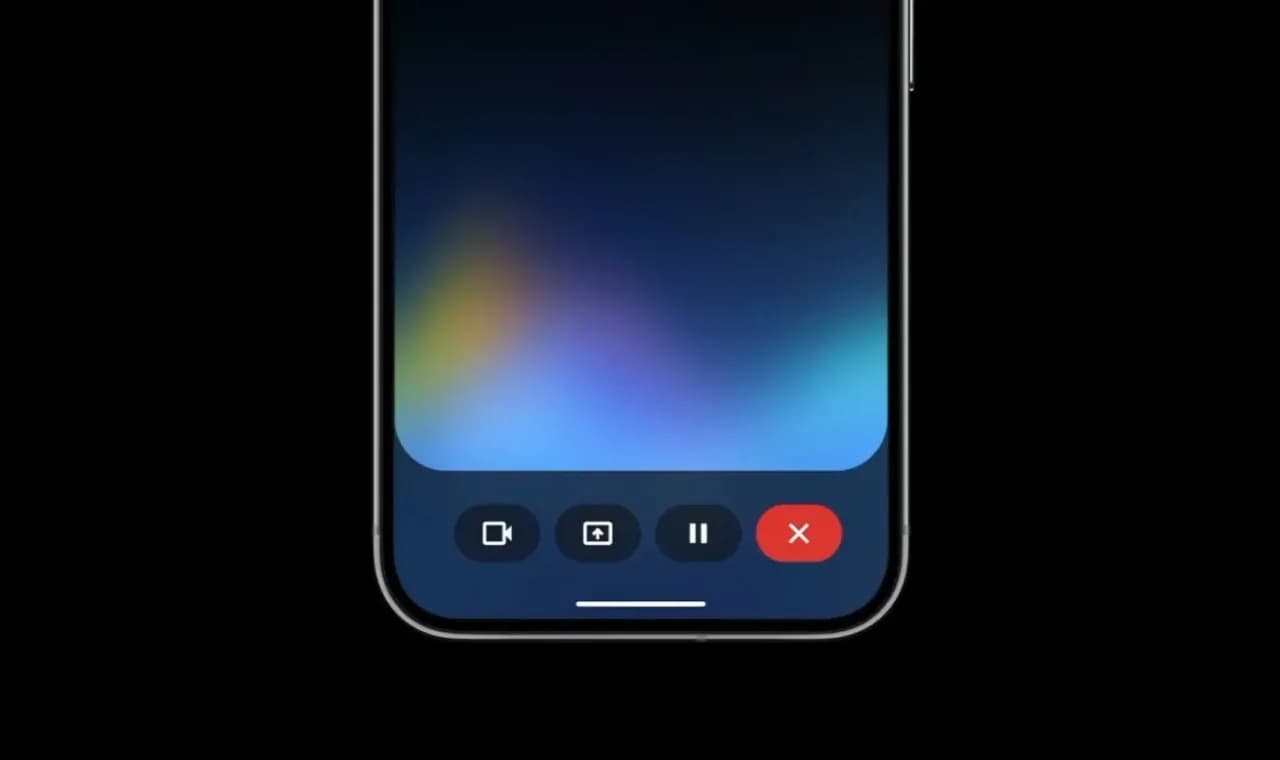
Segundo o portal Eurisko.com.br, uma versão experimental do aplicativo do Google mostra mudanças na interface do Gemini Live, o recurso de conversa por voz da empresa. A descoberta, divulgada em 12 de outubro de 2026 pelo Android Authority, inclui uma animação de onda sonora redesenhada e um ícone de alto-falante no canto superior direito. A hipótese é que o ícone permita interromper a voz do assistente sem alterar o volume geral do celular.
Há, porém, uma distinção importante: até o momento, essa função não foi confirmada pelo Google. O botão foi observado em uma versão de testes, e seu significado foi inferido a partir do desenho. Neste guia, explicamos o que se sabe, por que o controle separado seria útil, como lidar com o áudio do Gemini Live enquanto isso e quais limitações devem ser consideradas.
O que pode mudar no Gemini Live
O Gemini Live é a modalidade de interação por voz do assistente do Google. Em vez de digitar cada pergunta, a pessoa conversa com o sistema em tempo real, interrompe uma resposta ou faz uma pergunta complementar. A interface costuma destacar que a sessão está ativa, com elementos visuais associados à fala e à escuta.
Na versão experimental identificada, o visual da onda sonora teria sido alterado e um ícone de alto-falante apareceria perto da parte superior da tela. O elemento pode indicar um controle de reprodução da resposta falada. Se essa interpretação estiver correta, tocar nele poderia silenciar a voz do Gemini sem mudar o volume usado por músicas, vídeos e outros aplicativos.
O que está confirmado — e o que ainda é hipótese
- Observado na versão experimental: mudanças visuais na tela do Gemini Live, incluindo uma nova onda sonora e um ícone de alto-falante.
- Não confirmado pelo Google: a função exata do ícone e se ele realmente silenciará apenas a fala do assistente.
- Também incerto: quando, para quais aparelhos ou regiões a novidade poderia ser disponibilizada, caso seja lançada.
Essa cautela importa porque uma interface em desenvolvimento não é garantia de que o recurso chegará ao público. Ícones podem mudar de função, ser removidos ou aparecer em testes restritos. Portanto, não é correto tratar o botão como uma opção que já esteja disponível para todos os usuários.
Por que silenciar somente o Gemini seria útil
Em muitos celulares Android, os botões físicos de volume controlam diferentes categorias de som, mas não necessariamente cada aplicativo de forma independente. Dependendo do aparelho, da versão do sistema e do contexto, o controle acionado durante uma conversa pode ajustar o volume de mídia. Essa categoria pode incluir a voz do assistente, vídeos, músicas e áudio de outros aplicativos.
O resultado é um controle amplo para um problema específico. Se o Gemini estiver falando e o usuário reduzir o volume de mídia para não incomodar outras pessoas, também poderá deixar baixo o áudio de um vídeo ou de uma música que queira ouvir mais tarde. A mudança ainda pode passar despercebida até a próxima reprodução.
Um botão dentro do próprio Gemini poderia, em tese, atuar apenas sobre a saída de voz da sessão. Tecnicamente, isso depende de como o aplicativo e o Android gerenciam o áudio: o aplicativo precisa oferecer um controle próprio ou usar uma rota de áudio separada. Não basta desenhar um alto-falante na tela; o comportamento real depende da implementação.
Silenciar não é o mesmo que encerrar a conversa
Se o novo controle funcionar como se espera, é importante diferenciar três ações que podem parecer semelhantes:
- Silenciar a voz: o Gemini pode continuar processando a conversa, mas deixa de reproduzir respostas em voz alta.
- Baixar o volume: a fala continua ativa, só que mais baixa; outros sons na mesma categoria também podem ser afetados.
- Encerrar ou pausar o Live: a sessão de conversa é interrompida ou suspensa, o que pode impedir novas interações por voz.
O ícone encontrado não permite confirmar qual dessas ações será adotada. Um controle de saída de áudio não significa, por si só, que o microfone será desligado ou que a sessão continuará funcionando sem voz. Esses detalhes só poderão ser avaliados quando o Google explicar a função ou quando ela estiver disponível para testes públicos.
O que fazer enquanto o botão não está disponível
Não existe uma solução única para todos os aparelhos. A escolha depende do objetivo: evitar que outras pessoas escutem o Gemini, continuar usando a conversa sem som, ou apenas reduzir o volume temporariamente. As alternativas abaixo não substituem um controle dedicado dentro do aplicativo, mas ajudam em situações diferentes.
Alternativa 1: ajustar o volume de mídia
É o caminho mais direto, mas pode afetar outros aplicativos. Em muitos Android, ao pressionar um dos botões laterais de volume, aparece na tela um controle deslizante vertical ou horizontal com um ícone de alto-falante. Ao tocar no menu ou nos três pontos ao lado do controle, o painel pode mostrar categorias adicionais, como mídia, chamadas, notificações e toque. A aparência varia conforme a marca e a versão do sistema.
- Inicie o Gemini Live e aguarde a resposta falada, se necessário.
- Pressione uma vez o botão físico de diminuir volume.
- Observe o painel de áudio que aparece na tela. Identifique o controle de mídia, normalmente representado por um ícone de nota musical ou alto-falante.
- Reduza o nível de mídia até obter o resultado desejado. Evite assumir que o controle exibido é exclusivo do Gemini.
- Quando terminar, confira o volume antes de abrir um vídeo ou aplicativo de música.
Vantagem: não exige instalar nada e funciona como ajuste imediato. Limitação: pode reduzir o áudio de outros conteúdos que usem a mesma categoria. Por isso, é uma medida temporária, não um substituto perfeito para o possível botão.
Alternativa 2: usar fones de ouvido
Fones com fio, Bluetooth ou outros dispositivos de áudio compatíveis podem direcionar a resposta do Gemini para um local mais privado. Depois de conectar o acessório, confirme se o Android selecionou a saída correta: alguns aparelhos mostram um seletor de saída no painel de volume, com o nome do celular, dos fones ou de outro dispositivo conectado.
Vantagem: reduz a chance de a resposta ser ouvida por quem está por perto e mantém o volume do alto-falante do aparelho fora da equação. Limitação: não é silêncio absoluto para o usuário; os fones precisam estar disponíveis, carregados e conectados corretamente. Além disso, o Gemini ainda pode reproduzir áudio nos fones, e a qualidade da experiência depende do microfone e da conexão.
Alternativa 3: ativar legendas quando disponíveis
O Android oferece recursos de legendagem em alguns aparelhos e versões, mas disponibilidade, idiomas e funcionamento variam. Um recurso como Live Caption pode exibir texto associado ao áudio reproduzido no dispositivo. Em geral, a tela mostra uma caixa flutuante com as palavras reconhecidas, que pode ser movida ou redimensionada conforme a implementação.
Para procurar essa opção, abra as configurações rápidas deslizando o dedo do topo da tela para baixo e verifique se há um botão de legendas. Se não aparecer, consulte as configurações de acessibilidade ou pesquise “legendas” nas configurações do aparelho. Os nomes e caminhos não são iguais em todos os modelos.
Vantagem: o texto pode ajudar a acompanhar uma resposta sem depender exclusivamente do áudio. Limitação: legendas não significam que o som será silenciado. A transcrição pode apresentar erros, ter atraso ou não funcionar com determinado conteúdo, idioma ou aplicativo. Se a prioridade for o silêncio, ainda pode ser necessário reduzir o volume ou usar fones.
Comparação rápida das opções
- Volume de mídia: mais rápido para uma mudança imediata, mas pode afetar outros apps.
- Fones: melhor para privacidade em locais compartilhados, mas depende de um acessório e de uma conexão funcional.
- Legendas: úteis para acompanhar o conteúdo em texto, mas não garantem que o áudio pare.
- Botão dedicado, se confirmado: seria a opção mais conveniente para controlar a fala do Gemini sem mexer nos demais sons, mas ainda não está confirmado.
Como verificar se a novidade chegou ao seu celular
Como o botão foi encontrado em uma versão experimental, não há um caminho garantido para ativá-lo manualmente. Atualizar o aplicativo pode ser útil para receber recursos oficiais, mas não assegura acesso a funções em teste ou liberadas gradualmente.
- Abra a Google Play Store e procure pelo aplicativo do Google.
- Na página do app, confira se aparece a opção de atualização. Se aparecer, leia as informações da versão e instale a atualização pelos meios oficiais.
- Abra o Gemini Live e observe a tela da conversa, especialmente a região superior direita onde o ícone foi identificado na versão experimental.
- Se o ícone estiver presente, não presuma sua função. Toque apenas quando for seguro e observe se o sistema mostra algum rótulo, mudança visual ou confirmação.
- Teste o comportamento com o volume de outros aplicativos em um nível conhecido. Depois, verifique se a música ou o vídeo mantém o mesmo volume.
Não recomendamos instalar arquivos de origem desconhecida para tentar obter a interface antes da liberação oficial. Pacotes modificados podem trazer riscos de segurança, solicitar permissões indevidas ou simplesmente não funcionar com o aparelho. Também é possível que um recurso de teste seja habilitado remotamente e não dependa apenas da versão instalada.
O que observar se o controle for lançado
Quando houver uma versão pública, alguns detalhes ajudarão a entender se o botão realmente resolve o problema:
- O estado do ícone: ele muda de aparência quando a voz está desligada? Há um símbolo de alto-falante riscado ou outro indicador?
- O efeito no microfone: o Gemini continua ouvindo o usuário ou o controle encerra toda a sessão?
- A persistência: o ajuste vale apenas para a conversa atual ou continua ativo ao abrir o Live novamente?
- A saída de outros apps: música, vídeos e notificações continuam com o mesmo volume?
- A acessibilidade: há legendas ou uma indicação textual para quem não consegue identificar o estado apenas pelo ícone?
Esses pontos fazem diferença porque um botão visualmente simples pode controlar coisas distintas. Se ele só interromper a sessão, por exemplo, será menos útil para quem quer continuar conversando por texto ou acompanhar respostas em legendas. Se apenas cortar a saída de voz, mas mantiver a escuta ativa, será importante que a interface deixe isso claro.
Uma tendência maior: controles de áudio por aplicativo
A possível novidade acompanha uma expectativa crescente de que assistentes digitais funcionem em ambientes variados: em casa, no transporte, no trabalho ou ao lado de outras pessoas. Nesses cenários, controlar quando uma inteligência artificial fala pode ser tão importante quanto iniciar uma conversa. O usuário pode querer ouvir uma resposta em particular, mas não em voz alta; ou preferir texto enquanto mantém a interação ativa.
O desafio técnico e de design está em oferecer controles granulares sem tornar a interface confusa. Sistemas operacionais já distinguem categorias de áudio, mas isso não equivale a um botão simples e consistente para cada aplicativo. Um controle dentro do Gemini poderia tornar a ação mais previsível, desde que deixe explícito se afeta somente a voz, o microfone ou a sessão inteira.
Como projeção — e não como anúncio oficial — é plausível que assistentes adicionem mais opções de saída, incluindo alternância entre voz e texto, escolha de dispositivo de reprodução e controles de privacidade mais visíveis. A descoberta, isoladamente, não prova que esses recursos estejam planejados. Ela mostra, no máximo, que o Google pode estar explorando formas de refinar a experiência do Live.
Perguntas frequentes sobre o possível botão do Gemini Live
O botão para silenciar a voz do Gemini já está disponível?
Não há confirmação de que esteja disponível para todos. O ícone foi identificado em uma versão experimental do aplicativo, e sua função foi interpretada a partir da interface. A liberação depende de uma decisão oficial do Google e pode variar por aparelho, região ou versão.
O botão vai desligar o microfone do celular?
Não é possível afirmar. Silenciar a saída de voz e desligar a captação do microfone são ações diferentes. Até que o Google explique o funcionamento, não se deve presumir que o ícone controle o microfone ou encerre a escuta.
Baixar o volume do celular silencia apenas o Gemini?
Não necessariamente. O ajuste pode controlar o volume de mídia usado também por vídeos, músicas e outros aplicativos. O comportamento varia conforme o aparelho, o Android e o contexto em que os botões de volume são pressionados.
As legendas substituem o botão de silêncio?
Não. Legendas podem exibir em texto parte do áudio reconhecido, mas não garantem que a voz pare de tocar. Elas são uma alternativa de acessibilidade e acompanhamento, não um controle de volume exclusivo do Gemini.
Como saber se o ícone apareceu no meu aplicativo?
Atualize o aplicativo do Google pela Play Store e abra o Gemini Live. Verifique a região superior direita da interface. Se o ícone aparecer, confirme o comportamento com cautela: a aparência pode mudar durante testes, e a presença do botão não garante que a função já esteja oficialmente documentada.
Conclusão
Um controle para silenciar somente a voz do Gemini Live resolveria uma fricção cotidiana: reduzir o som do assistente sem mexer no áudio de outros aplicativos. A ideia é especialmente relevante para quem usa conversas por voz em ambientes compartilhados ou alterna frequentemente entre o assistente, vídeos e música.
Por enquanto, a informação deve ser tratada como uma possibilidade em teste, não como um recurso confirmado. Até que haja um anúncio ou uma disponibilização ampla, ajustar o volume de mídia, usar fones ou recorrer a legendas são alternativas com vantagens e limitações próprias. Se o botão chegar, o ponto decisivo será confirmar se ele controla apenas a fala do Gemini e deixa claro o que acontece com o microfone e a sessão.
E você, já testou essa funcionalidade? Conte sua experiência (ou dúvidas) nos comentários! Se este guia te ajudou, compartilhe com alguém que também precisa saber disso. E para receber nossos tutoriais e análises em primeira mão, assine a newsletter do Tech Advisor Brasil.