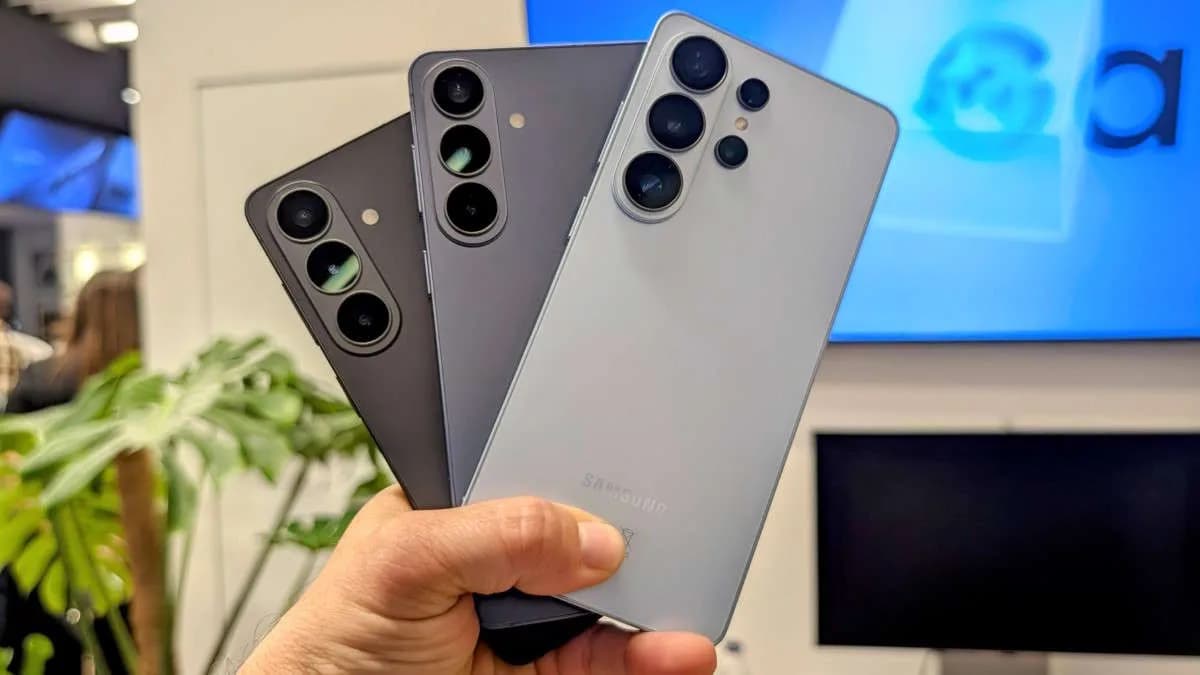
Um smartphone novo deveria começar com uma configuração simples: ligar, conectar à rede, entrar nas contas e transferir os dados. Quando o processo trava antes mesmo de chegar à tela inicial, porém, o aparelho pode parecer inutilizável — e a preocupação aumenta se ele é um modelo caro, como o Galaxy S26 Ultra. É esse o cenário descrito em relatos sobre uma falha no assistente de configuração associada à One UI 9.
Segundo o portal Sapo.pt, alguns usuários não conseguem concluir etapas iniciais como a restauração de dados ou a validação da conta Samsung. O telefone pode deixar de responder, voltar ao mesmo ponto após uma reinicialização ou entrar em ciclos de reinício. Mas há uma ressalva importante: a notícia não demonstra que o problema afete todos os aparelhos, nem apresenta uma confirmação técnica detalhada da Samsung. Portanto, é mais preciso tratar o caso como uma falha relatada por alguns usuários, não como um defeito generalizado já comprovado.
Também existe uma inconsistência na informação sobre a versão do sistema: o texto do Sapo.pt menciona a One UI 9 baseada no Android 17 e, mais adiante, associa o problema a versões iniciais baseadas no Android 16. Essa diferença precisa ser esclarecida com as notas oficiais de atualização da Samsung antes de se atribuir a falha a uma versão específica. A seguir, explicamos o que o relato significa, quais medidas são menos arriscadas e quando um restauro de fábrica deve ser considerado.
O que está acontecendo com a configuração do Galaxy S26 Ultra?
O assistente de configuração é o fluxo exibido na primeira inicialização do aparelho — ou depois de um restauro — para escolher idioma, conectar-se à internet, configurar contas, aplicar recursos de segurança e, se desejado, copiar dados de outro telefone. Se uma etapa essencial falha, o usuário pode ficar preso antes de alcançar a interface normal do Android.
De acordo com os relatos resumidos pelo Sapo.pt, o bloqueio estaria relacionado principalmente à restauração de dados ou à autenticação da conta Samsung. Uma hipótese técnica plausível é que uma dessas etapas provoque uma falha de comunicação entre o assistente, os serviços de conta e o processo de migração. Se um componente deixa de responder e a configuração não consegue avançar nem retornar corretamente, o resultado pode ser uma tela congelada ou a repetição do mesmo passo.
Essa explicação é uma possibilidade, não um diagnóstico confirmado para cada aparelho. Uma tela parada também pode decorrer de rede instável, atualização incompleta, problema em uma cópia de segurança ou falha de hardware. O sintoma sozinho não prova que a One UI seja a causa.
Assistente travado não é necessariamente um bootloop
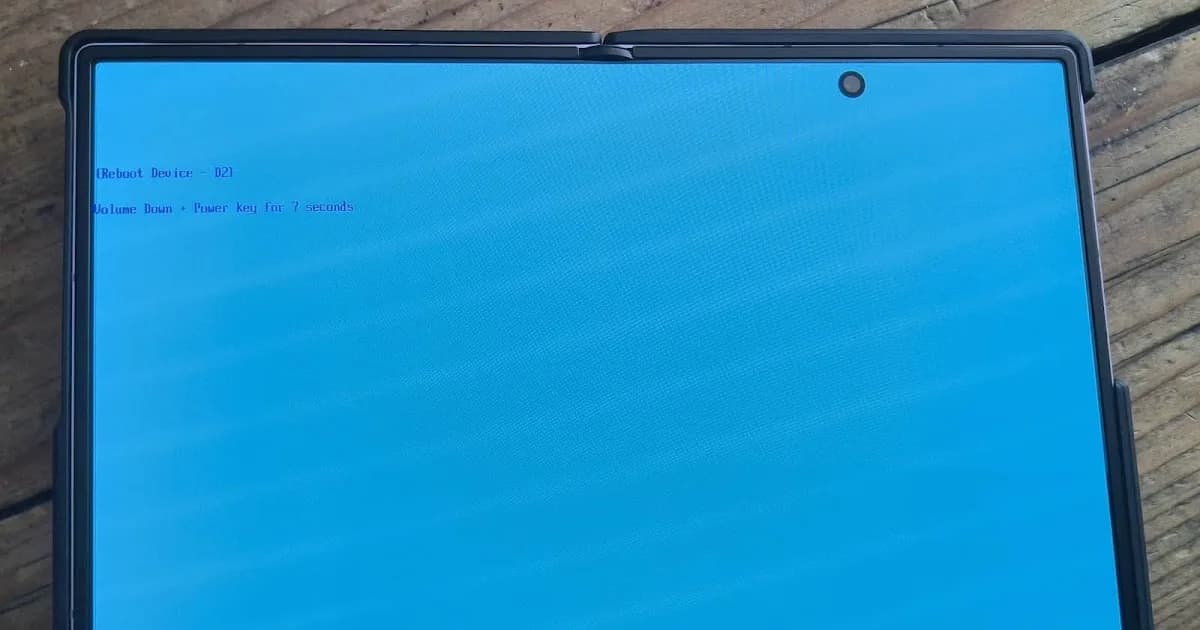
Os termos costumam ser usados como sinônimos, mas descrevem situações diferentes. No bloqueio do assistente, o telefone pode permanecer ligado e mostrar uma etapa de configuração que não responde. Em um bootloop, o aparelho reinicia repetidamente, muitas vezes sem chegar a uma tela utilizável. Há ainda uma terceira possibilidade: a tela aparenta estar congelada, mas o sistema continua ligado em segundo plano.
- Assistente congelado: a mesma página permanece visível, e os toques não produzem mudanças.
- Reinício contínuo: o logotipo da Samsung aparece repetidamente, sem que o processo de inicialização termine.
- Falha de rede ou conta: o aparelho continua ligado, mas não conclui uma validação ou transferência específica.
Identificar qual situação ocorre ajuda a escolher a próxima ação. Reiniciar à força uma vez pode ser razoável; repetir a operação muitas vezes sem observar o comportamento não costuma trazer informação nova e pode atrasar a busca por suporte.
O problema está confirmado para todos os Galaxy S26 Ultra?
Não. A notícia descreve relatos de usuários e menciona discussões em fóruns e canais de suporte, mas isso, por si só, não permite calcular quantos aparelhos foram afetados nem concluir que todos os S26 Ultra estejam em risco. Também não estabelece se o problema depende de uma compilação específica, de uma combinação de configurações ou de um procedimento de migração.
Antes de tomar uma decisão, verifique se a Samsung publicou um comunicado ou uma atualização de software para o modelo e a região do seu aparelho. Consulte os canais oficiais de suporte e as notas da atualização, em vez de instalar arquivos de firmware encontrados em sites não oficiais. Uma atualização pode corrigir uma falha, mas tentar aplicar manualmente um pacote incompatível pode causar problemas adicionais.
A contradição entre Android 16 e Android 17 no relato original é outro motivo para conferir a versão exata. Em aparelhos Samsung, o número da One UI e a versão do Android são informações distintas. A tela de configuração pode não permitir consultá-las; nesse caso, a embalagem, a nota fiscal, o registro de compra ou o suporte oficial podem ajudar a identificar a variante e o software fornecido.
O que fazer se o Galaxy S26 Ultra travar durante a configuração
Comece pelas opções que não apagam dados. Se o aparelho é novo e ainda não recebeu arquivos pessoais, há mais margem para tentar uma configuração limpa. Se já havia dados no telefone antes da falha, evite qualquer opção de redefinição até confirmar que existe uma cópia de segurança recuperável.
1. Espere alguns minutos e confirme a conexão
Durante uma migração, o telefone pode demorar para processar arquivos ou baixar componentes. Se a tela mostrar uma barra de progresso, um círculo animado ou uma mensagem de transferência, mantenha o aparelho ligado e conectado à energia por alguns minutos. Evite tocar repetidamente nos botões ou interromper uma operação que ainda esteja avançando.
Se aparecer uma tela de rede, observe o nome da rede Wi-Fi, o ícone de sinal e qualquer mensagem de erro. Uma conexão instável pode interromper a validação de uma conta ou a transferência. Quando for possível voltar à etapa de rede, tente uma conexão confiável — por exemplo, uma rede doméstica estável — e evite trocar de Wi-Fi no meio de uma migração.
2. Faça uma reinicialização forçada uma única vez
Se a interface estiver completamente congelada, uma reinicialização forçada pode ajudar a distinguir um travamento temporário de uma falha persistente. Nos telefones Samsung, o procedimento costuma envolver manter pressionados simultaneamente o botão lateral e o botão de diminuir volume até o aparelho reiniciar. A combinação e o tempo podem variar por modelo; consulte as instruções oficiais específicas do seu dispositivo.
Você deverá ver a tela apagar e, em seguida, o logotipo da Samsung. Isso não é o mesmo que apagar o conteúdo: uma reinicialização forçada normalmente não remove os dados. Se o telefone voltar ao mesmo ponto e congelar novamente, anote a etapa exata em que isso acontece. Reiniciar repetidamente sem mudar nenhuma condição provavelmente não resolverá uma falha reproduzível.
3. Se houver opção, configure como novo e transfira os dados depois
Se o assistente responder e oferecer escolhas, procure uma alternativa como configurar sem copiar dados ou deixar a restauração para depois. A tela costuma apresentar opções de transferência a partir de outro aparelho, cópia na nuvem ou configuração sem transferência; os nomes e o visual podem mudar conforme a versão do sistema. Leia as opções com atenção antes de tocar, pois alguns passos não podem ser desfeitos sem reiniciar a configuração.
Essa alternativa reduz o número de processos ativos durante a primeira inicialização. Depois de chegar à tela inicial, conecte o aparelho à internet, instale as atualizações oficiais disponíveis e transfira os dados de forma seletiva. Não é uma solução garantida: se o bloqueio acontecer na validação obrigatória da conta ou antes de aparecer a opção de pular a migração, será necessário recorrer ao suporte ou avaliar outras medidas.
4. Considere a redefinição de fábrica apenas como último recurso
O Sapo.pt relata que alguns usuários conseguiram voltar a iniciar o aparelho por meio do menu de recuperação e de uma limpeza completa. Essa ação apaga os dados armazenados no telefone. Em um aparelho recém-comprado, ainda sem conteúdo pessoal, o impacto pode ser limitado; em um aparelho que já contém arquivos sem cópia, fotos, mensagens e outros dados podem ser perdidos.
- Confirme o que será apagado: não prossiga se houver dados importantes sem backup ou se não tiver certeza de que a redefinição é apropriada.
- Carregue o aparelho: evite iniciar uma operação de recuperação com bateria quase descarregada.
- Consulte o procedimento oficial do modelo: a forma de abrir o menu de recuperação pode variar. Em alguns Samsung, é necessário desligar o telefone e usar uma combinação de botões físicos; em certos modelos, pode ser preciso conectar um cabo USB a outro dispositivo.
- Identifique a tela com cuidado: o menu de recuperação normalmente é simples, com texto sobre fundo escuro e navegação por botões de volume. A opção de apagar dados pode aparecer como “Wipe data/factory reset” ou com uma tradução equivalente.
- Não selecione opções por tentativa: os botões de volume costumam mover o destaque e o botão lateral confirmar, mas leia cada linha antes de escolher. Se a tela não corresponder ao esperado, pare e procure assistência.
- Reconheça o aviso de confirmação: o sistema pode exibir uma segunda tela pedindo que confirme a remoção dos dados. Só avance se aceitar essa consequência.
- Configure o aparelho de forma limpa: depois da reinicialização, tente concluir a configuração sem restaurar imediatamente a cópia antiga. Instale atualizações oficiais antes de iniciar a migração, se o aparelho permitir.
Uma redefinição também pode acionar a proteção contra redefinição de fábrica do Android. Por segurança, o dispositivo talvez solicite a conta Google que já estava associada a ele. Tenha as credenciais disponíveis. Se o aparelho é novo e nunca foi configurado, ou se a conta exigida não é sua, não tente contornar a proteção: entre em contato com a loja ou com a Samsung e apresente o comprovante de compra.
Comparação: qual alternativa é mais segura?
- Pular a restauração durante a configuração: é a primeira opção a considerar quando o assistente ainda responde. Evita repetir de imediato uma etapa possivelmente envolvida na falha e não apaga o conteúdo existente. Pode não estar disponível ou não resolver problemas na autenticação obrigatória.
- Transferir dados depois, com o Smart Switch: permite migrar arquivos após chegar à tela inicial e atualizar o aparelho. É uma alternativa oficial para transferências compatíveis, mas pode falhar com determinados dados, versões ou conexões. Não garante que a mesma cópia não reproduza o problema.
- Restaurar a partir de uma conta na nuvem: pode recuperar dados e configurações compatíveis sem uma transferência direta entre dois telefones. A disponibilidade depende do conteúdo do backup, da conta e da configuração do sistema. Restaurar tudo de uma vez também dificulta identificar se algum item específico está relacionado ao travamento.
- Redefinir pelo menu de recuperação: pode ser útil quando não há acesso ao sistema, mas apaga os dados locais e pode exigir a conta previamente associada ao aparelho. É a alternativa de maior impacto e não deve ser tratada como um procedimento inofensivo.
Uma abordagem prudente é tentar primeiro uma conexão estável e uma reinicialização, depois evitar a migração inicial se a interface permitir. A recuperação de fábrica fica para quando não houver outra saída adequada, especialmente se o aparelho estiver vazio. Se o telefone foi comprado recentemente e continua preso no assistente, pedir ajuda à loja ou à Samsung pode ser mais seguro do que executar procedimentos avançados sem orientação.
O que fazer se o problema voltar depois do restauro
Se a falha reaparecer mesmo após uma configuração limpa, não repita indefinidamente o mesmo processo. Registre a etapa em que o bloqueio ocorre, tire uma foto ou grave um vídeo da tela se isso não expuser informações pessoais e anote a versão do sistema quando ela estiver disponível. Guarde a nota fiscal e o número de série; não publique esses identificadores em fóruns abertos.
Em seguida, procure o suporte oficial da Samsung ou o estabelecimento onde o telefone foi comprado. Pergunte se há uma atualização, procedimento de recuperação ou orientação específica para a variante do aparelho. Um serviço autorizado pode avaliar se o problema é de software ou se há sinais de defeito físico. Evite ferramentas de desbloqueio, instruções para contornar verificações de conta e firmware de procedência desconhecida.
Não podemos confirmar, com base apenas no relato publicado, que uma atualização de emergência já esteja disponível ou que todos os casos tenham a mesma origem. O próprio Sapo.pt afirma que a equipe de desenvolvimento estaria ciente do cenário, mas a orientação confiável é verificar os canais oficiais e as notas de versão, em vez de presumir que uma correção já foi distribuída.
Por que a configuração inicial é tão sensível?
A primeira inicialização combina várias tarefas: criação de perfis, conexão com serviços de conta, verificação de segurança, instalação ou atualização de componentes e, quando escolhida, migração de dados. O assistente precisa coordenar essas etapas antes de liberar o acesso normal ao telefone. Uma falha de comunicação ou uma interrupção em um ponto crítico pode impedir que o processo avance, mesmo que o hardware esteja funcionando.
Isso ajuda a entender por que “configurar como novo” pode servir como teste: ao deixar a migração para depois, o usuário reduz o número de operações simultâneas e pode descobrir se o problema está associado à transferência. Também explica por que uma atualização distribuída pela internet nem sempre é uma solução imediata: o aparelho precisa chegar a um estado em que consiga baixar e instalar essa atualização. Quando não consegue, pode ser necessário suporte técnico ou um método oficial de recuperação.
Como os telefones dependem cada vez mais de serviços na nuvem, autenticação e cópias de segurança, falhas no assistente podem ter impacto maior do que um simples erro visual. A tendência é que os fabricantes invistam em fluxos de recuperação mais claros e em diagnósticos que permitam retomar a configuração sem apagar tudo. Até que isso aconteça, backups verificados e instruções oficiais continuam sendo a melhor proteção para o usuário.
Perguntas frequentes
O Galaxy S26 Ultra pode ficar inutilizável permanentemente?
Os relatos citados descrevem bloqueios durante a configuração, mas não provam que o aparelho fique permanentemente inutilizável. Reinicialização, configuração sem restauração, suporte oficial ou recuperação de software podem ser opções, dependendo do caso. Se o telefone reiniciar continuamente ou não responder, procure assistência em vez de tentar procedimentos não oficiais.
Uma redefinição de fábrica apaga minhas fotos e arquivos?
Sim. Uma redefinição de fábrica remove os dados locais armazenados no telefone. Arquivos sincronizados ou incluídos em uma cópia de segurança podem ser recuperáveis, mas isso depende das configurações e de quando o backup foi feito. Antes de confirmar a operação, verifique se há uma cópia disponível e se você aceita perder o conteúdo que não foi salvo.
Devo restaurar meu backup assim que o aparelho ligar?
Se o telefone acabou de sair de um bloqueio possivelmente relacionado à migração, pode ser mais seguro concluir primeiro a configuração sem copiar os dados. Depois, instale as atualizações oficiais e transfira o conteúdo por etapas, quando possível. Assim, se o problema reaparecer, fica mais fácil identificar qual processo estava em andamento.
Como sei se a falha é da One UI ou da minha rede Wi-Fi?
Não é possível concluir apenas pela tela congelada. Observe se o erro aparece sempre na mesma etapa, se há uma mensagem de conexão e se o aparelho responde após uma reinicialização. Uma rede instável pode afetar validações e downloads, mas uma falha reproduzível em diferentes redes pode indicar outro problema. O suporte técnico pode ajudar a avaliar o caso.
Já existe uma atualização que corrige o problema?
A notícia do Sapo.pt menciona uma correção em preparação, mas essa informação não confirma que a atualização já esteja disponível para todos os modelos e regiões. Consulte o suporte e os canais oficiais da Samsung. A versão de Android citada no relato também é inconsistente, por isso confira as notas de atualização do seu aparelho antes de concluir que ele está afetado por uma versão específica.
E você, já testou essa funcionalidade? Conte sua experiência (ou dúvidas) nos comentários! Se este guia te ajudou, compartilhe com alguém que também precisa saber disso. E para receber nossos tutoriais e análises em primeira mão, assine a newsletter do Tech Advisor Brasil.