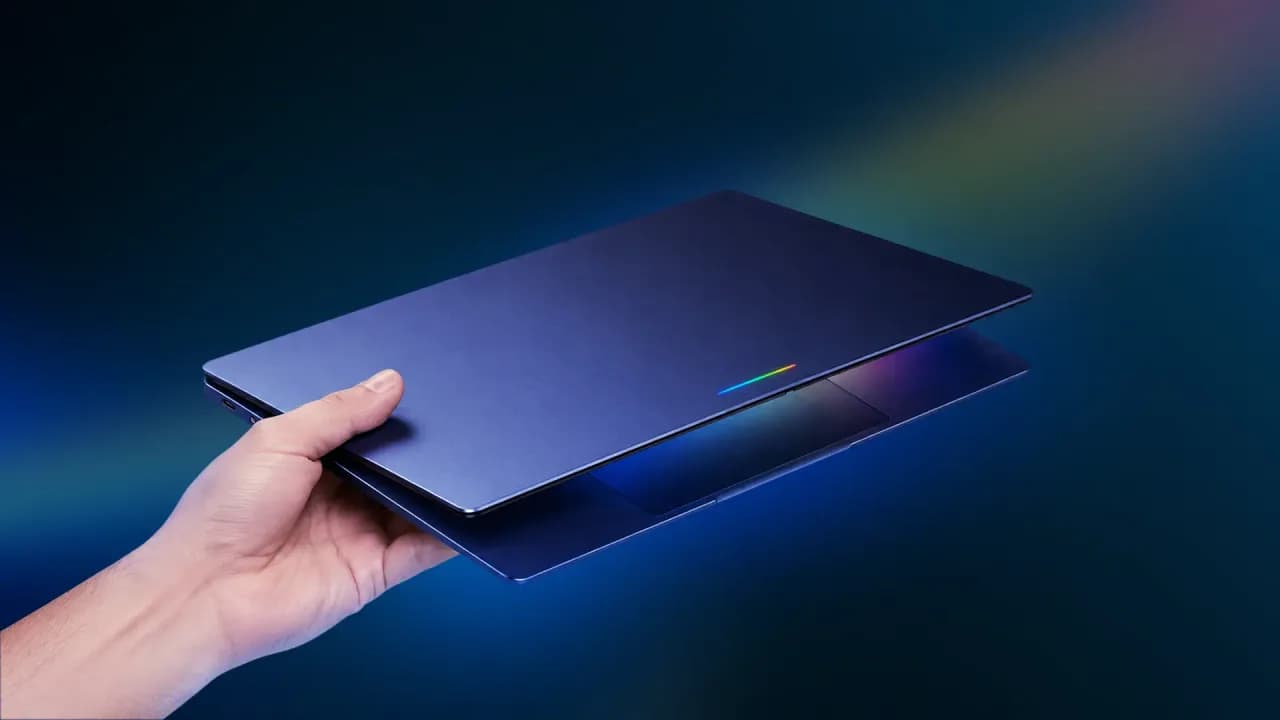
Um notebook anunciado como a continuação natural do celular parece resolver um problema cotidiano: começar uma tarefa no telefone e retomá-la no computador, sem enviar arquivos para si mesmo ou procurar cabos. Mas essa promessa depende de um detalhe decisivo: os dois aparelhos precisam conversar de verdade. Segundo o portal Eurisko.com.br, os recursos de integração do Googlebook funcionavam plenamente, no lançamento, apenas com smartphones Pixel — deixando vários celulares Samsung Galaxy sem acesso à experiência esperada.
Isso importa porque a Samsung é uma das principais fabricantes do universo Android. E, conforme a notícia, a incompatibilidade não se limitava a modelos antigos: aparelhos recentes também poderiam falhar ao estabelecer a conexão, inclusive alguns com Android 17. Para quem está pensando em comprar um notebook ou tentando configurar um que já possui, a pergunta prática é menos “meu celular tem Android?” e mais “este modelo é compatível com estes recursos, nesta versão do sistema e neste momento?”.
Este guia explica o que a notícia permite concluir, por que integrações entre marcas podem falhar mesmo quando os aparelhos usam Android e quais alternativas ajudam a compartilhar arquivos, notificações e tarefas enquanto a compatibilidade não é resolvida. Como os menus e a disponibilidade podem mudar conforme o modelo e as atualizações, os passos abaixo indicam onde procurar e o que observar, sem presumir que todas as telas sejam idênticas.
O que está acontecendo com a integração entre Googlebook e celulares Samsung?
A proposta chamada Better Together é conectar o notebook ao celular para facilitar atividades entre dispositivos. Em uma experiência bem implementada, o usuário pode, por exemplo, transferir conteúdo, consultar informações do telefone ou retomar certas tarefas no computador. A notícia, porém, aponta uma diferença entre a promessa do produto e a compatibilidade oferecida no lançamento: os recursos funcionavam plenamente com aparelhos Pixel, enquanto a conexão com celulares Galaxy apresentava limitações.
Isso não significa necessariamente que todo Samsung Galaxy esteja completamente desconectado do notebook, nem que todos os recursos estejam indisponíveis para todos os usuários. “Integração” pode reunir funções diferentes, cada uma com requisitos próprios. Uma opção de transferência de arquivos pode funcionar enquanto a sincronização de notificações não aparece; uma conexão pode ser estabelecida, mas não permitir retomar uma atividade; ou o pareamento inicial pode falhar antes que qualquer recurso fique disponível.
Por isso, é importante separar três coisas:
- Conexão: os aparelhos conseguem se reconhecer, geralmente por Bluetooth, Wi-Fi, conta ou uma combinação desses elementos.
- Compatibilidade: o modelo, a versão do Android, os aplicativos e os serviços necessários são aceitos pelos dois lados.
- Disponibilidade de cada função: uma integração específica pode depender de uma atualização ou de suporte do fabricante, mesmo que o pareamento básico funcione.
O ponto central da notícia é, portanto, a compatibilidade desigual no lançamento — e não uma conclusão definitiva sobre o funcionamento de todos os Galaxy em todas as versões futuras. Atualizações podem alterar o cenário. Antes de tomar uma decisão de compra, confira a lista oficial de aparelhos compatíveis e a versão mais recente das informações de suporte.
Por que um celular Android pode não funcionar com um notebook Android?
“Android” descreve uma plataforma ampla, não uma garantia de que todos os aparelhos tenham os mesmos recursos ou implementações. Fabricantes como Google e Samsung usam o sistema como base, mas incluem interfaces, aplicativos, serviços e ajustes próprios. Uma função de continuidade entre dispositivos pode depender de componentes presentes em um Pixel e ausentes, desativados ou substituídos em um Galaxy.
O sistema operacional é apenas uma parte da equação
Uma integração pode exigir que o telefone e o notebook tenham serviços complementares, permissões específicas e versões compatíveis de aplicativos. Também pode depender de recursos de conectividade, como Bluetooth para descoberta e Wi-Fi para transferências mais rápidas. Se qualquer componente estiver desatualizado ou não estiver habilitado, os aparelhos podem não se encontrar ou algumas funções podem desaparecer da interface.
Há ainda diferenças entre atualizações do Android e atualizações distribuídas pelo fabricante. Um telefone pode ter uma versão recente do sistema operacional, mas continuar dependendo de uma atualização separada dos serviços do Google, de um aplicativo da Samsung ou do próprio firmware. Portanto, um número de versão alto, sozinho, não prova que a integração está disponível.
Integração profunda pode exigir cooperação entre fabricantes
Recursos que apenas enviam um arquivo podem ser implementados de maneira relativamente independente. Já experiências mais integradas — como manter o estado de uma tarefa entre telas ou oferecer controles específicos do telefone — podem exigir APIs, permissões e acordos técnicos mais estreitos. O sistema precisa saber que função está ativa, quais dados podem ser compartilhados e como apresentar essa informação de forma segura.
Isso ajuda a explicar por que uma função pode estrear primeiro em aparelhos do próprio Google: o fabricante controla tanto o sistema do telefone quanto a experiência do notebook. Essa vantagem de integração, porém, não elimina a responsabilidade de comunicar limitações com clareza. Se o produto é apresentado como adequado ao ecossistema Android, a compatibilidade com marcas populares precisa ser fácil de verificar antes da compra.
Como verificar a compatibilidade antes de comprar ou configurar
Recomendamos começar pela confirmação do modelo exato, e não apenas pela marca. “Galaxy” abrange diversas linhas, gerações e configurações. Da mesma forma, a compatibilidade pode mudar após uma atualização. O procedimento abaixo ajuda a identificar onde está o problema e evita redefinições desnecessárias.
-
Anote os modelos e as versões.
No Samsung, abra as configurações e procure por “Sobre o telefone” e “Informações do software”. Você deverá encontrar o nome ou número do modelo e a versão do Android. No notebook, consulte a área de informações do dispositivo ou do sistema. Os nomes dos menus podem variar conforme a versão.
-
Consulte a lista oficial de compatibilidade.
Procure a página de suporte do Google específica para o Googlebook e o Better Together. Verifique se ela cita o modelo do Galaxy, a versão mínima do Android e os requisitos para cada recurso. Uma página genérica sobre Android não substitui uma lista de compatibilidade do produto.
-
Atualize os componentes relevantes.
Instale atualizações pendentes do sistema e dos aplicativos envolvidos, usando as lojas e os canais oficiais. Na tela, procure indicações como “Atualizar”, “Atualização disponível” ou “Tudo atualizado”. Não instale arquivos de fontes desconhecidas para tentar habilitar uma função anunciada.
-
Confira conexão, conta e permissões.
Ative Bluetooth e Wi-Fi nos dois dispositivos e confirme que estão conectados à internet, quando necessário. Veja também se as contas exigidas são as mesmas e se o telefone concedeu as permissões pedidas. A tela pode exibir uma solicitação com o nome do notebook e botões para permitir ou negar; leia o pedido antes de autorizar.
-
Faça um novo pareamento com cuidado.
Se os aparelhos já foram pareados, remova a conexão antiga somente se as instruções oficiais recomendarem isso. Em seguida, reinicie os dispositivos e tente pareá-los novamente. Durante o processo, observe se aparece um código ou aviso de confirmação nos dois lados: eles devem corresponder antes de você aceitar.
-
Teste cada recurso separadamente.
Não conclua que tudo falhou porque uma função específica não apareceu. Teste a transferência de um arquivo pequeno, a exibição de notificações e qualquer recurso de continuidade individualmente. Anote qual etapa funciona e onde surge o erro; isso ajuda a distinguir falha de rede de falta de compatibilidade.
Na prática, essa verificação pode resolver problemas simples, como Bluetooth desligado, software desatualizado ou permissões negadas. Ela não consegue, porém, adicionar suporte oficial que ainda não exista para determinado modelo. Se o Galaxy não aparecer na documentação de compatibilidade ou o recurso falhar mesmo após os requisitos serem atendidos, evite repetir indefinidamente o pareamento: procure a assistência oficial e use uma alternativa adequada ao que você precisa fazer.
Alternativas para conectar um Samsung Galaxy ao computador
Enquanto a integração nativa não estiver disponível ou não atender às suas necessidades, há opções reais. Nenhuma substitui automaticamente todos os recursos de continuidade: a melhor escolha depende de você querer enviar arquivos, consultar notificações, espelhar a tela ou sincronizar dados.
Quick Share: melhor para transferir arquivos
O Quick Share é uma opção prática para enviar fotos, vídeos e documentos entre dispositivos compatíveis. Em geral, você escolhe o arquivo no telefone, toca em “Compartilhar” e seleciona o aparelho de destino quando ele aparece na lista. No computador, pode ser necessário instalar ou abrir o aplicativo compatível e habilitar a descoberta do dispositivo. A interface costuma mostrar nomes ou ícones dos aparelhos encontrados e uma solicitação para aceitar o recebimento.
- Vantagens: transferência direta, sem precisar anexar o arquivo a uma mensagem ou enviá-lo para si mesmo.
- Limitações: depende de compatibilidade entre os dispositivos, configurações de visibilidade e proximidade; não serve para continuar uma tarefa aberta no celular.
Microsoft Phone Link: útil para notificações e recursos do telefone
O Phone Link, da Microsoft, pode conectar determinados celulares Android a computadores Windows. Dependendo do modelo e das funções disponíveis, pode mostrar notificações, mensagens, fotos ou outras informações do telefone. A configuração normalmente apresenta um código QR no computador e uma solicitação de pareamento no aplicativo correspondente do celular.
- Vantagens: reúne funções do telefone em uma interface do Windows e pode ser conveniente para quem trabalha no computador.
- Limitações: a disponibilidade varia por modelo e recurso; não é uma solução universal para qualquer notebook nem equivale à integração nativa do Googlebook.
Samsung Flow: alternativa dentro do ecossistema Samsung
O Samsung Flow foi projetado para conectar dispositivos Samsung compatíveis e pode oferecer recursos como transferência de conteúdo e sincronização de notificações, conforme o aparelho e o sistema utilizados. A configuração costuma pedir que os dispositivos sejam selecionados e que um código de confirmação seja validado em ambos.
- Vantagens: pode ser especialmente conveniente para quem já usa telefone e computador Samsung compatíveis.
- Limitações: não é uma solução universal para qualquer marca de computador; confira os requisitos atuais e a disponibilidade do aplicativo antes de depender dele.
Métodos manuais: simples, mas menos integrados
Para documentos, fotos e notas, serviços de nuvem, e-mail ou um cabo USB continuam sendo opções. A nuvem facilita acessar arquivos em mais de um aparelho, mas exige conexão e atenção ao espaço disponível. O e-mail funciona para poucos arquivos, embora seja inconveniente para grandes volumes. O cabo USB pode ser rápido e estável, mas exige escolher o modo de transferência correto no celular e nem sempre oferece continuidade entre aplicativos.
Comparação rápida: qual método escolher?
- Quero enviar uma foto ou documento agora: tente Quick Share, se os aparelhos forem compatíveis. Para um arquivo isolado, e-mail ou nuvem também podem bastar.
- Quero ver notificações do telefone no PC: verifique Phone Link ou Samsung Flow, de acordo com o computador e o modelo do Galaxy.
- Quero continuar exatamente a mesma tarefa no notebook: confirme se o recurso nativo do Googlebook é compatível com seu aparelho. As alternativas de transferência não garantem continuidade de aplicativos.
- Quero copiar muitos arquivos sem depender da internet: considere uma conexão direta compatível ou cabo USB, conferindo antes as opções de transferência e a segurança do computador.
Em segurança, prefira aplicativos oficiais, revise as permissões e evite deixar o telefone permanentemente visível para qualquer aparelho próximo. Ao usar um computador compartilhado, não sincronize notificações ou arquivos pessoais sem entender onde os dados serão armazenados.
O que a situação significa para quem pensa em comprar um Googlebook?
Se você já usa um Pixel, a integração anunciada pode ser um argumento relevante, desde que os recursos desejados estejam confirmados para o seu modelo e região. Se usa um Samsung Galaxy, trate a compatibilidade como uma etapa de pesquisa obrigatória. Não compre contando com uma função descrita de forma genérica sem conferir se ela funciona com o seu aparelho específico.
Antes da compra, faça esta lista:
- Confirme o modelo exato do telefone e do notebook.
- Verifique quais funções são compatíveis, em vez de confiar apenas na expressão “integração com Android”.
- Procure informações de suporte atualizadas e observe a data delas.
- Considere quais alternativas cobrem suas necessidades se a integração nativa não funcionar.
- Confira a política de devolução da loja, sobretudo se um recurso específico for decisivo para a compra.
Esse cuidado vale também para produtos que prometem integração entre computador, celular, tablet e relógio. Uma experiência fluida depende não apenas de hardware, mas de software, atualizações, permissões e suporte coordenado entre empresas. A notícia é um lembrete de que “mesmo sistema operacional” não significa necessariamente “mesma experiência”.
O que pode acontecer daqui para frente?
É possível que atualizações ampliem a compatibilidade, mas não é prudente tratar isso como garantia sem um anúncio oficial. A tendência do mercado é oferecer mais continuidade entre dispositivos, porque usuários alternam constantemente entre telas. Ao mesmo tempo, fabricantes têm incentivos para manter serviços próprios, e isso pode criar experiências melhores dentro de um ecossistema específico, mas menos uniformes entre marcas.
Para o consumidor, o sinal mais importante será a clareza: listas públicas de aparelhos suportados, requisitos por função e avisos sobre limitações conhecidas. Para fabricantes, a oportunidade está em reduzir barreiras sem comprometer privacidade e segurança. Até que esse padrão fique mais consistente, verificar compatibilidade por modelo continua sendo a recomendação mais confiável.
Perguntas frequentes
Todo celular Samsung Galaxy é incompatível com o Googlebook?
Não é possível concluir isso a partir da notícia. O relato aponta problemas de integração para aparelhos Galaxy no lançamento, mas não detalha uma lista completa de modelos nem afirma que todas as funções falham em todos os telefones. Consulte as informações oficiais para o modelo e o recurso que pretende usar.
Ter Android 17 garante que a conexão vai funcionar?
Não. A versão do Android é apenas um dos requisitos possíveis. O recurso também pode depender do modelo, de atualizações de aplicativos e serviços, de permissões e do suporte do fabricante. Um sistema atualizado não torna automaticamente um aparelho compatível com toda função anunciada.
Se o celular parear com o notebook, significa que todos os recursos estão ativos?
Não necessariamente. O pareamento comprova apenas que algum tipo de conexão foi estabelecido. Teste cada função separadamente e verifique se ela aparece nas configurações ou nos aplicativos envolvidos. Uma transferência de arquivos funcionar, por exemplo, não prova que notificações ou continuidade de tarefas também estejam disponíveis.
Devo esperar uma atualização antes de comprar?
Se a integração com o Galaxy for essencial para sua decisão, espere uma confirmação oficial de compatibilidade com o seu modelo ou compre somente se puder devolver o produto dentro das condições da loja. Se a integração for apenas um benefício adicional e as funções alternativas atenderem às suas necessidades, a decisão pode depender de outros fatores, como preço, desempenho e duração da bateria.
Qual alternativa é melhor para começar?
Para enviar arquivos, verifique primeiro o Quick Share. Para notificações e interação com o telefone em um PC Windows, avalie o Phone Link ou o Samsung Flow, conforme a compatibilidade. Para retomar uma tarefa específica no Googlebook, confirme o suporte nativo: as alternativas não reproduzem necessariamente essa experiência.
E você, já testou essa funcionalidade? Conte sua experiência (ou dúvidas) nos comentários! Se este guia te ajudou, compartilhe com alguém que também precisa saber disso. E para receber nossos tutoriais e análises em primeira mão, assine a newsletter do Tech Advisor Brasil.