Um computador lento nem sempre precisa ser substituído. Em muitos casos, trocar um disco rígido antigo ou um SSD SATA por uma unidade NVMe pode reduzir o tempo de inicialização, acelerar a abertura de programas e tornar a transferência de arquivos mais ágil. Mas escolher um SSD não é apenas comparar números de velocidade: é preciso verificar se ele cabe no equipamento, entender o que a interface Gen4 realmente oferece e considerar capacidade, temperatura e garantia.
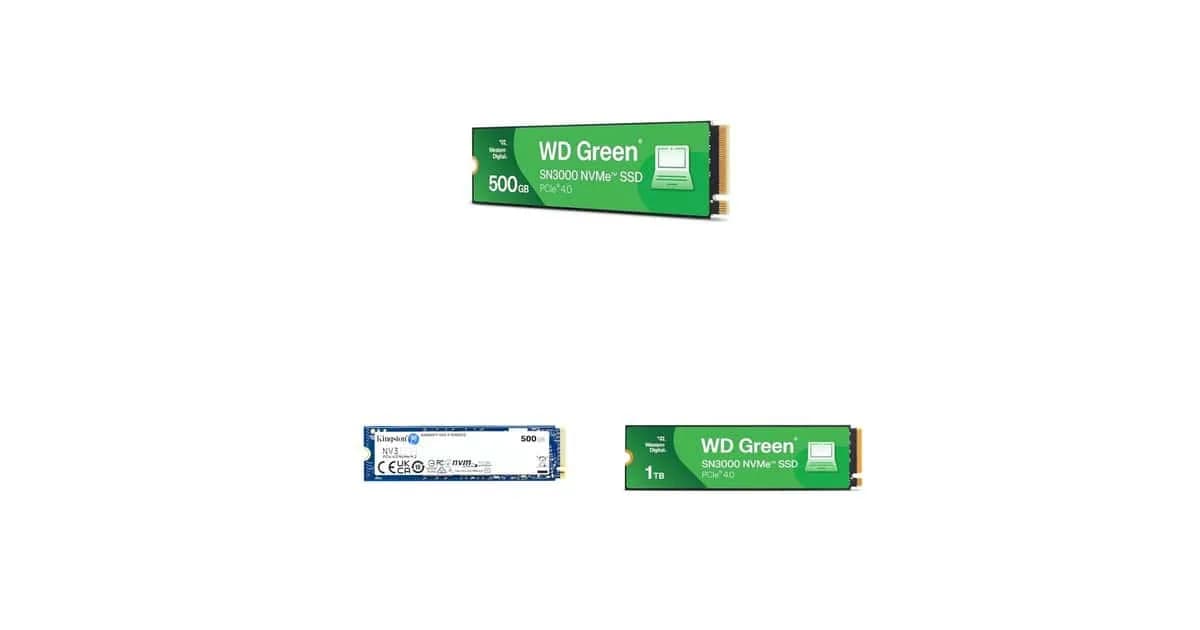
Segundo o portal Olhar Digital, três opções em destaque na Amazon são o WD Green SN3000 de 500 GB, o Kingston NV3 e o WD Green SN3000 de 1 TB. Os modelos usam o formato M.2 2280 e a interface NVMe sobre PCIe Gen4, embora suas especificações e capacidades possam variar conforme a versão. Como preços e estoques de ofertas mudam rapidamente, vale conferir as informações atualizadas na página do produto antes de comprar.
Este guia explica o que diferencia essas unidades, como avaliar se são compatíveis com seu computador e em quais situações o investimento faz sentido. Também aponta limitações importantes: a velocidade anunciada é um valor máximo sequencial, não uma promessa de que toda tarefa será várias vezes mais rápida.
O que muda ao trocar um HD ou SSD SATA por um NVMe Gen4?
Um SSD armazena dados em memória flash, sem os discos giratórios e os mecanismos móveis de um HD. Isso reduz bastante o tempo de acesso aos arquivos. Já o NVMe é um protocolo de comunicação projetado para aproveitar melhor a conexão PCI Express, enquanto SATA é uma interface mais antiga, originalmente desenvolvida para discos rígidos.
Na prática, um SSD SATA costuma ser limitado pela própria interface, enquanto uma unidade NVMe PCIe Gen4 pode alcançar taxas sequenciais muito superiores. Isso aparece sobretudo ao copiar arquivos grandes, carregar projetos pesados ou trabalhar com bibliotecas de mídia. A inicialização do sistema e a abertura de programas também podem melhorar, mas nem sempre na mesma proporção indicada pela diferença entre os números de velocidade.
O motivo é que tarefas do dia a dia dependem de outros fatores: processador, memória RAM, programas em execução e quantidade de arquivos pequenos que precisam ser acessados. Um computador com pouca memória ou muitos aplicativos iniciados junto com o sistema pode continuar lento mesmo depois da instalação de um SSD rápido.
PCIe Gen4 não significa que tudo funcionará na velocidade máxima
Um SSD PCIe Gen4 pode funcionar em um slot compatível com gerações anteriores, mas a conexão tende a operar no limite da geração mais antiga. Além disso, o desempenho real depende do número de pistas PCIe disponíveis, do processador, da placa-mãe e do próprio modelo do SSD.
Também é importante interpretar corretamente a especificação de leitura sequencial. Ela mede a transferência de dados em condições específicas, geralmente com arquivos grandes e contínuos. Não equivale à velocidade de inicialização do Windows, nem garante que um jogo carregará quatro vezes mais rápido que em um SSD SATA.
Os três SSDs em destaque: para quem cada opção pode fazer sentido
WD Green SN3000 de 500 GB: upgrade para uso cotidiano
O SN3000 de 500 GB é a alternativa de menor capacidade entre os dois modelos da Western Digital citados. Segundo as informações divulgadas na notícia original, ele é M.2 2280, usa PCIe Gen4 e chega a até 5.000 MB/s de leitura sequencial. Essa combinação pode ser interessante para quem quer instalar o sistema operacional, aplicativos essenciais e uma seleção moderada de jogos ou arquivos.
Antes de escolher 500 GB, considere que a capacidade disponível para o usuário será inferior ao total anunciado, pois parte do espaço é usada pelo sistema de arquivos e pelo próprio sistema operacional. Jogos atuais, vídeos em alta resolução e projetos de edição podem ocupar dezenas ou centenas de gigabytes. Para quem mantém uma biblioteca grande no computador, a unidade pode exigir organização frequente ou armazenamento adicional.
Também vale conferir a ficha técnica da versão exata oferecida. Velocidades de gravação, resistência e outros detalhes podem diferir entre capacidades ou revisões do produto. A velocidade de leitura de até 5.000 MB/s não deve ser presumida como velocidade de gravação.
Kingston NV3: opção de entrada, com atenção à versão específica
O Kingston NV3 é apresentado como uma opção NVMe Gen4 de custo mais acessível. O formato M.2 2280 é comum em computadores atuais, mas isso não garante compatibilidade automática: o equipamento precisa ter um slot M.2 que aceite SSDs NVMe, e não apenas unidades M.2 SATA.
Na linha NV3, capacidades diferentes podem ter especificações distintas. Por isso, não é seguro atribuir a qualquer unidade da família uma velocidade máxima, resistência ou desempenho de gravação sem conferir a página da capacidade exata. Consulte a ficha técnica do modelo anunciado e confirme também a garantia oferecida pelo vendedor.
Como em outros SSDs de entrada, a velocidade anunciada é apenas uma parte da decisão. Para transferências longas, o desempenho pode variar conforme o volume de dados, a temperatura e a quantidade de espaço livre. Se o uso envolver gravação contínua de arquivos muito grandes, procure testes independentes da capacidade específica ou considere uma unidade voltada a cargas de trabalho mais intensas.
WD Green SN3000 de 1 TB: mais espaço para jogos e arquivos
A versão de 1 TB do SN3000 mantém, conforme a notícia, a leitura sequencial de até 5.000 MB/s e dobra a capacidade em relação ao modelo de 500 GB. Ela pode ser mais conveniente para quem instala vários jogos, guarda vídeos ou trabalha com projetos maiores e prefere reduzir a necessidade de administrar o espaço com frequência.
Capacidade extra não torna automaticamente o SSD mais rápido em toda situação. O benefício principal é ter mais espaço disponível; o desempenho depende das características da unidade e da carga de trabalho. Ainda assim, uma unidade maior pode oferecer mais flexibilidade para manter arquivos e aplicativos instalados sem recorrer constantemente a um disco externo.
Comparação prática: Gen4, Gen3 ou SATA?
- SSD SATA: costuma ser uma opção de bom custo-benefício para atualizar computadores com baia de 2,5 polegadas ou sem slot NVMe. É muito mais rápido que um HD em tarefas comuns, mas fica limitado pela interface SATA.
- SSD NVMe Gen3: pode ser suficiente para uso geral, estudos, escritório e jogos. Se o computador só oferece PCIe Gen3, uma unidade Gen4 funcionará dentro dos limites do sistema, mas não atingirá sua capacidade máxima de interface.
- SSD NVMe Gen4: pode fazer sentido em computadores compatíveis, especialmente para arquivos grandes e aplicações que aproveitam armazenamento rápido. O ganho em relação a um bom Gen3 pode ser menos perceptível em navegação, documentos e tarefas leves.
Em outras palavras, não vale pagar mais apenas por um número maior na embalagem. Um SSD SATA pode ser a escolha correta para um notebook antigo que não aceita NVMe; um Gen3 pode atender perfeitamente em uma placa-mãe mais antiga; e um Gen4 ganha sentido quando há compatibilidade e uma necessidade real de velocidade ou capacidade.
Como confirmar a compatibilidade antes de comprar
- Identifique o modelo exato do computador ou da placa-mãe. No Windows, abra a pesquisa do menu Iniciar e procure por “Informações do Sistema”. A janela mostra campos como fabricante e modelo do sistema. Em computadores montados, procure o modelo impresso na placa-mãe ou consulte a nota da compra.
- Consulte o manual ou a página do fabricante. Procure por termos como “M.2”, “NVMe”, “PCIe” e “2280”. Um conector M.2 pode aceitar NVMe, SATA ou ambos; o formato físico, sozinho, não confirma o protocolo.
- Confira o espaço físico e a instalação. M.2 2280 identifica uma unidade com 22 mm de largura e 80 mm de comprimento. Em notebooks compactos, verifique se há espaço e parafuso de fixação. Alguns equipamentos têm apenas um slot ou exigem abrir a tampa inferior.
- Verifique o sistema operacional e o uso pretendido. Para substituir o disco do sistema, planeje a reinstalação do Windows ou a clonagem do disco antigo. Faça uma cópia de segurança antes de começar.
- Leia a ficha do anúncio com atenção. Confirme capacidade, código do modelo, garantia, política de devolução e se o produto é novo. Compare esses dados com a página oficial do fabricante.
Ao abrir o Gerenciador de Dispositivos no Windows, o usuário verá uma lista de categorias em uma janela clara, incluindo “Unidades de disco” e “Controladores de armazenamento”. Essa tela pode ajudar a identificar o disco instalado, mas nem sempre informa com clareza todos os limites do slot M.2. Para confirmar compatibilidade, o manual do fabricante costuma ser uma fonte mais confiável do que deduzir o tipo de unidade apenas pelo nome exibido no Windows.
Instalação: cuidados para evitar perda de dados
A instalação varia entre desktops e notebooks. Em um desktop, o slot M.2 costuma ficar na placa-mãe, às vezes coberto por um dissipador metálico. Em um notebook, pode ser necessário remover a tampa inferior, procedimento que exige cuidado para não danificar presilhas ou cabos. Se não tiver segurança para abrir o equipamento, procure assistência técnica.
- Faça backup dos arquivos importantes. Salve documentos e fotos em outro disco, armazenamento externo ou serviço de nuvem. Clonagem e instalação podem dar errado, e um backup separado reduz o risco de perda definitiva.
- Desligue o computador e desconecte a alimentação. Em notebooks com bateria removível, siga as orientações do fabricante. Evite trabalhar sobre carpetes e toque em uma superfície metálica aterrada antes de manusear componentes.
- Instale o SSD no encaixe correto. A unidade entra no slot M.2 inclinada e é pressionada suavemente para baixo antes de ser fixada com o parafuso. Não force o conector; se a peça não se encaixa, pare e confira a orientação e a compatibilidade.
- Inicialize o sistema e verifique o disco. No Windows, a unidade pode aparecer como espaço não alocado. Na ferramenta “Gerenciamento de Disco”, a interface mostra as unidades em faixas horizontais e pode abrir um assistente de inicialização. Se o SSD for novo e estiver vazio, será necessário criar uma partição e formatá-lo para usá-lo como armazenamento.
- Instale ou clone o sistema operacional. Para uma instalação limpa, inicialize pelo instalador oficial do Windows. Para clonagem, use uma ferramenta confiável e confira cuidadosamente qual disco é a origem e qual é o destino; inverter essa escolha pode apagar os dados errados.
Depois da instalação, confirme se o sistema reconhece a capacidade correta e observe temperaturas e estabilidade. Se o SSD desaparecer, não aparecer no instalador ou funcionar abaixo do esperado, desligue o computador e revise o encaixe e a compatibilidade. Atualizações de BIOS podem resolver alguns problemas, mas não devem ser feitas sem seguir as instruções específicas do fabricante.
Limitações que a velocidade anunciada não mostra
- Temperatura: atividades intensas podem aquecer a unidade. Alguns SSDs reduzem temporariamente o desempenho para controlar a temperatura, fenômeno conhecido como throttling térmico. Um dissipador pode ajudar em determinados computadores, mas só deve ser instalado se houver espaço e compatibilidade.
- Gravação sustentada: a velocidade de gravação pode cair em transferências longas, especialmente quando o cache interno se esgota. A velocidade máxima anunciada não representa necessariamente uma cópia contínua de centenas de gigabytes.
- Espaço livre: manter a unidade quase cheia pode dificultar o gerenciamento de dados e reduzir a margem para atualizações e arquivos temporários. Planeje capacidade suficiente para o uso, em vez de comprar apenas pelo menor preço.
- Desgaste: SSDs têm uma resistência de gravação especificada pelo fabricante. Para uso doméstico comum, a vida útil tende a ser adequada, mas quem grava grandes volumes diariamente deve verificar o indicador de resistência e a garantia do modelo exato.
- O SSD não resolve todo gargalo: pouca memória RAM, superaquecimento do processador, programas desnecessários na inicialização ou conexão lenta à internet podem continuar causando lentidão.
Como decidir entre os três modelos
Uma forma simples de escolher é começar pelo uso, e não pela velocidade máxima:
- Escolha 500 GB se o computador precisa de um upgrade para sistema e aplicativos essenciais e você não mantém muitos jogos ou arquivos grandes instalados.
- Considere o Kingston NV3 se encontrar uma oferta competitiva e a capacidade exata atender ao seu uso. Antes da compra, confira as especificações da versão e as condições de garantia.
- Prefira 1 TB se quer armazenar mais jogos, vídeos e projetos localmente e reduzir a necessidade de apagar ou mover arquivos.
Compare o preço por terabyte, mas não tome a decisão somente com essa conta. Garantia, reputação do vendedor, política de devolução e desempenho da capacidade específica também importam. Como a notícia trata de promoções na Amazon, os valores e a disponibilidade podem mudar; confira o preço final e o prazo de entrega no momento da compra.
O que esperar do mercado de SSDs
À medida que jogos e arquivos de criação ficam maiores, cresce a procura por unidades de 1 TB ou mais. Ao mesmo tempo, PCIe Gen4 se tornou comum em computadores recentes, o que torna unidades desse tipo opções acessíveis para upgrades. Isso não elimina a utilidade de SSDs SATA ou Gen3: equipamentos antigos continuam limitados por seus conectores, e muitos usos cotidianos não aproveitam toda a velocidade de uma unidade mais avançada.
A tendência é que a escolha fique cada vez mais ligada ao equilíbrio entre capacidade, eficiência térmica e preço, e menos à simples busca pelo maior número de MB/s. Para o consumidor, isso reforça uma regra útil: verificar a compatibilidade e a ficha técnica completa costuma ser mais valioso do que comparar apenas o destaque impresso na embalagem.
Perguntas frequentes
Um SSD PCIe Gen4 funciona em uma placa-mãe Gen3?
Em geral, sim, desde que o slot seja compatível com NVMe e tenha o formato adequado. A unidade tende a operar na geração e na velocidade máximas suportadas pelo computador, portanto não alcançará o limite de uma conexão Gen4.
Qualquer slot M.2 aceita o WD Green SN3000 ou o Kingston NV3?
Não. M.2 descreve o formato físico, mas o slot pode aceitar SATA, NVMe ou ambos. Consulte o manual do notebook ou da placa-mãe e confirme o suporte a NVMe PCIe e ao comprimento 2280 antes de comprar.
500 GB são suficientes para jogos?
Podem ser suficientes para uma seleção pequena de jogos, mas títulos atuais podem ocupar muito espaço. Considere também o sistema operacional, programas, atualizações e arquivos pessoais. Se pretende manter vários jogos instalados ao mesmo tempo, 1 TB oferece mais folga.
O SSD vai acelerar qualquer computador?
Ele pode melhorar bastante um computador que ainda usa HD ou um SSD SATA antigo, mas não corrige todos os problemas. Se a lentidão vier de pouca memória, superaquecimento, software indesejado ou um processador limitado, será necessário tratar também essas causas.
É preciso instalar um dissipador?
Nem sempre. A necessidade depende do SSD, do fluxo de ar e do tipo de uso. Em tarefas comuns, muitos equipamentos funcionam sem dissipador adicional; em cargas longas e intensas, temperaturas elevadas podem reduzir o desempenho. Verifique as recomendações do fabricante e o espaço disponível antes de instalar um dissipador.
E você, já testou essa funcionalidade? Conte sua experiência (ou dúvidas) nos comentários! Se este guia te ajudou, compartilhe com alguém que também precisa saber disso. E para receber nossos tutoriais e análises em primeira mão, assine a newsletter do Tech Advisor Brasil.