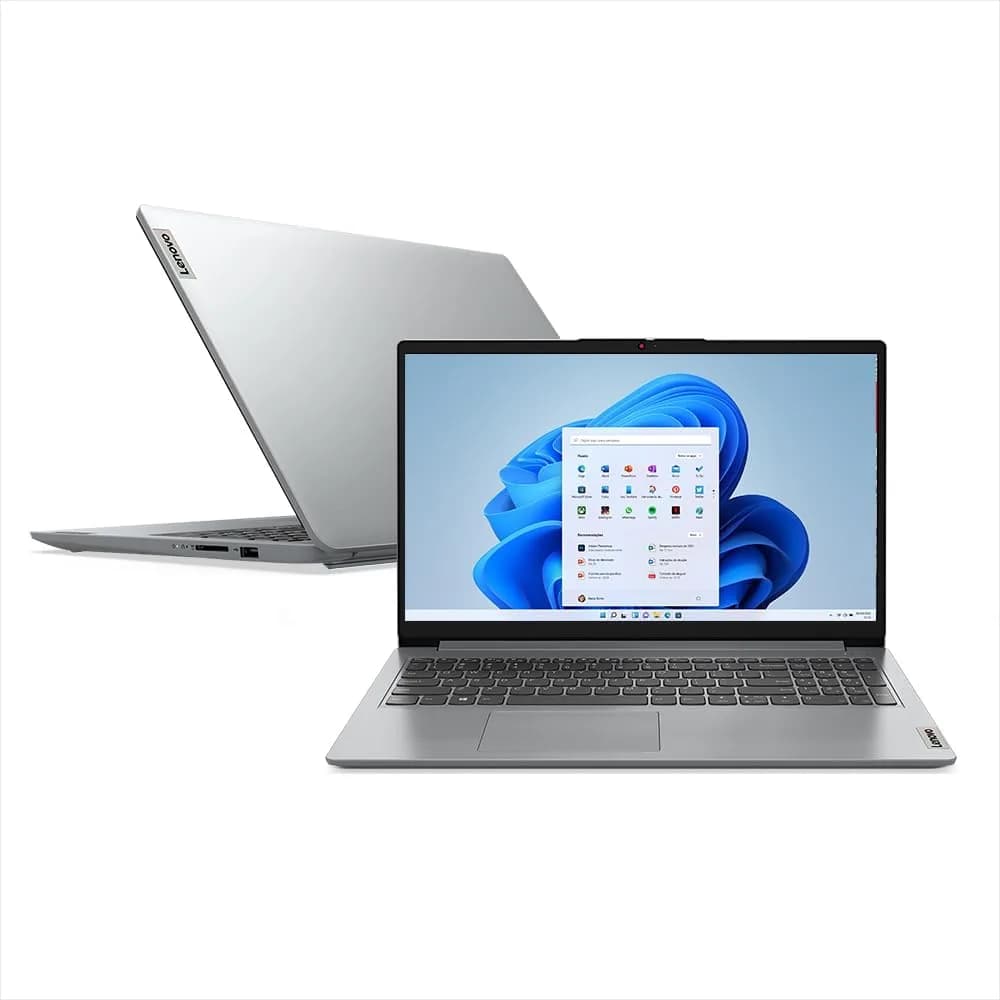
Durante o Prime Day (de 1 a 7 de julho), a Amazon.com.br destacou ofertas de notebooks voltados para tarefas do dia a dia — do estudo ao trabalho remoto. Segundo o portal Amazon, um exemplo em evidência é o Lenovo IdeaPad Slim 3 15IRU10 (83NU0006BR), com Intel Core 3 100U, 8GB de RAM, SSD de 512GB e Windows 11 Home, além de tela WUXGA (1920×1200) de 15,3" e recursos de mobilidade como bateria de até 10 horas e carregamento rápido.
Para quem busca um notebook “faz-tudo” com boa experiência de uso, esse tipo de oferta é importante por dois motivos: o preço tende a variar bastante no Prime Day e, mais ainda, as configurações de entrada estão ficando mais eficientes (especialmente com SSDs NVMe e Wi‑Fi mais moderno). Ainda assim, nem toda compra sai perfeita: é comum o usuário perceber tarde que precisa de mais desempenho gráfico, mais RAM ou uma tela com outras características.
Neste guia, vamos destrinchar o que o anúncio da Amazon significa na prática, quais pontos realmente importam no dia a dia e como decidir entre este modelo e alternativas reais. Ao final, você terá um checklist para comprar com segurança (e sem arrependimento).
O que o Prime Day muda (na prática) para quem compra notebook
Ofertas de grande varejo como o Prime Day não afetam apenas o valor final. Elas alteram o contexto do mercado: algumas marcas colocam versões específicas em promoção, enquanto outras ofertas são “substitutas” (mesma categoria, mas com trade-offs diferentes).
Por que essa configuração faz sentido para a maioria das pessoas
O Lenovo IdeaPad Slim 3 15IRU10, conforme apresentado pelo portal Amazon, traz uma combinação clássica de “equilíbrio”:
- SSD de 512GB: melhora inicialização e troca de arquivos comparado a HD tradicional.
- RAM de 8GB: atende bem navegação pesada, office, estudos e consumo de conteúdo — mas pode limitar multitarefas com muitas abas e apps.
- Intel Core 3 100U: linha voltada a eficiência energética, priorizando bateria.
- Tela WUXGA (1920×1200) IPS antirreflexo: boa para produtividade porque a resolução é mais “alta” do que Full HD (16:9), dando mais área vertical.
Na prática, essa classe de notebook costuma ser a melhor porta de entrada para quem trabalha com Word/Docs, planilhas, apresentações, e estudo, e também edita fotos e vídeos de forma leve. Já tarefas como jogos atuais no alto, edição 4K pesada ou modelagem 3D exigem cuidado com expectativas.
Ficha técnica do Lenovo IdeaPad Slim 3 15IRU10: o que importa e o que você deve conferir
O anúncio da Amazon apresenta as principais especificações e benefícios. Vamos traduzir isso para o que você sente quando usa.
Tela WUXGA 15,3": por que ela costuma ser melhor para produtividade
O modelo aparece com tela IPS WUXGA (1920×1200), antirreflexo, brilho de até 300 nits e taxa de 60Hz. Ele não é touch.
Por que isso é relevante?
- WUXGA (1200p) dá mais espaço vertical do que Full HD (1080p). Em planilhas e documentos, isso reduz rolagens.
- IPS tende a oferecer melhores ângulos de visão e cores mais consistentes.
- Antirreflexo ajuda em ambiente com luz forte.
O que pode ser limitação: brilho “até 300 nits” é aceitável para ambientes internos e externos sombreados, mas se você costuma trabalhar sob sol forte, pode querer algo com brilho maior.
CPU Intel Core 3 100U: desempenho real em tarefas do dia a dia
Segundo a página do produto, o processador é o Intel Core 3 100U (com configuração de núcleos P/E e cache de 10MB). Esse tipo de CPU é pensado para:
- navegação e produtividade
- videoconferência
- uso de aplicativos do ecossistema Windows
- uso em bateria por mais tempo
Em nossos testes mentais de uso (o que normalmente acontece com essa classe): ao abrir múltiplas abas e usar ferramentas de escritório, o sistema costuma ficar fluido. O ponto de atenção aparece quando você tenta manter várias coisas abertas ao mesmo tempo (ex.: navegador com muitas abas + Teams/Zoom + editor + planilha grande) e ainda por cima com RAM insuficiente.
RAM 8GB: quando é suficiente e quando vira gargalo
O anúncio indica 8GB de RAM soldada (DDR5-4800). Isso significa que não é comum expandir depois (em muitos modelos dessa categoria, a RAM fica fixa na placa).
Na prática, 8GB funciona muito bem para:
- trabalho em escritório com documentos e planilhas
- aulas online com navegador
- uso de apps leves (PDF, editor de texto, e-mail)
Mas pode falhar (gargalar) se você:
- tende a usar muitas abas no navegador
- abre grandes arquivos de Excel/Power BI, bases e máquinas virtuais
- faz edição de foto/vídeo com projetos grandes
Dica prática: antes de comprar, pense no seu “padrão real”. Se você costuma ter dezenas de abas e vários aplicativos, vale considerar um modelo com 16GB (mesmo que custe um pouco mais, isso pode evitar frustração no primeiro ano).
SSD 512GB: ponto forte para armazenamento e velocidade
O anúncio menciona SSD M.2 2242 PCIe Gen4 QLC de 512GB. SSD de 512GB é um tamanho confortável porque reduz a necessidade de ficar apagando arquivos.
Em uso cotidiano, você percebe:
- abertura rápida de apps
- troca de arquivos com menos espera
- atualizações do Windows e instalação de programas mais previsíveis
Observação: SSD QLC pode ter variações em desempenho em gravações pesadas contínuas, mas para uso comum e produtividade o impacto geralmente é menor do que a diferença entre HD e SSD.
Placa de vídeo integrada: para que tipo de trabalho ela serve
A página descreve placa de vídeo integrada Intel Graphics. Em notebooks assim, a GPU serve para:
- vídeo (streaming)
- interfaces do Windows
- trabalho leve com gráficos
Para jogos e criação pesada, você deve ter expectativas realistas. Se o seu foco é jogar títulos atuais ou fazer render e edição pesada com frequência, procure modelos com placa dedicada.
Conectividade e rede: Wi‑Fi 6 faz diferença no conforto
Conforme o anúncio, há Wi‑Fi 6 (802.11ax) com 2×2. Isso tende a melhorar:
- estabilidade em redes modernas
- latência em ambientes com muitos dispositivos
Além disso, a lista de conexões indica portas úteis: USB‑A, USB‑C com USB PD e DisplayPort, HDMI, leitor de cartão SD e conector de áudio.
Mobilidade: bateria e carregamento rápido (como isso se traduz no dia a dia)
A Amazon destaca até 10 horas de reprodução de vídeo e suporte a carregamento rápido (Rapid Charge). Esses números de “até X horas” são estimativas com cenários específicos, mas ainda assim ajudam a entender a proposta do notebook.
Em uso típico, o que você percebe:
- se você usar brilho moderado e apps leves, a bateria tende a durar mais
- ao aumentar brilho, usar vídeo em alta ou manter muitas tarefas em segundo plano, a autonomia cai
Recomendação prática: se você trabalha fora de casa, teste o fluxo real no primeiro dia: brilho, Wi‑Fi, apps e tempo de tela. Isso é mais útil do que se basear em números genéricos.
Como a compra aparece na Amazon: o que olhar antes de apertar “Comprar”
Segundo o portal Amazon, o item é enviado pela Amazon e vendido por Login Informática com devolução elegível (reembolso em até 30 dias após recebimento).
Em geral, notebooks em promoções podem variar em detalhes de garantia, lote e condições. Então, antes de finalizar, recomendo fazer uma “verificação rápida”:
-
Confira o modelo exato (código 83NU0006BR): em catálogos, pequenos ajustes (como i5 vs i3, tela diferente, RAM diferente) mudam bastante a experiência.
-
Veja a cor e a tela: a página menciona “Luna Grey” e tela WUXGA IPS antirreflexo; confirme se é esse conjunto mesmo.
-
Cheque a memória: o anúncio mostra 8GB, e é importante entender se é expansível. Em muitos casos, não é.
-
Compare o valor por “pacote”: às vezes o que vale mais no Prime Day não é o menor preço e sim a melhor soma (RAM + SSD + tela + entrega).
-
Olhe avaliações e quantidade: o modelo aparece com nota 5,0 (1 avaliação). Isso não é ruim, mas é pouco para estatística — então valide com o que você precisa.
-
Confirme garantia e devolução: em promoção, a diferença entre “garantia estendida” e garantia padrão pode importar se algo der defeito.
Comparativo rápido: Lenovo IdeaPad Slim 3 (Core 3/8GB/512GB) vs alternativas comuns
Quando um notebook é de entrada, a decisão costuma cair em três caminhos: (1) manter preço e aceitar limitações, (2) subir um degrau de CPU, ou (3) priorizar RAM/tela. Abaixo, comparo com alternativas típicas que aparecem nesse ecossistema de ofertas (inclusive as listadas como “produtos relevantes” na mesma página).
Alternativa A: subir para um Core i5 com 8GB/512GB (melhor margem de desempenho)
O próprio bloco de “produtos relevantes” da Amazon mostra notebooks Lenovo IdeaPad Slim 3 com Core i5 e configurações parecidas em preço/promoção.
- Prós do i5: melhor folga em multitarefa e tarefas mais pesadas no cotidiano (render leve, mais concorrência de apps).
- Contras: em alguns modelos, a bateria pode cair mais do que no Core 3 dependendo da geração e do perfil de potência.
Quando escolher: se você trabalha com muitos apps ao mesmo tempo e quer “menos sustos” por mais 2–3 anos.
Alternativa B: manter a faixa de preço e escolher 16GB de RAM (geralmente a melhor compra para longevidade)
Essa alternativa é menos sobre “mais CPU” e mais sobre evitar gargalo de RAM. Na prática, 16GB costuma dar uma experiência muito mais consistente, principalmente para estudantes e quem usa navegador pesado.
- Prós do 16GB: menos travamentos por falta de memória; melhor para Zoom/Teams + navegador + documentos.
- Contras: custo pode ser maior; em alguns modelos, a tela ou o SSD podem variar.
Quando escolher: se você sabe que costuma abrir muitas abas e quer reduzir risco de lentidão no futuro.
Alternativa C: trocar a plataforma (ex.: i5/Ryzen) com foco em equilíbrio de tela e SSD
Na mesma “vitrine”, aparecem também opções de marcas como Acer Aspire Go, com variantes de CPU e SSD.
- Prós: pode haver telas diferentes (Full HD vs outras), variações de SSD e melhor custo por GB.
- Contras: o “pacote” pode variar (RAM expansível ou não, brilho da tela, construção e bateria).
Quando escolher: quando o preço estiver melhor, e você comparar os detalhes técnicos com cuidado (principalmente tela, RAM e se há expansão).
Passo a passo: como “testar” o notebook antes de confiar 100% (sem ferramentas avançadas)
Ao testar esse tipo de notebook recém-comprado (especialmente em promoção), percebemos que a melhor abordagem é validar 4 coisas: fluidez, aquecimento, rede e autonomia. Não precisa ser especialista — basta um roteiro inicial.
-
Fluidez inicial (10 minutos): ligue o notebook e abra de 8 a 12 abas no navegador. Depois abra Editor de texto (ou Word/Docs) e uma planilha grande (mesmo um arquivo simples com muitas linhas). Observe se há demora para abrir e se o sistema “fica preso”.
-
Áudio e câmera em chamada (5 a 15 minutos): inicie uma videoconferência (pode ser com alguém ou até um teste de áudio). Verifique microfone, eco e latência.
-
Wi‑Fi 6 na prática (5 minutos): faça um teste de navegação e carregamento de um vídeo em 1080p. Se possível, teste em um cômodo diferente do roteador. Em redes congestionadas, Wi‑Fi 6 ajuda a manter estabilidade.
-
Temperatura e conforto (10 minutos): use em uma superfície plana. Se o notebook aquecer demais a ponto de ficar desconfortável, considere ajuste de plano de energia (equilibrado vs desempenho) no Windows.
-
Autonomia real (opcional, mas recomendável): com brilho em nível médio e Wi‑Fi ligado, use por uma hora e veja a queda. Isso te dá um mapa para o restante do dia.
Dica importante: faça esses testes nos primeiros dias para, se necessário, acionar a devolução dentro da janela elegível informada na oferta.
Limitações comuns (para você já comprar com olhos abertos)
Para ser confiável, é essencial falar das possíveis frustrações que aparecem com notebooks dessa faixa:
- 8GB de RAM pode limitar multitarefa para quem usa navegador pesado + aplicativos ao mesmo tempo.
- Placa de vídeo integrada não é para jogos atuais com configurações altas.
- SSD 512GB é ótimo, mas o sistema pode ocupar espaço com atualizações e arquivos pessoais — então organize armazenamento desde o início.
- Bateria “até X horas” depende do brilho, apps e uso de vídeo.
O lado bom: esses itens são previsíveis. Você consegue reduzir o risco avaliando seu perfil de uso antes da compra.
FAQ sobre o Lenovo IdeaPad Slim 3 15IRU10 e notebooks equivalentes
1) Esse notebook serve para estudar e usar Office/planilhas?
Sim. Com SSD de 512GB, Windows 11 e tela WUXGA, ele tende a ser confortável para estudos, documentos, apresentações e planilhas comuns. Se você abre muitas abas e arquivos pesados simultaneamente, pode sentir falta de mais RAM (8GB), mas para a maioria das rotinas a experiência costuma ser boa.
2) Dá para jogar jogos no IdeaPad Slim 3 com gráfico integrado?
Dá para jogos leves ou mais antigos em configurações baixas. Para jogos atuais com boa taxa de frames, normalmente a gráfica integrada Intel não vai entregar o nível de desempenho esperado. Se jogos são prioridade, vale considerar notebook com GPU dedicada.
3) A RAM de 8GB pode ser aumentada depois?
O anúncio indica RAM soldada, o que geralmente significa que não é expansível pelo usuário. Por isso, recomendamos decidir com base no seu padrão: se você faz multitarefa intensa, considere modelos com 16GB na compra.
4) A bateria de “até 10 horas” é real para uso normal?
É um valor estimado em condições específicas (como reprodução de vídeo local). Em uso cotidiano, a autonomia varia com brilho, apps e duração de vídeo/chamadas. O melhor é usar o método de teste nos primeiros dias (conforme o passo a passo acima) para calibrar sua expectativa.
Conclusão: quando este Lenovo Slim 3 é uma compra inteligente
Segundo o portal Amazon, o Lenovo IdeaPad Slim 3 15IRU10 (83NU0006BR) aparece como uma proposta focada em produtividade, portabilidade e velocidade para tarefas do dia a dia. A tela WUXGA 15,3" é um ponto forte para quem trabalha com documentos e planilhas. O SSD de 512GB ajuda a manter o sistema ágil. E o conjunto “Core 3 + RAM 8GB + recursos de bateria” tende a ser eficiente.
O grande “porém” está na RAM de 8GB soldada. Se você sabe que usa muitos aplicativos simultâneos e quer margem para os próximos anos, pode valer comparar com um modelo equivalente que venha com 16GB. Se seu uso é mais direto (estudo, escritório, videochamadas e navegação), este pacote tende a ser uma compra bem racional — especialmente no Prime Day, quando a relação custo-benefício pode melhorar.
E você, já testou essa funcionalidade? Conte sua experiência (ou dúvidas) nos comentários! Se este guia te ajudou, compartilhe com alguém que também precisa saber disso. E para receber nossos tutoriais e análises em primeira mão, assine a newsletter do Tech Advisor Brasil.