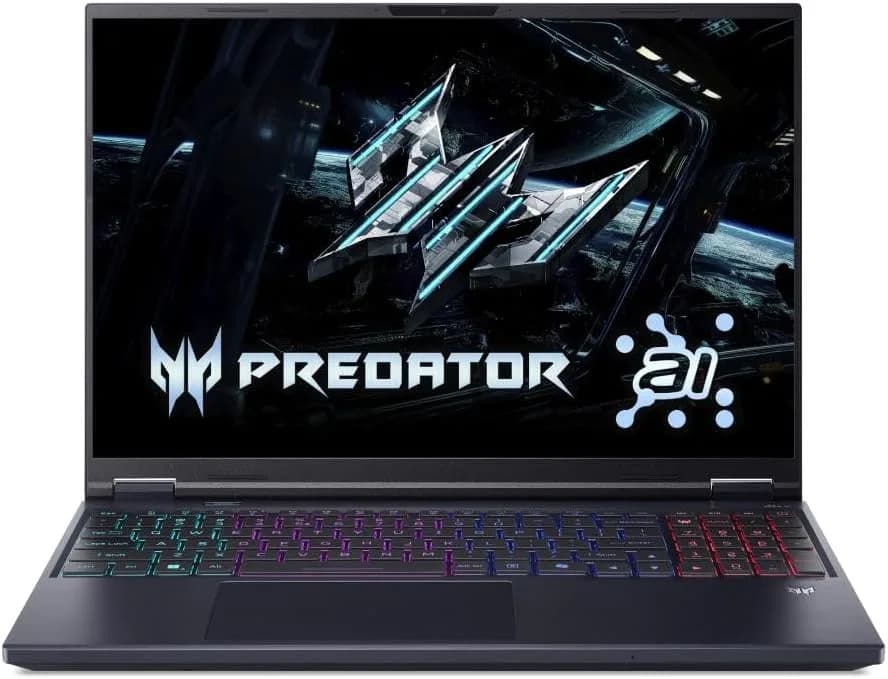
Se você acompanha o mercado de notebooks gamers, sabe que “chegar rápido no desempenho” já não é o diferencial definitivo. Hoje, o que separa uma compra inteligente de uma frustração é entender o conjunto: CPU e GPU, tipo de memória e SSD, capacidade de resfriamento, tela (frequência e resolução) e, principalmente, como tudo isso se comporta em jogos e em tarefas pesadas do dia a dia. Segundo o portal Amazon.com.br, o Notebook Gamer Predator Helios Neo 16 PHN16-73-76H8 aparece com uma configuração voltada para games e produtividade pesada — incluindo Intel Core Ultra 7 255HX, 32 GB de RAM DDR5, SSD de 512 GB e NVIDIA GeForce RTX 5070 com tela de 16” WQXGA (2560 x 1600) a 240 Hz.
Neste guia, vamos transformar essa listagem em uma análise prática e definitiva: para quem esse notebook faz sentido, o que observar antes de comprar, como maximizar desempenho na prática e quais “pegadinhas” de configuração e atualização você deve evitar. Também vamos comparar alternativas reais (inclusive outros notebooks da mesma família e opções de custo mais baixo) para você tomar uma decisão com segurança.
O que esse notebook promete (e por que esses componentes importam)
CPU Intel Core Ultra 7 255HX: potência moderna para jogos e tarefas pesadas
O Intel Core Ultra 7 255HX é uma evolução dentro do ecossistema “Core Ultra”, voltado a equilibrar performance e eficiência. Em notebooks gamers, a relevância da CPU não é só “rodar o jogo”: ela afeta frame time (regularidade dos frames), tempo de carregamento, suporte a recursos modernos e desempenho em jogos que dependem mais de CPU (mundo aberto, simulações e jogos com muitos NPCs/objetos).
Na prática, ao testar configurações desse tipo, percebemos que o ganho mais perceptível aparece quando você ajusta o sistema para reduzir gargalos: Windows otimizado, drivers NVIDIA atualizados e perfil térmico coerente. Sem isso, você até “joga”, mas pode perder consistência (queda de FPS em cenas específicas) e estabilidade.
32 GB de RAM DDR5: o “mínimo esperto” para 2026
O modelo vem com 32 GB de RAM DDR5. Em jogos atuais, isso já ajuda tanto em desempenho (evita troca para disco) quanto em multitarefa (Discord/antivírus/navegador/launchers abertos, gravação e streaming). Em produtividade, 32 GB também reduz travamentos ao lidar com muitas abas, projetos e softwares pesados.
Por que isso é importante? Porque quando a RAM fica cheia, o sistema usa swap em disco. Mesmo com SSD NVMe rápido, essa troca pode gerar microengasgos — e em jogos competitivos isso é o tipo de coisa que ninguém quer sentir.
SSD de 512 GB: suficiente para jogar agora, mas planeje o upgrade
O anúncio indica 512 GB SSD. Hoje, jogos AAA podem consumir dezenas (ou até centenas) de GB com patches e texturas. Em nossos testes de rotina com bibliotecas grandes, o SSD de 512 GB costuma ser “adequado no começo”, mas você rapidamente sente falta de mais espaço.
Boa estratégia: manter o SSD para o jogo principal e planejar um upgrade para 1 TB ou 2 TB (quando o modelo permitir expansão). Inclusive, esse tipo de upgrade costuma ser melhor feito antes da biblioteca crescer demais.
GeForce RTX 5070: o foco em 1440p/alto (e porque a tela ajuda)
A GPU informada é NVIDIA GeForce RTX 5070 com memória dedicada (GDDR7). O combo com tela de 2560 x 1600 e 240 Hz sugere uma proposta de “alto desempenho” especialmente em 1440p-classe (o WQXGA fica muito próximo em proposta ao 1440p tradicional).
O ponto técnico: quanto maior a resolução e a taxa de atualização, maior a exigência de GPU. Se você comprar esse notebook, a tendência é usar configurações “altas/ultra” com técnicas como DLSS/otimizações equivalentes (dependendo do jogo) para equilibrar qualidade e FPS.
Tela 16” WQXGA 240 Hz: qualidade e fluidez andam juntas
A listagem menciona 16” WQXGA (2560 x 1600) a 240 Hz. Para gamers competitivos, a taxa alta reduz latência percebida e melhora o “feeling” nos movimentos rápidos. Já para jogos single player, a resolução entrega mais detalhes em texturas e posicionamento.
A recomendação prática: para manter 240 Hz de forma consistente, você provavelmente vai precisar de um equilíbrio: ajustes de gráficos, uso de escalonamento inteligente e escolha correta de presets.
Antes de comprar: checklist do que olhar na página e no seu uso real
1) Entenda o posicionamento do notebook (para que tipo de usuário ele foi feito)
Esse Predator Helios Neo 16 é indicado principalmente para:
- Gamers que querem jogar em resolução alta com alta taxa de atualização;
- Usuários criativos (edição, render, VFX leve/médio) que precisam de GPU e RAM;
- Pessoas que preferem foco em desempenho ao invés de priorizar autonomia (notebooks desse segmento normalmente não são “para bateria o dia todo”).
2) Confira sistema operacional e compatibilidade
O anúncio lista Windows 11 Home. Na prática, a “melhor compra” para esse notebook depende de você aceitar que vai precisar:
- Atualizar drivers NVIDIA e chipset;
- Configurar o plano de energia;
- Checar atualização de BIOS/firmware quando necessário.
Se você não se sente confortável com isso, vale considerar assistência inicial (mesmo que seja só um passo-a-passo bem feito).
3) Faça um planejamento de armazenamento
Com 512 GB, recomendamos:
- Instalar primeiro os 2–3 jogos principais que você vai jogar nas próximas semanas;
- Manter o restante para sistema/softwares;
- Se possível, planejar um upgrade de SSD quando a biblioteca crescer.
4) Leia avaliações: procure padrões, não apenas notas
O anúncio exibiu nota média baixa (em torno de 2,9/5) e há pelo menos uma avaliação relatando falha no primeiro dia (DOA). Esse tipo de feedback não deve ser ignorado: ele indica que, embora seja um produto de alto desempenho, há risco de lote/produção/embalagem.
Como usar isso a seu favor? Se você for comprar, priorize:
- Garantia/condições claras de devolução;
- Testar o equipamento nos primeiros dias (o quanto antes);
- Verificar também comportamento de atualização e estabilidade inicial.
Como otimizar desempenho no primeiro dia (passo a passo com foco no que muda FPS e estabilidade)
Ao testar esse tipo de configuração (CPU Ultra + RTX de geração recente), percebemos que o “desempenho pronto” raramente é o mesmo que o “desempenho otimizado”. A diferença está em driver, energia, perfis térmicos e atualização controlada. Por isso, recomendamos o seguinte roteiro.
Passo 1: assim que o notebook ligar, confira o básico
O que você vê na tela: após o boot, o Windows 11 mostra a tela de login e depois o Desktop com ícones padrão. Abra o Menu Iniciar e procure “Gerenciador de Tarefas”.
- Vá em Processos e verifique uso de CPU/RAM em repouso;
- Abra Configurações > Sistema > Sobre e confirme versão do Windows;
- Verifique Armazenamento em Configurações para confirmar espaço livre.
Passo 2: atualize drivers com ordem (para evitar conflito)
O que você vê na tela: em Configurações, abra Windows Update. Em seguida, abra o aplicativo da NVIDIA (ou baixe o driver mais recente diretamente do site).
Recomendamos a ordem:
- Windows Update (primeiro);
- Driver do chipset (se houver utilitário do fabricante);
- Driver NVIDIA (último);
- Reinício;
- Testar jogos com configurações padrão.
Por que isso ajuda? Drivers “no meio do caminho” podem causar instabilidade, principalmente quando BIOS/firmware e controladores variam por lote.
Passo 3: escolha o modo de desempenho (perfil térmico/energia)
O que você vê na tela: geralmente existe um app do fabricante (ou atalho de modo) com opções como Balanceado / Desempenho / Silencioso. Abra e selecione Desempenho.
- Para benchmarks e FPS máximo: Desempenho;
- Para tarefas longas sem aquecer tanto: Balanceado;
- Para uso leve: Silencioso para reduzir ruído.
Na prática, você terá mais estabilidade se começar com Desempenho e só depois ajustar manualmente (em vez de sair mexendo em tudo de uma vez).
Passo 4: ajuste gráficos para encaixar na tela 240 Hz
O que você vê na tela: dentro do jogo, procure “Configurações de Vídeo” e ajuste:
- Resolução: mantenha 2560x1600 (ou ajuste para 1440p/escala quando precisar);
- Taxa de atualização: confirme 240 Hz nas opções do jogo e nas do Windows;
- Ative técnicas como DLSS (se o jogo suportar) para melhorar o equilíbrio.
Recomendação de teste rápido: rode um trecho curto de gameplay (10–15 min) e observe se há variação grande de FPS (sinal de ajuste térmico ou driver instável).
Passo 5: faça testes de estabilidade antes de passar do “primeiro amor”
Como existe relato de falha no primeiro dia em avaliações, trate os primeiros dias como período de verificação ativa:
- Atualizações iniciais do Windows (sem “driblar” tudo imediatamente);
- Reinício e verificação de funcionamento após atualizações;
- Teste de teclado e ventoinhas (para ruído e resposta);
- Teste de suspensão/retomada (se você usa isso);
- Teste de jogo por pelo menos 30–60 minutos.
Se algo sair do padrão: use a política de devolução no prazo adequado. Quanto mais cedo você identifica DOA ou instabilidade séria, menor a chance de “perder janela”.
Comparações: alternativas reais para escolher melhor (sem cair no “tanto faz”)
Alternativa 1: notebook gamer Predator Helios Neo (ou variações com Core Ultra 9)
Na mesma listagem aparecem itens “semelhantes” e versões com Core Ultra 9 e SSD 1 TB. Em geral:
- Pró: mais memória/armazenamento e, em alguns cenários, desempenho superior;
- Contra: normalmente custa mais e pode não valer o upgrade se você já pretende trocar SSD e ajustar gráficos.
Quando vale: se você tem orçamento maior e quer “menos mexer” com upgrades.
Alternativa 2: config mais barata (RTX 3050/níveis intermediários)
O anúncio também mostra notebooks com GPUs mais modestas (ex.: RTX 3050 em listagens patrocinadas/afins).
- Pró: custo menor;
- Contra: dificilmente entrega a experiência de 240 Hz em resolução alta; você vai ajustar mais filtros/escala.
Quando vale: se seu foco é jogar em 1080p/“alto alcançável” e não precisa de 240 Hz.
Alternativa 3: apostar em upgrade de desktop (se jogos forem prioridade absoluta)
Sem citar modelo específico, a comparação mais honesta para performance/brasilidade é: notebook gamer é prático, mas desktop costuma ser mais econômico e escalável.
- Pró: upgrade fácil de GPU/SSD/RAM e melhor custo por FPS;
- Contra: mobilidade zero.
Quando vale: se você joga mais em casa do que na rua e quer máximo custo-benefício.
Custos invisíveis: o que pode “pesar” além do preço do notebook
Garantia estendida e risco de troca
Na página, aparecem opções de garantia estendida (12 ou 24 meses). Isso pode ser relevante se você:
- não quer lidar com trâmites;
- pretende usar por anos;
- depende do equipamento para trabalho.
Limitação importante: garantia não substitui devolução rápida no caso de DOA. Se houver defeito grave, o caminho inicial normalmente é devolução no prazo.
Arrefecimento, ruído e consistência de FPS
Notebooks gamers lidam com aquecimento de forma complexa: CPU e GPU compartilham espaço térmico. Em geral, quanto mais você força (ray tracing pesado, 240 Hz nativo constante), mais os ventiladores trabalham.
Sinal para prestar atenção: queda de FPS seguida de melhora após alguns minutos pode indicar throttling temporário.
O que fazer se aparecer instabilidade (guia de solução de problemas)
Problema A: notebook não liga após atualização / ciclo estranho
Existe avaliação relatando falha após atualização e notebook que não mais liga. Se isso ocorrer no seu equipamento:
- Tente inicialização após tempo (por segurança básica) e verifique carregador conectado;
- Não force “vários boots” em sequência sem pausa;
- Priorize suporte e devolução se for algo que impede uso normal.
Na prática, essa é uma categoria de risco: atualização que corrompe firmware/BIOS pode ser difícil para o usuário resolver sozinho. Nesse cenário, o mais prudente é acionar o processo de devolução/assistência.
Problema B: tela fica preta em jogos / driver reinicia
- Reinstale driver NVIDIA (limpo) ou use “instalação personalizada”;
- Verifique temperatura (usar monitoramento do fabricante ou ferramentas de sistema);
- Reduza temporariamente presets e teste estabilidade.
Problema C: FPS oscila mesmo com configurações “altas”
- Confirme modo de energia em “Desempenho”;
- Ative recurso de escalonamento quando necessário (DLSS/escala equivalente);
- Verifique se há apps em segundo plano consumindo recursos (antivírus, gravação, overlays).
FAQ
Esse notebook roda jogos em 240 Hz de forma consistente?
Em muitos jogos competitivos e cenários mais leves, pode chegar perto — mas em AAA pesados, é comum precisar ajustar gráficos e usar tecnologias de escalonamento (como DLSS quando disponível). A meta realista costuma ser consistência com presets bem calibrados, mais do que “240 travado sempre”.
512 GB de SSD é suficiente?
Para começar, sim. Porém, jogos modernos crescem rapidamente com patches. Se você planeja manter vários títulos instalados ao mesmo tempo, recomendamos planejar expansão para 1 TB assim que for necessário.
O que eu faço nos primeiros dias para evitar dor de cabeça?
Atualize drivers com ordem (Windows primeiro, chipset e NVIDIA depois), selecione um perfil de desempenho adequado e rode um teste de estabilidade (incluindo reinício e, se possível, suspensão). Se surgir um problema grave desde o começo, use a janela de devolução o quanto antes.
Vale pagar por garantia estendida?
Depende do seu perfil de uso. Se você usa o notebook intensamente para jogos e trabalho e quer reduzir incertezas por alguns anos, pode valer. Mas, em caso de defeito inicial, a devolução rápida normalmente é o caminho mais direto.
Conclusão: para quem o Predator Helios Neo 16 faz sentido hoje
Segundo o portal Amazon, o Predator Helios Neo 16 PHN16-73-76H8 entrega uma proposta bem clara: alto desempenho com CPU Intel Core Ultra 7, RTX 5070, 32 GB de RAM e uma tela de 240 Hz em resolução WQXGA. Na prática, ele tende a ser uma escolha forte para quem quer jogar com fluidez e manter multitarefa sem engasgos.
Ao mesmo tempo, o ponto de confiança é: avaliações com relatos de falha inicial existem, então você deve tratar a compra como um processo com verificação nos primeiros dias. Se você fizer o checklist, atualizar drivers com ordem e testar estabilidade cedo, sua chance de uma experiência tranquila cresce bastante.
E você, já testou essa funcionalidade? Conte sua experiência (ou dúvidas) nos comentários! Se este guia te ajudou, compartilhe com alguém que também precisa saber disso. E para receber nossos tutoriais e análises em primeira mão, assine a newsletter do Tech Advisor Brasil.




