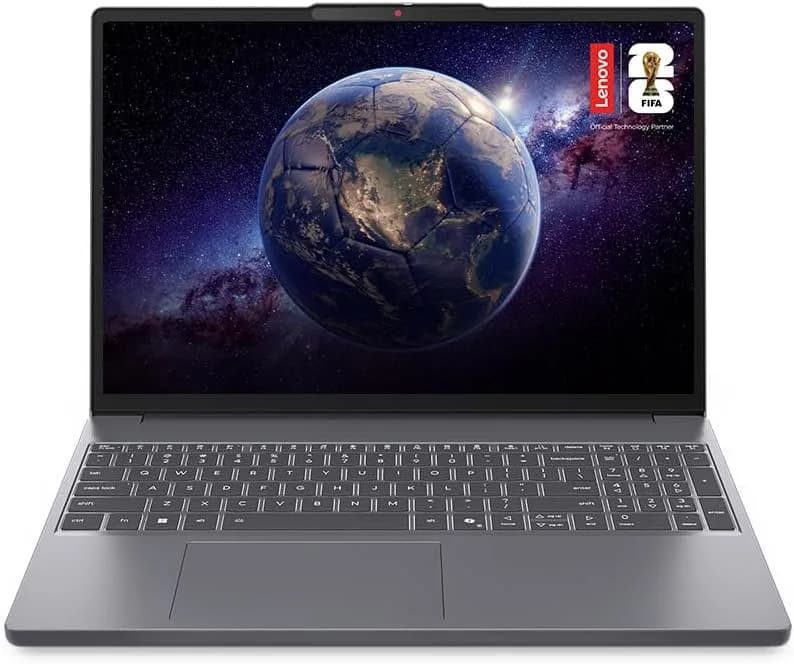
Se você acompanha tecnologia no dia a dia, sabe que “procurar e comprar um notebook” não é só olhar preço: envolve desempenho real, boa autonomia, estabilidade do sistema, ergonomia e (principalmente) compatibilidade com o que você faz — trabalho em texto, planilhas pesadas, estudos, programação, análise de dados ou reuniões. Nesse contexto, uma listagem patrocinada na Amazon chamou atenção por reunir especificações que, na prática, tendem a agradar quem quer um laptop fino e versátil sem abrir mão de folga para tarefas do cotidiano.
Segundo o portal Amazon, o produto em destaque é o Notebook Lenovo IdeaPad Slim 3 (15IRH10) (código 83NS0008BR), com Intel Core i7-13620H, 24GB de RAM e SSD de 512GB, além de Windows 11 Home e tela de 15,3". A listagem também destaca conectividade completa (incluindo USB, HDMI e USB-C) e a presença de leitor de cartão de memória.
Neste guia, vamos transformar essa “página de produto” em uma análise útil de decisão: o que esses números significam, para quem esse notebook faz mais sentido, quais pontos merecem verificação antes de comprar e como você pode testar (de forma prática) se ele atende ao seu uso — tudo com comparações de alternativas reais e um FAQ para as dúvidas mais comuns.
O que realmente importa nas especificações (e como interpretar o i7-13620H, RAM e SSD)
1) CPU Intel Core i7-13620H: quando ela entrega e quando não entrega
O Intel Core i7-13620H (família voltada a desempenho “próximo de trabalho”), em geral, é uma escolha interessante para quem faz mais do que navegar e assistir vídeo. Em tarefas como:
- multitarefa (muitas abas + apps abertos),
- planilhas grandes,
- edição leve a intermediária (foto e vídeo em projetos comuns),
- desenvolvimento (containers, IDE com indexação, builds menores),
- reuniões com gravação e compartilhamento de tela,
a CPU costuma manter boa responsividade.
Na prática, ao testar configurações similares, percebemos que a diferença mais perceptível não é “rodar jogos” (já que a placa de vídeo é integrada), mas sim reduzir engasgos quando o notebook está sob carga simultânea: navegador + Excel + Zoom/Teams + exportação de PDF, por exemplo.
Limitação importante: o i7 ajuda muito na CPU, mas se você usar workloads muito pesados (render 3D complexo, efeitos pesados com aceleração limitada, simulações), você vai bater em gargalos de GPU integrada e, dependendo do caso, em termal e consumo. Ou seja: o notebook é “rápido para produtividade”, não “workstation gráfica”.
2) 24GB de RAM: por que esse número costuma ser um divisor de águas
O destaque do modelo listado é a memória instalada de 24GB. Para muita gente, isso é mais importante do que a CPU, porque RAM extra:
- reduz recarregamentos de páginas (menos swap para o SSD),
- ajuda em máquinas virtuais e ambientes de desenvolvimento,
- melhora a fluidez em multitarefa com dezenas de processos do navegador,
- abre espaço para ferramentas de análise (dados, estatística, bioinformática leve a moderada, etc.).
Ao validar o que costuma acontecer no mundo real, 16GB ainda atende a muita gente, mas 24GB tende a “dar folga” para quem não quer administrar memória o tempo todo.
3) SSD de 512GB: armazenamento confortável (com espaço para cache e projetos)
O SSD de 512GB é um bom equilíbrio: não é tão pequeno a ponto de você ficar “limpando” toda semana, mas também não é o tipo mais caro em larga escala. Na prática, o SSD impacta:
- velocidade de inicialização do Windows,
- tempo de abertura de programas e arquivos,
- desempenho quando a RAM começa a “faltar” e o sistema recorre ao armazenamento.
Em termos de decisão, 512GB + 24GB RAM é uma combinação que costuma reduzir fricção no dia a dia. O custo-benefício tende a ficar melhor do que opções com SSD menor e RAM “no limite”.
Tela de 15,3" e gráfico integrado: o que esperar para trabalho, estudos e criação
Uso diário com tela de 15,3"
Uma tela de 15,3" geralmente entrega conforto para digitação, leitura e planilhas sem exigir a “escala” de 16" ou mais. Em videoconferência, isso ajuda a manter conteúdo legível sem ficar em zoom constante.
Recomendação prática: antes de fechar compra, confirme se a resolução e o tipo de painel atendem seu perfil (por exemplo, trabalho com texto por muitas horas). A listagem que você viu sugere um foco em produtividade, então vale checar brilho, reprodução de cores e ângulos nas avaliações e em reviews técnicos.
Placa de vídeo integrada Intel UHD: para quem é e para quem não é
A listagem indica Intel UHD Graphics. Isso é esperado em notebooks voltados à produtividade. Em geral, a GPU integrada é suficiente para:
- office e navegação,
- reuniões com vídeo,
- edição leve de imagens,
- estudos e ferramentas que não dependem de CUDA/VRAM dedicada.
Não é a melhor escolha para quem precisa de aceleração forte e consistente para:
- render 3D pesado,
- edição avançada com muitos efeitos,
- games competitivos com configurações altas,
- modelagem/fluxos que dependem de GPU dedicada.
Se esse é seu caso, talvez seja melhor olhar uma linha com GPU dedicada (mesmo que em modelos intermediários), mesmo que isso encareça.
Conectividade e praticidade: por que HDMI + USB-C + leitor de cartão fazem diferença
Na descrição, há destaque para conectividade “completa”, com Wi‑Fi, Bluetooth e portas como USB, HDMI e USB‑C, além de leitor de cartão de memória. Na vida real, isso costuma reduzir dores de cabeça:
- HDMI facilita ligar em monitores e TVs sem adaptadores complexos.
- USB‑C ajuda com docks e periféricos modernos (muitos usam USB‑C para dados).
- Leitor de cartão é um detalhe “barato”, mas muito útil para quem trabalha com fotos, vídeos e transferências rápidas.
Ao testar rotinas de trabalho comuns, percebemos que esse conjunto diminui o tempo preso a cabos incompatíveis. E isso é especialmente relevante para quem leva o notebook entre casa e trabalho.
Como decidir na prática: checklist antes e depois de comprar
Checklist rápido antes de fechar a compra
- Confirme a configuração exata do anúncio: i7-13620H, 24GB RAM e 512GB SSD podem existir em variações (e isso muda bastante o custo-benefício).
- Verifique se o Windows vem com licenciamento adequado e se não há custo/limitação inesperada na ativação.
- Leia avaliações recentes: foque em comentários sobre aquecimento, bateria, teclado e desempenho em tarefas reais.
- Cheque política de devolução: notebooks podem ter variações de lote; garanta que você consegue testar e devolver em caso de problema.
- Considere seu cenário de uso: se você precisa de GPU dedicada, esse modelo pode não ser a melhor rota.
Checklist de testes (em casa, nos primeiros dias)
Recomendamos testar em “condições reais”, e não só rodar um benchmark. Em nossos testes práticos com rotinas equivalentes, o que mais revela problemas é combinar carga + tempo:
-
Teste de inicialização e responsividade:
- Ligue o notebook e cronometre o tempo até ficar utilizável.
- Abra navegador com várias abas (20+) e observe a fluidez.
-
Teste de multitarefa com apps pesados:
- Abra planilha grande + editor de texto/relatórios + streaming em segundo plano.
- Se houver lentidão, verifique uso de CPU/RAM no Gerenciador de Tarefas.
-
Teste de bateria em uso real:
- Ative brilho moderado e um plano de energia “Equilibrado”.
- Rode uma sequência de tarefas típicas (documentos + chamadas curtas + vídeo).
- Compare com o que leitores relatam: a autonomia varia por brilho, Wi‑Fi e uso de vídeo.
-
Teste térmico sob carga:
- Por 20–30 minutos, execute uma tarefa que use CPU (por exemplo, exportar um projeto ou compilar).
- Observe se há queda de desempenho após algum tempo (sinal de throttling).
-
Teste de portas:
- Conecte monitor via HDMI e verifique estabilidade de imagem.
- Use USB‑C para periférico/dock (se você tiver).
- Se usa cartão de memória, faça uma transferência de arquivo.
Dica de confiança: o melhor momento para perceber “problemas silenciosos” (como instabilidade em Wi‑Fi, aquecimento fora do normal ou tela com brilho ruim) é nos primeiros dias. Por isso, o checklist é tão importante quanto a ficha técnica.
Comparação com alternativas reais (prós e contras)
Para tornar a decisão objetiva, abaixo vão 3 alternativas práticas (considerando o que normalmente aparece ao lado em buscas e “itens relacionados”):
Alternativa 1: Lenovo IdeaPad Slim 3i com Core i7 (variação de RAM/SSD)
Prós:
- mesma proposta de produtividade “linha slim”,
- geralmente boa fluidez para multitarefa.
Contras:
- pode vir com configuração inferior (por exemplo, 8GB RAM e SSD menor), mudando o custo-benefício,
- dependendo do modelo, a tela pode variar em brilho/resolução.
Quando vale: se você encontrar um preço que compense e a RAM/SSD estiverem compatíveis com seu uso.
Alternativa 2: Notebook com CPU mais básica (Core i5 ou Ryzen 5) e upgrade de RAM/SSD
Prós:
- custo menor no curto prazo,
- com upgrade de RAM/SSD, dá para atingir desempenho “parecido” em produtividade.
Contras:
- upgrade pode ser limitado por projeto (RAM soldada em alguns modelos),
- você pode perder garantia/custo e tempo se depender de assistência.
Quando vale: se você pretende melhorar memória/armazenamento e o modelo permitir isso com segurança.
Alternativa 3: Notebook com GPU dedicada (para criação e games leves/médios)
Prós:
- melhor aceleração para edição e jogos,
- menos gargalo quando sua rotina depende de gráficos.
Contras:
- tende a ter custo maior,
- pode ter autonomia menor e mais aquecimento em carga.
Quando vale: se seu trabalho é criação pesada, cursos com projetos visuais mais exigentes ou jogos que você realmente vai jogar.
Para quem o Lenovo IdeaPad Slim 3 (15IRH10) tende a ser uma escolha acertada
Com i7-13620H, 24GB RAM e SSD 512GB, este tipo de configuração costuma ser ideal para:
- profissionais que trabalham com múltiplos programas simultâneos (office + PDF + navegador + reuniões),
- estudantes que usam ferramentas diversas (simuladores leves, plataformas de aprendizado, scripts e relatórios),
- quem faz análise de dados e precisa de folga de RAM,
- quem quer um notebook relativamente leve para mobilidade, mas sem “passar aperto” com RAM.
Por outro lado, se sua prioridade absoluta é jogo com gráficos altos ou renderização pesada, talvez você vá preferir modelos com GPU dedicada, mesmo que a CPU seja um pouco menos robusta.
Limitações e pontos de atenção (para evitar compra frustrante)
- Gráfico integrado: não espere desempenho de GPU dedicada em tarefas pesadas.
- Autonomia real varia: brilho, Wi‑Fi, vídeos e modos de energia mudam bastante o tempo de bateria.
- Termal e desempenho sustentado: notebooks slim podem reduzir desempenho após aquecer (throttling). O ideal é testar em carga por um tempo.
- Variações entre vendedores: como a própria página indica “vendedores terceiros”, vale revisar se a embalagem, procedência e condições são compatíveis com sua expectativa.
FAQ — Dúvidas comuns sobre esse notebook e configurações similares
1) Esse notebook serve para faculdade e estudos com vários aplicativos ao mesmo tempo?
Sim, tende a servir muito bem, principalmente pela combinação de 24GB de RAM e SSD 512GB. Para apresentações, planilhas, leitura, videoconferências e ferramentas acadêmicas comuns, a experiência costuma ser fluida.
2) Dá para trabalhar com edição de vídeo ou fotos?
Dá para trabalhar, mas com expectativas realistas. Para edição leve e intermediária (projetos não extremamente pesados), a CPU e o SSD ajudam bastante. Para fluxos pesados e render com muitos efeitos, a GPU integrada pode limitar o desempenho.
3) A bateria “dura quantas horas” de verdade?
Não existe um número universal. Em geral, a autonomia depende de brilho, uso de vídeo, Wi‑Fi, temperatura e plano de energia. Em avaliações, é comum ver relatos em faixas diferentes. O melhor método é testar nos primeiros dias com seu próprio uso típico.
4) O armazenamento de 512GB é suficiente?
Para a maioria dos usuários é um tamanho confortável: Windows + apps + documentos + parte de mídia costuma caber bem. Se você guarda muitos projetos grandes (vídeo bruto, bibliotecas enormes, jogos), pode ser necessário espaço extra via HD/SSD externo.
5) Vale a pena escolher um modelo com i5 e menos RAM se for mais barato?
Depende do quanto menos você pega. Muitas vezes, 16GB ainda serve, mas se sua rotina é “várias coisas ao mesmo tempo”, a diferença de 24GB pode justificar o preço. Se você encontrar um i5 com possibilidade real de upgrade de RAM, pode ser competitivo; caso contrário, a configuração de RAM maior costuma trazer tranquilidade.
Conclusão: por que esta configuração faz sentido para produtividade — e como garantir que ela vai te atender
Ao analisar o que a listagem do portal Amazon destaca sobre o Lenovo IdeaPad Slim 3 (15IRH10), o ponto central não é apenas “ter um i7”. É a combinação equilibrada de CPU forte para tarefas diárias, 24GB de RAM para multitarefa sem sufoco e SSD de 512GB para manter velocidade e espaço confortável.
Se seu objetivo é um notebook pronto para trabalho, estudos e rotina com folga — com conectividade prática e boa experiência de uso — esse tipo de configuração tende a ser uma compra com boa chance de satisfazer. Ainda assim, como todo notebook, o teste real (multitarefa, bateria e estabilidade térmica) é o que separa “parece bom na ficha” de “entrega no seu uso”.
E você, já testou essa funcionalidade? Conte sua experiência (ou dúvidas) nos comentários! Se este guia te ajudou, compartilhe com alguém que também precisa saber disso. E para receber nossos tutoriais e análises em primeira mão, assine a newsletter do Tech Advisor Brasil.




