Uma televisão conectada deveria tornar mais fácil encontrar algo para assistir. Mas, para muita gente, ligar a TV significa primeiro passar por recomendações patrocinadas, fileiras de conteúdo que não interessam e aplicativos que vieram instalados de fábrica. A tentativa de simplificar essa experiência está levando alguns usuários a personalizar o Android TV e o Google TV com ajuda de ferramentas de programação baseadas em inteligência artificial.
Segundo o portal Eurisko.com.br, que repercutiu uma reportagem do TechCrunch, desenvolvedores e entusiastas estão recorrendo ao Claude Code para orientar modificações nos aparelhos. A proposta chama atenção porque aproxima tarefas antes associadas a linhas de comando e depuração de uma conversa em linguagem natural. Mas há uma diferença importante: pedir instruções a um agente não significa que ele possa, sozinho, alterar a televisão — nem que toda mudança sugerida seja segura.
Neste guia, explicamos o que está por trás dessa tendência, o que é possível personalizar, quais caminhos existem além de usar inteligência artificial e como reduzir o risco de deixar a TV instável. Também mostramos o que observar na tela durante a configuração e quando é melhor parar antes de mexer em componentes do sistema.
O que significa “hackear” uma Android TV ou Google TV?
Neste contexto, “hackear” costuma significar modificar a experiência do aparelho, e não invadir uma rede ou acessar dados de terceiros. As mudanças podem incluir trocar o launcher — o aplicativo que apresenta a tela inicial —, ocultar recomendações, limitar aplicativos em segundo plano ou alterar algumas preferências de privacidade.
Android TV é o sistema operacional para televisores e dispositivos de streaming. Google TV, por sua vez, é uma interface e uma experiência de uso construídas sobre a plataforma Android TV OS. Os nomes, menus e recursos disponíveis variam por fabricante, versão do sistema e região. Por isso, uma instrução que funciona em um Chromecast com Google TV pode não corresponder exatamente às opções de uma televisão Sony, TCL, Philips ou de outra marca.
O papel de um agente como o Claude Code
O Claude Code é uma ferramenta voltada a tarefas de programação. Dependendo da configuração, pode analisar arquivos, sugerir alterações e executar comandos em um ambiente de desenvolvimento autorizado pelo usuário. Para interagir com uma TV, porém, normalmente é necessário conectar o aparelho a um computador ou usar uma ferramenta intermediária, como o Android Debug Bridge (ADB).
Em termos práticos, a inteligência artificial pode ajudar a traduzir um objetivo — por exemplo, “quero uma tela inicial mais simples” — em etapas técnicas. Ela não elimina a necessidade de entender o que cada comando faz. O usuário ainda precisa autorizar conexões, verificar o dispositivo correto e decidir se uma mudança é aceitável. Um comando mal interpretado pode desativar um componente importante, remover uma função de acessibilidade ou causar falhas na inicialização.
Por que as telas iniciais das TVs têm anúncios e recomendações?
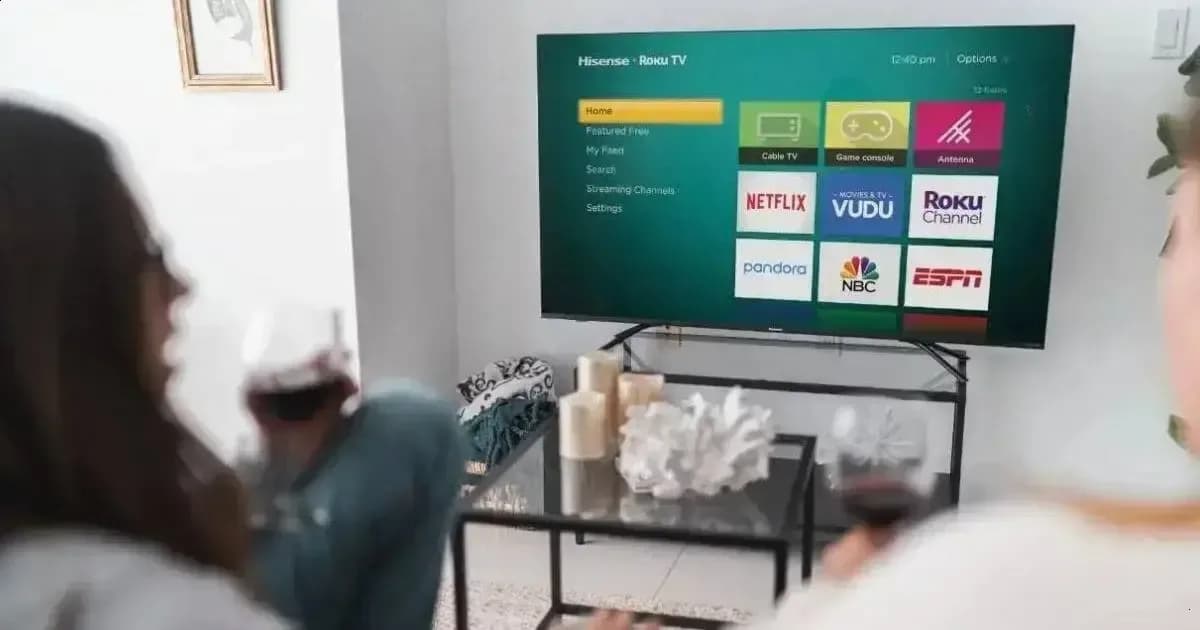
A tela inicial é também uma área de distribuição de conteúdo. Ela pode combinar aplicativos instalados, sugestões de filmes, canais gratuitos, promoções e espaços patrocinados. Para fabricantes e plataformas, esse ambiente ajuda a apresentar serviços e pode gerar receita além da venda do televisor.
Há ainda uma dimensão de dados. Dependendo do aparelho, das permissões e das configurações escolhidas, informações sobre uso de aplicativos ou hábitos de visualização podem ser empregadas para personalização e publicidade. Isso não significa que todos os televisores coletem os mesmos dados, nem que cada recomendação seja um anúncio. A política de privacidade do fabricante e as opções disponíveis no sistema são as referências mais importantes para entender o caso específico.
Essa combinação ajuda a explicar a motivação por trás da personalização: alguns usuários querem reduzir distrações, dar destaque aos aplicativos que realmente usam ou ter mais controle sobre a interface. A tendência também acompanha uma mudança maior: TVs conectadas são computadores de uso doméstico, com sistema operacional, aplicativos, atualizações e configurações de privacidade.
O que dá para personalizar sem modificar arquivos do sistema?
Antes de conectar um computador ou usar ADB, vale explorar os recursos que já vêm no aparelho. É o caminho mais reversível e, em geral, o mais indicado para quem só quer uma tela menos carregada.
- Reorganizar aplicativos: em muitas interfaces, é possível destacar ou mover os apps mais usados para o início da fileira.
- Desativar a reprodução automática: algumas TVs permitem impedir que trailers e prévias comecem sozinhos.
- Revisar recomendações: as preferências de conteúdo e as opções de personalização podem reduzir sugestões baseadas no histórico, conforme o modelo.
- Desinstalar aplicativos dispensáveis: quando o sistema permite, remover um app que não é usado é mais seguro do que desativar componentes internos.
- Revisar privacidade e anúncios: procure configurações de publicidade, diagnóstico, reconhecimento de conteúdo e personalização. Os nomes podem mudar de uma marca para outra.
Ao navegar pelos menus, espere encontrar uma tela de configurações em forma de lista ou grade, com itens como “Contas e login”, “Privacidade”, “Apps” ou “Preferências do dispositivo”. Em alguns modelos, as opções ficam sob um ícone de engrenagem no canto superior direito; em outros, há uma seção própria para anúncios ou recomendações. Se o nome indicado em um tutorial não aparecer, não presuma que a função foi removida: ela pode estar em outro menu ou ter nomenclatura diferente.
Três caminhos para deixar a experiência mais simples
1. Usar as configurações nativas
Vantagens: baixo risco, fácil reversão e nenhuma ferramenta adicional. Limitações: as opções podem ser poucas, e alguns blocos da tela inicial não podem ser ocultados. É a melhor primeira tentativa para quem quer reduzir a personalização sem alterar o funcionamento do sistema.
2. Instalar outro launcher
Um launcher alternativo pode oferecer uma tela inicial mais enxuta, com atalhos para os aplicativos escolhidos. A disponibilidade e o funcionamento dependem da versão do sistema e do fabricante. Antes de instalar, confira se o app está disponível em uma loja confiável, leia as permissões solicitadas e verifique avaliações recentes.
Vantagens: mais controle sobre a organização visual e, em alguns casos, menos elementos promocionais. Limitações: o launcher pode não substituir por completo a interface padrão; atualizações do sistema podem alterar seu comportamento; e alguns controles remotos ou botões dedicados podem continuar abrindo a tela original. Se a TV começar a mostrar uma pergunta sobre qual aplicativo usar como tela inicial, escolha com cuidado e confirme se existe uma maneira clara de voltar ao launcher anterior.
3. Usar ADB com um computador
O ADB é uma ferramenta oficial de desenvolvimento do Android que permite enviar comandos ao dispositivo conectado. Usuários avançados podem usá-la para inspecionar aplicativos ou realizar alterações autorizadas. É também o caminho que exige mais cautela: o ADB amplia o acesso técnico ao aparelho, e uma mudança feita por engano pode afetar funções importantes.
Vantagens: oferece controle técnico maior do que os menus convencionais. Limitações: exige familiaridade com computador, opções de desenvolvedor, endereços de rede ou conexão USB e comandos. A disponibilidade varia, e não é aconselhável desativar pacotes do sistema apenas porque o nome parece desconhecido.
Como avaliar uma configuração com Claude Code e ADB
Os passos abaixo são uma orientação geral, não uma receita universal. Os menus e a possibilidade de conexão dependem do aparelho. Não existe garantia de que um comando sugerido por um agente seja compatível com sua TV; confira o significado antes de executá-lo.
- Identifique o modelo e a versão do sistema. Abra as configurações e procure “Sobre”, “Informações do dispositivo” ou “Preferências do dispositivo”. Anote fabricante, modelo e versão do Android TV OS ou Google TV. Essa informação ajuda a distinguir instruções compatíveis de tutoriais destinados a outro aparelho.
- Comece pelas opções reversíveis. Organize os aplicativos, revise as configurações de privacidade e desligue recursos de reprodução automática, se existirem. Tire fotos das telas antes de alterar opções importantes, para poder restaurar a configuração anterior.
- Ative opções de desenvolvedor somente se necessário. Em diversos aparelhos, essa área aparece depois de selecionar repetidamente o item “Número da versão” ou “Build” dentro das informações do dispositivo. A TV pode exibir uma mensagem informando que as opções de desenvolvedor foram ativadas. O caminho exato não é igual em todos os fabricantes.
- Habilite a depuração apenas para uma tarefa específica. Se o aparelho oferecer “Depuração USB” ou “Depuração de rede”, a tela pode mostrar um controle deslizante ou uma chave liga/desliga e um aviso de segurança. Não deixe a depuração ativa sem necessidade. Se surgir um pedido para autorizar um computador, confirme somente se reconhece o dispositivo e iniciou essa conexão.
- Descreva o objetivo, não peça uma mudança vaga. Ao usar um agente de programação, informe modelo, versão do sistema e resultado desejado. Por exemplo: “Quero entender as opções seguras para organizar a tela inicial deste modelo. Não execute comandos nem desative pacotes; explique o efeito e como reverter cada sugestão.”
- Exija explicação e revisão antes de qualquer comando. Peça ao agente que explique cada etapa em linguagem simples, identifique riscos, confirme que o comando se aplica à versão indicada e apresente uma forma de desfazer a alteração. Não aprove operações em lote sem entender o que cada uma modifica.
- Faça uma alteração por vez. Após cada mudança, volte à tela inicial e teste inicialização, controle remoto, áudio, Wi-Fi, reprodução de vídeo, loja de aplicativos e acessibilidade. Se algo parar de funcionar, fica mais fácil identificar a causa quando não foram feitas várias alterações simultâneas.
- Desative a depuração ao terminar. Retorne às opções de desenvolvedor e desligue a depuração. Se o sistema permitir, remova autorizações de computadores que não serão mais usados. Isso reduz a possibilidade de conexões futuras não intencionais.
Na tela, uma autorização ADB costuma aparecer como uma caixa de diálogo sobre a imagem atual, com uma pergunta sobre permitir a depuração e opções semelhantes a “Cancelar” e “Permitir”. Se houver uma caixa para confiar sempre naquele computador, marque-a somente se o computador for seu e você compreender a consequência. Em caso de dúvida, escolha cancelar e investigue antes de prosseguir.
O que evitar ao personalizar uma smart TV
- Não desative pacotes desconhecidos. Um nome pouco familiar pode corresponder a atualizações, controle remoto, loja de aplicativos, rede, áudio ou acessibilidade.
- Não execute comandos copiados sem contexto. Um comando pode ser válido em um modelo e inadequado em outro. A presença de uma linha técnica não a torna segura.
- Não instale arquivos de origem duvidosa. Aplicativos obtidos fora de lojas confiáveis podem conter código malicioso ou solicitar permissões excessivas.
- Não confunda ocultar com remover. Um launcher pode esconder itens da interface sem desinstalar o aplicativo nem impedir que ele rode em segundo plano.
- Não espere que uma personalização sobreviva a toda atualização. Uma atualização de sistema pode restaurar configurações, mudar menus ou impedir que um launcher funcione como antes.
- Não faça alterações durante uma atualização ou sem conhecer a recuperação. Se a TV ficar instável, reiniciar ou restaurar o aparelho pode ser necessário. A restauração de fábrica apaga configurações e pode exigir configurar novamente contas e aplicativos.
Como corrigir problemas comuns
A televisão não aparece na ferramenta de depuração
Confirme se computador e TV estão na mesma rede, se a depuração está ativa e se o aparelho realmente oferece conexão ADB pela rede. Reinicie a conexão e verifique se surgiu um pedido de autorização na tela da TV. Redes de convidados, isolamento de dispositivos no roteador ou uma VPN podem impedir a comunicação. Se não funcionar, desative a depuração e consulte o suporte do fabricante em vez de tentar contornar proteções.
O launcher alternativo não abre ao pressionar o botão Home
Algumas versões permitem escolher um app padrão para a tela inicial; outras mantêm o launcher do fabricante como padrão. Confira as configurações de aplicativos e as opções do launcher. Se a seleção não aparecer ou o botão continuar abrindo a interface original, pode ser uma limitação do sistema. Desinstalar o app alternativo ou escolher novamente a tela inicial padrão costuma ser o primeiro caminho de reversão.
A TV ficou lenta ou perdeu uma função
Reinicie o aparelho e, se possível, desfaça a última alteração. Verifique se um aplicativo essencial foi desativado e se há atualizações pendentes. Não continue fazendo mudanças aleatórias para “consertar” o problema: isso dificulta descobrir a origem. Se a interface não voltar ao normal, consulte o manual do modelo ou o suporte oficial antes de considerar uma restauração de fábrica.
Privacidade: o que a personalização resolve — e o que não resolve
Uma tela inicial menos carregada pode reduzir recomendações visíveis, mas não equivale a bloquear toda coleta de dados. Aplicativos de streaming, serviços de conta e o próprio fabricante podem ter políticas e configurações próprias. Para uma revisão mais completa, examine as permissões de cada aplicativo, as opções de diagnóstico e personalização e as preferências de publicidade disponíveis no aparelho.
Também é importante distinguir três situações: remover um aplicativo, impedir sua execução em certas condições e apenas ocultar seu ícone. Cada uma tem efeitos diferentes. Um launcher pode melhorar a organização sem mudar o comportamento de coleta de um serviço instalado. Da mesma forma, desligar uma opção de personalização não necessariamente impede que um aplicativo use dados para funções essenciais ou para recomendações dentro do próprio app.
O que essa tendência pode significar para o futuro das TVs
Ferramentas de programação assistidas por inteligência artificial estão reduzindo a barreira para compreender tarefas técnicas, mas não removem os riscos de modificar dispositivos. O avanço mais provável é uma combinação de interfaces mais conversacionais, tutoriais adaptados ao modelo do usuário e ferramentas que expliquem comandos antes da execução. Isso pode tornar a personalização mais acessível — desde que haja confirmações claras, opções de reversão e limites para ações destrutivas.
Ao mesmo tempo, a disputa em torno da tela inicial deve continuar. Plataformas querem oferecer conteúdo e serviços; espectadores querem encontrar rapidamente o que já assinam e controlar o que aparece no aparelho. Uma solução duradoura não depende apenas de “limpar” a interface: depende de configurações transparentes, escolhas reais de privacidade e atualizações que não desfaçam silenciosamente as preferências do usuário.
Perguntas frequentes
Usar Claude Code para personalizar a TV é seguro?
Pode ser seguro se a ferramenta for usada para explicar opções e se o usuário revisar cada ação. O agente não deve ser tratado como autoridade infalível. Confira compatibilidade com o modelo, entenda o efeito dos comandos e evite conceder acesso ou executar alterações que não saiba reverter.
Preciso de conhecimento de programação para mudar a tela inicial?
Não necessariamente. Reorganizar aplicativos, revisar privacidade ou instalar um launcher compatível pode ser feito sem programação. ADB e alterações em componentes do sistema exigem mais conhecimento e não são recomendados para quem não entende os riscos envolvidos.
Trocar o launcher remove anúncios da televisão?
Não há garantia. Um launcher alternativo pode substituir ou simplificar parte da tela inicial, mas o fabricante pode manter recomendações em outras áreas, e os aplicativos podem continuar exibindo publicidade. O resultado depende do modelo, da versão do sistema e de como a interface trata o launcher escolhido.
Posso desfazer as mudanças?
Em geral, ajustes nativos podem ser restaurados pelo próprio menu, e um launcher pode ser desinstalado. Alterações feitas via ADB podem exigir reativar um componente ou redefinir preferências. Antes de começar, registre a configuração original e confirme como reverter cada mudança. A restauração de fábrica é uma medida mais drástica e apaga dados e preferências locais.
Desligar recomendações impede a coleta de dados?
Não necessariamente. A opção pode mudar o que aparece na tela, sem desativar todas as formas de diagnóstico, personalização ou coleta realizadas por aplicativos e serviços. Consulte as configurações de privacidade do sistema, as permissões dos apps e as políticas do fabricante e dos serviços utilizados.
E você, já testou essa funcionalidade? Conte sua experiência (ou dúvidas) nos comentários! Se este guia te ajudou, compartilhe com alguém que também precisa saber disso. E para receber nossos tutoriais e análises em primeira mão, assine a newsletter do Tech Advisor Brasil.