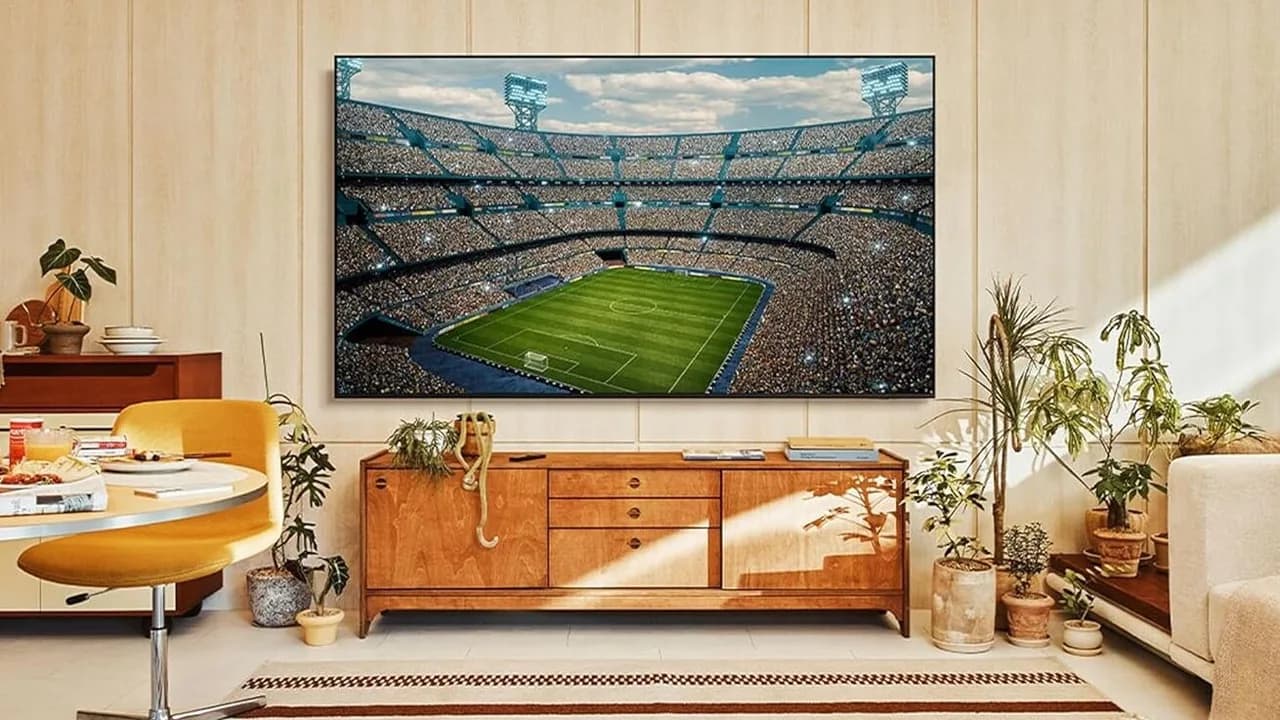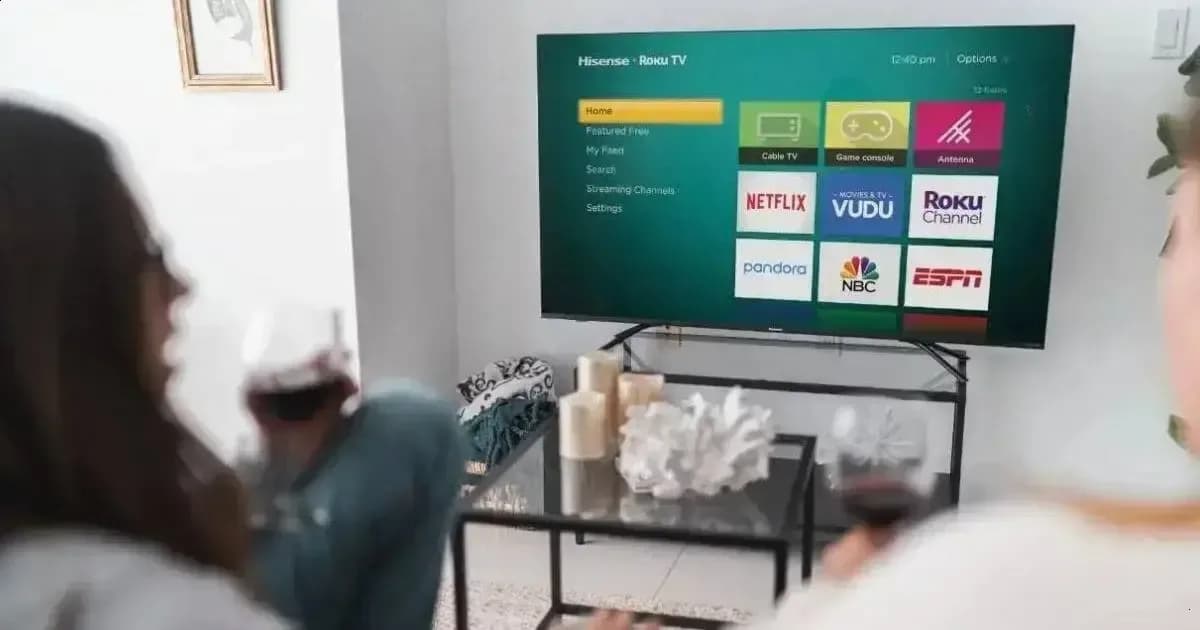
A imagem exibida em uma loja costuma chamar atenção: cores intensas, brilho alto e detalhes que parecem saltar da tela. Em casa, porém, a mesma Smart TV pode mostrar tons azulados, rostos alaranjados ou áreas escuras sem definição. Isso não significa necessariamente que o aparelho seja ruim. Muitas lojas usam configurações próprias para destacar as TVs sob iluminação forte, enquanto uma sala doméstica tem condições bem diferentes.
Segundo o portal Edivaldobrito.com.br, ajustar brilho, contraste, saturação, nitidez, modo de imagem e temperatura de cor pode melhorar a apresentação da TV. O princípio é válido, mas há uma ressalva importante: reproduzir exatamente a imagem de uma loja nem sempre é o melhor objetivo. O modo de demonstração costuma exagerar cores e luminosidade. Para filmes, séries e esportes, uma imagem equilibrada e fiel ao conteúdo tende a ser mais confortável e natural.
Este guia explica o que cada controle realmente faz, como encontrá-lo nos menus e em que ordem ajustar a tela. Também compara a regulagem manual com padrões de teste e calibração profissional, além de indicar como resolver problemas comuns sem equipamentos especiais.
Por que a imagem da TV parece diferente em casa?
Há três fatores principais: o modo de imagem escolhido, a iluminação do ambiente e o conteúdo reproduzido. Em lojas, muitas TVs ficam configuradas em modos como “Dinâmico”, “Vívido” ou “Loja”. Eles elevam o brilho e a saturação para que a tela se destaque sob luz intensa. Em uma sala mais escura, esse perfil pode cansar os olhos e deixar as cores artificiais.
Também há diferenças entre as telas expostas. Mesmo modelos semelhantes podem ter painéis, tecnologias de iluminação e configurações de fábrica diferentes. Uma TV LCD com retroiluminação, por exemplo, controla a luz de modo distinto de uma OLED, em que cada pixel pode emitir luz individualmente. Por isso, não existe uma combinação universal de números que sirva para todos os aparelhos.
O conteúdo também importa. Uma transmissão de TV aberta, um vídeo comprimido da internet e um filme em 4K HDR não têm o mesmo nível de detalhe, brilho ou cor. Além disso, várias TVs guardam ajustes separados para cada entrada HDMI, aplicativo ou tipo de sinal. A imagem pode parecer ótima no streaming e diferente ao ligar um console.
Antes de mexer: prepare a TV e o ambiente
Comece escolhendo algo familiar para assistir, como uma cena de filme com tons de pele, áreas claras, sombras e objetos coloridos. Evite usar apenas uma animação muito saturada: ela pode esconder problemas que ficam evidentes em rostos e cenas escuras. Se possível, ajuste a TV no ambiente e no horário em que costuma assistir.
- Desative o modo Loja ou Demonstração: procure opções como “Modo de uso”, “Configuração inicial” ou “Modo Casa”. A mudança pode reduzir o brilho exagerado e impedir que a TV altere a imagem automaticamente.
- Escolha uma fonte de imagem estável: use um filme ou programa de boa qualidade, não um vídeo de teste aleatório com compressão pesada.
- Anote a configuração inicial: fotografe os menus ou registre os valores. Assim, será fácil voltar atrás se uma alteração piorar a imagem.
- Procure o modo de imagem por entrada: menus de TVs costumam mostrar cartões ou miniaturas com nomes como “Padrão”, “Cinema” e “Dinâmico”. Em geral, o ajuste está em “Imagem” ou “Tela”, mas a organização varia conforme a marca.
Os nomes dos menus mudam entre fabricantes e versões de software. Em vez de seguir uma sequência exata de botões, procure as categorias “Imagem”, “Configurações avançadas” e “Modo de uso”. Alguns aparelhos mostram uma prévia da imagem ao lado dos controles; outros exibem uma lista simples com setas para aumentar ou diminuir cada valor.
Como ajustar a imagem da Smart TV passo a passo
1. Comece pelo modo Cinema, Filme ou Filmmaker
No menu de imagem, selecione “Cinema”, “Filme” ou, quando disponível, “Filmmaker Mode”. Esses perfis geralmente priorizam tons mais naturais e reduzem certos efeitos de processamento. A nomenclatura não garante que todos os fabricantes adotem os mesmos critérios, mas costuma ser um ponto de partida mais equilibrado do que “Dinâmico” ou “Vívido”.
Na tela, você pode ver uma fileira de cartões com nomes de perfis ou uma lista vertical de opções. Depois de selecionar um modo, observe uma cena com rosto: a pele não deve parecer azul, laranja ou excessivamente rosada. Se a imagem ficar escura durante o dia, não precisa abandonar o perfil imediatamente; primeiro ajuste a luminosidade da tela, explicada a seguir.
2. Diferencie brilho da tela e nível de preto
“Brilho” é um controle ambíguo: dependendo do fabricante, pode significar a luminosidade geral da tela ou o nível de preto da imagem. Em televisores LCD, “Luz de fundo” ou “Retroiluminação” costuma controlar a intensidade da iluminação do painel. Em OLED, o ajuste equivalente pode aparecer como “Brilho do painel” ou “Luminosidade OLED”. Já o controle chamado apenas “Brilho” pode alterar o ponto de preto.
Se houver um ajuste de “Luz de fundo” ou “Brilho do painel”, aumente-o gradualmente quando a sala estiver muito iluminada e reduza-o à noite. Isso ajuda a tela a competir com a luz ambiente sem exigir que as áreas pretas fiquem cinzentas. Se estiver regulando o nível de preto, evite subir demais: cenas escuras podem perder profundidade e parecer lavadas. Se baixar demais, detalhes nas sombras desaparecem.
Uma referência visual útil é uma cena noturna com objetos escuros. O objetivo não é enxergar cada sombra como se estivesse sob uma lanterna, mas distinguir formas importantes sem transformar o preto em cinza. A luminosidade ideal muda com o ambiente; não é preciso copiar o mesmo valor de manhã e à noite.
3. Ajuste o contraste sem apagar detalhes claros
O contraste afeta a intensidade das áreas claras e a separação entre tons claros e escuros. Um valor alto pode deixar a imagem mais impactante, mas, quando exagerado, elimina detalhes em nuvens, roupas brancas e reflexos. Em TVs modernas, aumentar o contraste ao máximo nem sempre significa melhorar a imagem.
Use uma cena com nuvens, neve ou uma camisa branca. Se as áreas claras virarem manchas uniformes, reduza o contraste um pouco. Procure preservar textura: ainda deve ser possível perceber diferenças entre os tons mais claros. Alguns modelos oferecem um padrão de teste para “recorte de branco”, mas não é necessário procurar números de referência específicos para começar.
4. Controle a saturação e a reprodução das cores
A saturação determina a intensidade das cores. Em excesso, o verde pode parecer fluorescente, o vermelho pode dominar a cena e os rostos podem ficar avermelhados. Se estiver baixa demais, a imagem parece desbotada. Ajuste em pequenos passos usando pessoas e objetos de cores conhecidas, como uma camisa azul ou uma fruta vermelha.
Procure também opções como “Espaço de cor”, “Gama de cores” ou “Cor automática”. Para a maioria dos conteúdos, “Automático” é uma escolha segura porque permite que a TV interprete o sinal recebido. Modos como “Nativo” ou “Amplo” podem intensificar as cores, mas não são automaticamente mais precisos: alguns conteúdos não foram produzidos para essa gama ampliada.
5. Regule a nitidez com moderação
O controle de nitidez não cria detalhes que não existem no vídeo. Em muitos aparelhos, ele acrescenta contornos artificiais para dar a impressão de maior definição. Quando exagerado, pode produzir halos em torno de letras e objetos, serrilhados nas diagonais e ruído em rostos.
Coloque uma cena com linhas finas, texto ou cabelo em close e diminua a nitidez até os contornos artificiais desaparecerem. O valor adequado pode ser baixo ou até zero, dependendo da escala e do processamento da TV. Isso não significa necessariamente que a tela ficará desfocada. Se o sinal tiver baixa resolução, um pouco de nitidez pode ser agradável, mas evite usá-la para compensar uma fonte ruim ou muito comprimida.
6. Escolha uma temperatura de cor natural
A temperatura de cor define se os brancos tendem ao azul ou ao amarelo. Opções “Fria” ou “Azulada” podem parecer mais brilhantes à primeira vista, especialmente em uma loja, mas costumam se afastar da aparência neutra pretendida em muitos filmes. “Quente” frequentemente oferece tons mais naturais, embora possa parecer amarelada para quem está acostumado a telas frias.
Se o menu apresentar “Quente 1”, “Quente 2”, “Normal” e “Fria”, experimente uma opção quente e dê alguns minutos para a visão se adaptar. Compare a cor de uma camisa branca ou de uma parede neutra em uma cena. Não use uma imagem com iluminação colorida como referência: a fotografia pode ter sido intencionalmente aquecida ou azulada.
Outras opções que podem mudar bastante a imagem
- Sensor de luz ou economia de energia: pode reduzir ou aumentar a luminosidade conforme o ambiente. É útil para economizar energia, mas dificulta comparações consistentes. Se a tela muda sozinha, procure “Sensor de luz”, “Brilho adaptável” ou “Economia de energia”.
- Contraste dinâmico: altera a imagem cena a cena. Pode aumentar o impacto, mas às vezes apaga detalhes em sombras ou realces. Compare ligado e desligado antes de decidir.
- Suavização de movimento: reduz tremores em certos conteúdos, mas pode deixar filmes com aparência de vídeo ao vivo. Também pode criar artefatos ao redor de objetos em movimento. Ajuste conforme a preferência.
- Redução de ruído: pode suavizar granulação e falhas de sinal, mas também apagar detalhes. Em uma fonte de boa qualidade, teste deixá-la desligada ou em nível baixo.
- Modo Jogo: costuma reduzir o atraso entre o controle e a ação na tela. Pode alterar o processamento de imagem, então é mais indicado para consoles do que para filmes.
SDR, HDR e Dolby Vision: por que um único ajuste não serve para tudo?
SDR é o formato usado em grande parte da programação tradicional e de vídeos mais antigos. HDR, sigla para alto alcance dinâmico, permite representar uma faixa maior de brilho e contraste quando o conteúdo e a TV são compatíveis. Dolby Vision é um dos formatos HDR e pode usar instruções dinâmicas para adaptar a apresentação ao longo do conteúdo.
Quando a TV recebe um sinal HDR, pode ativar outro perfil ou abrir opções diferentes. Por isso, uma regulagem feita durante um programa SDR talvez não seja aplicada a um filme HDR. Em algumas TVs, o modo de imagem escolhido para cada formato é salvo separadamente. Faça ajustes modestos em cada tipo de conteúdo e não force o brilho ou o contraste para tentar fazer um vídeo SDR parecer HDR.
Três maneiras de calibrar: qual vale a pena?
Ajuste manual com conteúdo conhecido
É o método mais simples: selecionar um perfil equilibrado e comparar cenas familiares enquanto se fazem pequenas mudanças. Não exige aplicativos ou acessórios e ajuda a adaptar a imagem ao ambiente. Sua limitação é a subjetividade: a memória visual é imprecisa, e a iluminação da sala influencia a percepção.
Padrões de teste e aplicativos
Vídeos e imagens de teste podem ajudar a identificar perda de detalhes em áreas claras ou escuras. Também há aplicativos que exibem padrões ou guiam o usuário por etapas. A vantagem é tornar a comparação mais sistemática; a desvantagem é que a qualidade do padrão, a compressão do vídeo e as instruções variam. Um padrão reproduzido por streaming pode não ser tão confiável quanto um arquivo adequado ou uma fonte de referência.
Esses recursos também não transformam, por si só, um celular em instrumento profissional de medição. A câmera do telefone pode alterar exposição, balanço de branco e processamento, então fotografar a tela não é uma forma precisa de calibrá-la.
Calibração profissional com instrumentos
Um profissional pode usar colorímetro ou espectrofotômetro e software para medir a resposta da TV. Esse processo é indicado para quem busca maior precisão, possui um aparelho de alto valor ou trabalha com produção de imagem. A vantagem é reduzir a dependência da percepção visual; o custo e a necessidade de conhecimento especializado são as principais desvantagens. Mesmo uma calibração bem-feita não corrige limitações físicas do painel nem melhora um vídeo de baixa qualidade.
Como resolver problemas depois dos ajustes
- A imagem ficou amarelada: teste uma temperatura menos quente e compare em uma cena com objetos brancos. A adaptação visual leva alguns minutos.
- As cenas escuras perderam detalhes: confira o nível de preto e desative temporariamente recursos de contraste dinâmico. Não confunda o ajuste de preto com a luminosidade do painel.
- As cores parecem artificiais: reduza a saturação e verifique se o espaço de cor está em “Automático”, não em uma opção ampliada.
- A TV muda o brilho sozinha: procure sensores ambientais, economia de energia e funções de brilho adaptável.
- Um aplicativo parece diferente da entrada HDMI: reveja o perfil de imagem para aquela fonte. A TV pode guardar configurações separadas.
- Os ajustes pioraram a imagem: use “Redefinir modo de imagem” para restaurar apenas aquele perfil. A redefinição de fábrica completa deve ser o último recurso, pois apaga outras preferências.
O que esperar das TVs nos próximos anos
As TVs estão incorporando mais processamento por inteligência artificial, sensores de luz ambiente e reconhecimento automático de conteúdo. A tendência é que o aparelho altere parâmetros conforme o tipo de programa, o ambiente e o formato recebido. Isso pode facilitar o uso, mas não significa que o modo automático sempre corresponda à preferência do espectador: uma função que melhora a visibilidade em uma sala iluminada pode alterar a intenção visual de um filme.
Por isso, o controle manual continuará importante. A melhor abordagem é usar os modos automáticos como ponto de partida e verificar se eles funcionam para cada situação. Também é provável que as diferenças entre SDR, HDR e perfis de jogo permaneçam relevantes, tornando cada vez mais útil saber onde a TV guarda ajustes por fonte e formato.
Perguntas frequentes sobre ajuste de imagem da Smart TV
Qual é o melhor modo de imagem para assistir a filmes?
“Cinema”, “Filme” ou “Filmmaker Mode” costuma ser um bom ponto de partida porque tende a priorizar uma apresentação mais natural. O resultado varia por marca e modelo. Ajuste a luminosidade ao ambiente e confirme se a temperatura de cor agrada depois de alguns minutos.
Devo colocar o brilho e o contraste no máximo?
Não. O brilho máximo pode cansar os olhos em uma sala escura e, dependendo do controle, prejudicar os tons pretos. Contraste excessivo pode apagar detalhes em áreas muito claras. O ideal é preservar informação nas sombras e nos realces, em vez de maximizar os números.
Por que a TV parece mais azul ou amarela depois da mudança?
Isso geralmente está relacionado à temperatura de cor. Uma configuração fria tende ao azul; uma quente, ao amarelo. A visão também se adapta ao perfil anterior, então a primeira impressão pode enganar. Compare com uma cena de iluminação neutra e espere alguns minutos antes de decidir.
Preciso comprar um aparelho para calibrar a televisão?
Não para fazer ajustes básicos. Modo de imagem, luminosidade, contraste, cor e nitidez podem ser regulados manualmente sem equipamento extra. Instrumentos profissionais fazem sentido para quem precisa de maior precisão e aceita o custo; aplicativos e padrões de teste ajudam, mas não substituem necessariamente uma medição especializada.
Por que a imagem muda quando começo um filme HDR?
A TV pode reconhecer o formato e ativar outro perfil, com controles ou limites diferentes. Verifique as opções enquanto o conteúdo HDR está sendo reproduzido e ajuste esse modo separadamente, se necessário. Não conclua que a configuração falhou apenas porque a aparência mudou entre conteúdos distintos.
E você, já testou essa funcionalidade? Conte sua experiência (ou dúvidas) nos comentários! Se este guia te ajudou, compartilhe com alguém que também precisa saber disso. E para receber nossos tutoriais e análises em primeira mão, assine a newsletter do Tech Advisor Brasil.