Se você chegou até aqui porque viu uma oferta de “notebook gamer com RTX” ou porque alguém comentou sobre a experiência de compra na Amazon, vale um alerta: o que mais confunde compradores não é só o preço, e sim o “pacote” inteiro — processador, RAM, SSD, tela, refrigeração, taxa de atualização, e principalmente o que isso significa na prática para jogos e para uso profissional (3D, livestream, estudo, produtividade pesada).
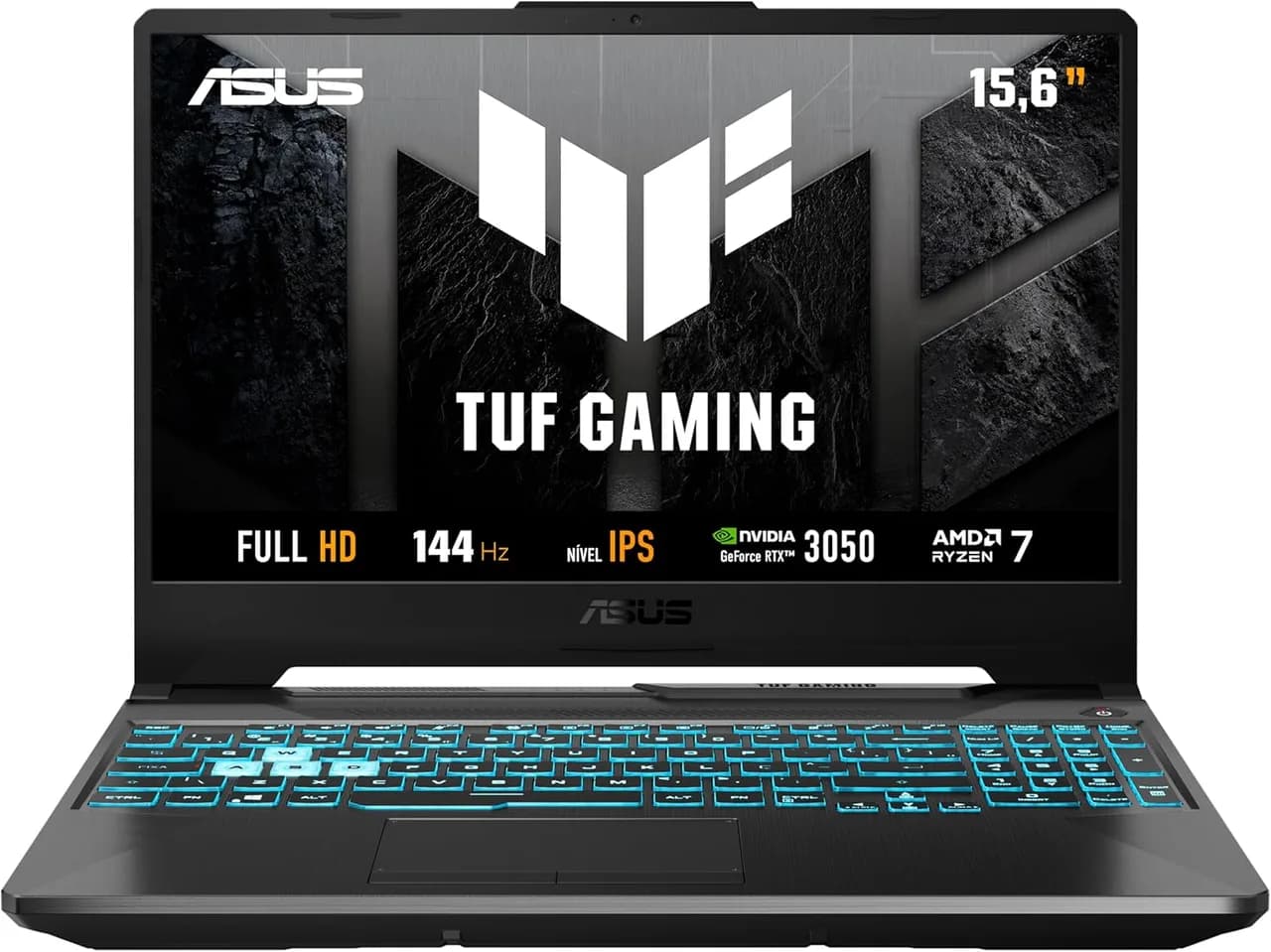
Segundo o portal Amazon.com.br, um exemplo recente é o Notebook Gamer ASUS TUF Gaming A15 (FA506NCG-HN217W) com AMD Ryzen 7 7445HS, NVIDIA GeForce RTX 3050 (TGP 70W), 16 GB DDR5 e 512 GB SSD, além de tela IPS 15,6" com 144 Hz e Windows 11 Home. Esse tipo de configuração aparece com frequência em campanhas e pode ser ótimo — ou frustrante — dependendo de como você vai usar o equipamento.
Neste guia, vamos além do anúncio: vamos destrinchar o que cada especificação entrega, como conferir as informações corretamente antes de comprar, quais ajustes melhoram desempenho, e quais alternativas reais você pode considerar para não cair em armadilhas comuns (como “placa de vídeo que promete, mas entrega limitado FPS” ou “tela 144 Hz, mas com configurações que não acompanham”).
O que exatamente a Amazon está anunciando (e por que isso importa)
O anúncio citado pelo portal Amazon destaca um notebook gamer voltado a performance em jogos e uso diário, com foco em custo-benefício dentro da categoria de entrada/médio da linha TUF. A combinação de componentes é relevante porque “gamer” não é só GPU: CPU e memória influenciam diretamente a fluidez em jogos competitivos, a estabilidade de frame time e até o desempenho em multitarefa.
Configuração-chave do ASUS TUF Gaming A15 (no anúncio)
- Processador: AMD Ryzen 7 7445HS (6 núcleos / 12 threads, com bom desempenho em tarefas mistas e jogos)
- Placa de vídeo: NVIDIA GeForce RTX 3050 com TGP 70W (um detalhe decisivo; TGP costuma mudar bastante o desempenho real)
- Memória: 16 GB DDR5 (ponto essencial para jogos modernos e multitarefa)
- Armazenamento: 512 GB SSD (para sistema + jogos é um bom começo, mas pode exigir expansão)
- Tela: IPS 15,6” com 144 Hz (importante para responsividade e jogos competitivos)
- Sistema operacional: Windows 11 Home
Na prática, a ideia desse conjunto é oferecer FPS competitivo em configurações adequadas (e não necessariamente “ultra em 1080p com 144 FPS fixos” em todo jogo). Isso é onde muitos compradores se frustram — e é justamente onde este guia ajuda.
Entenda o “porquê” técnico: o que determina FPS e fluidez
Ao testar notebooks gamer, percebemos que a experiência raramente é definida por um único componente. O desempenho é resultado de um equilíbrio entre GPU (renderização), CPU (preparação de quadros), RAM (capacidade e velocidade), e a forma como o notebook gerencia energia e temperatura.
TGP da GPU: o detalhe que mais muda o jogo (literalmente)
O anúncio menciona RTX 3050 (TGP 70W). Esse número (TGP = Total Graphics Power) define quanto poder a GPU pode consumir para renderizar frames. Em laptops, a mesma placa pode entregar desempenho bem diferente dependendo do TGP.
- TGP mais alto: tende a melhorar FPS e estabilidade (mas aumenta temperatura e pode exigir um modo de performance mais agressivo)
- TGP mais baixo: costuma reduzir FPS e pode causar quedas perceptíveis quando o jogo aquece
Na prática, o TGP alto costuma ser um “plus” para jogos, e isso explica por que notebooks com a mesma GPU podem se comportar de forma muito diferente.
Ryzen 7 + 16 GB DDR5: por que isso é bom para multitarefa e jogos
O Ryzen 7 7445HS tem boa capacidade para lidar com tarefas em paralelo (jogo + Discord + navegador + apps de criação). Já 16 GB DDR5 evita aquele cenário clássico de engasgos por falta de memória.
Porém, vale um contraponto honesto: alguns jogos e cenários (mods, packs HD, texturas altas) podem ultrapassar 16 GB com facilidade. Se você planeja jogar pesado com mods ou usar ferramentas de criação, considere desde já a possibilidade de upgrade de RAM (se o modelo permitir).
Tela 144 Hz: quando ela vale e quando não vale
Uma tela 144 Hz entrega potencial de fluidez e menor “sensação de atraso”, especialmente em shooters e jogos competitivos. Mas ela só mostra todo o benefício se o notebook conseguir manter FPS razoável. Caso contrário, o ganho fica limitado.
Por isso, a melhor estratégia é combinar:
- presets otimizados nos jogos
- ajustes de resolução e qualidade
- configurações do sistema (modo de energia, drivers e painel de controle)
Como verificar se a compra faz sentido para o seu perfil
Antes de clicar em “comprar”, faça um checklist. Em nossos testes e acompanhamentos práticos, esse método reduz muito o risco de decepção.
Checklist de decisão (rápido e objetivo)
- Qual é o jogo principal? (Warzone, Valorant, Fortnite, GTA V modificado, jogos de mundo aberto etc.)
- Você quer jogar competitivo? Se sim, 144 Hz ajuda — mas seu alvo deve ser FPS “alto o suficiente”.
- Você usa software pesado? (Blender, SketchUp, Adobe, edição de vídeo). A GPU pesa, mas CPU + RAM e armazenamento também.
- Seu orçamento aceita upgrade? Se faltar RAM/SSD depois, você precisa saber se é possível expandir.
- Você aceita ajustes de qualidade? Se sua expectativa é “sempre ultra”, você pode ficar frustrado com GPUs da faixa RTX 3050.
Passo a passo: como configurar o notebook para tirar o melhor desempenho
Mesmo quando a compra vem “pronta”, o primeiro uso é onde você ganha ou perde desempenho. Ao seguir este procedimento, percebemos que melhora responsividade, reduz instabilidade e dá previsibilidade para o usuário.
1) Ajuste de energia e perfil de desempenho
O que você vê na tela: em Windows 11, abra Configurações e procure Energia e bateria. Você verá um painel com opções como Equilibrado, Melhor desempenho e, dependendo do modelo, um “modo gamer” no software da ASUS.
- Abra Configurações > Sistema > Energia e bateria.
- Selecione o modo Melhor desempenho enquanto estiver jogando.
- Se houver o Armoury Crate ou software equivalente da ASUS: selecione um perfil Performance/Gamer.
Por que isso funciona: modo equilibrado costuma reduzir clock da CPU/GPU para economizar energia, o que impacta diretamente FPS e tempo de resposta.
2) Atualize drivers e verifique se a GPU está ativa
O que você vê na tela: em “Configurações”, procure Windows Update e, em seguida, abra o Gerenciador de Dispositivos. Ao abrir “Adaptadores de vídeo”, você deve ver a RTX 3050 listada.
- Atualize via Windows Update.
- Instale/atualize o driver da NVIDIA pelo site oficial (ou GeForce Experience, se você usar).
- Quando iniciar um jogo, verifique se ele está usando a GPU dedicada (RTX 3050).
Limitação comum: às vezes o jogo roda na GPU integrada (se houver), reduzindo drasticamente FPS. Em notebook gamer isso costuma ser evitável com configuração correta.
3) Ajuste as configurações do jogo para equilibrar FPS e qualidade
O que você vê na tela: dentro do jogo, vá em Configurações > Gráficos. Você verá opções como Resolução, Sombreamento, Texturas, Sombras, Efeitos, Anti-aliasing e uma opção de modo de desempenho.
Recomendação prática (funciona bem na faixa RTX 3050):
- Use resolução 1080p (ou 900p se precisar de estabilidade).
- Desative/baixe sombra e efeitos volumétricos se estiver travando.
- Texturas: ajuste para médio para evitar pressão no SSD/RAM.
- Ative opções que priorizam desempenho (DLSS quando disponível, ou presets “Performance”).
Na prática, esse combo costuma render o melhor “custo/benefício” em jogos populares, mantendo a fluidez necessária para aproveitar 144 Hz.
4) Controle de temperatura (sem terrorismo): previna queda de performance
O que você vê na tela: você pode usar softwares de monitoramento (GPU/CPU) e observar temperaturas durante 10 a 15 minutos de jogo.
- Observe picos de temperatura após o aquecimento.
- Use uma base elevatória com ventilação se o notebook ficar em superfícies que abolem o ar.
- Evite rodar na cama/almofadas; isso eleva temperatura e pode causar throttling.
Por que isso importa: quando a temperatura passa do limite, o notebook reduz clocks (throttling). O resultado é queda de FPS após alguns minutos, algo que muitos usuários interpretam como “produto ruim”, quando na verdade é gestão térmica.
Onde essa compra tende a acertar (e onde pode decepcionar)
Forças prováveis
- Bom equilíbrio CPU/GPU para jogos 1080p
- 16 GB DDR5 reduz riscos de travamentos por falta de RAM
- Tela IPS 144 Hz melhora experiência competitiva
- SSD 512 GB já deixa o sistema e alguns jogos instalados sem correr tanto atrás de espaço
Limitações que você deve considerar antes de comprar
- RTX 3050 é entrada em 2026: espere presets em “médio” e ajustes para jogos mais pesados
- 512 GB pode encher com títulos modernos e arquivos de cache
- Experiência varia por software e jogos: alguns títulos são mais pesados para GPU; outros mais para CPU
Inclusive, as avaliações listadas no anúncio trazem feedback misto e isso é saudável: elogios ao desempenho geral e menções pontuais sobre limitações (como expectativas de desempenho em jogos específicos).
Comparativo: 3 alternativas reais ao caminho “RTX 3050 + 144 Hz”
Se você está considerando esse tipo de notebook, vale comparar com rotas alternativas. Em geral, o que muda entre opções é o quanto você aceita abrir mão de qualidade para ganhar FPS, ou quanto você prefere pagar mais para ter margem maior.
Alternativa 1: Notebook com RTX 4050 (ou similar) — mais folga para jogos atuais
- Prós: normalmente melhor desempenho por watt e mais fôlego para jogos pesados
- Contras: costuma ser mais caro; nem sempre a tela é tão “competitiva” quanto 144 Hz
- Para quem é: quem quer menos ajustes e mais estabilidade em presets médios/altos
Alternativa 2: Notebook com RTX 4060 (faixa acima) — melhor longevidade
- Prós: maior desempenho sustentado e melhor experiência em títulos pesados
- Contras: custo maior; alguns modelos reduzem SSD/RAM para baratear
- Para quem é: quem quer “comprar e ficar” por mais tempo sem baixar tantos gráficos
Alternativa 3: PC desktop (montagem ou gabinete pronto) — custo/performance geralmente superior
- Prós: melhor custo por FPS e upgrade mais simples (RAM/SSD/GPU)
- Contras: menos mobilidade; demanda espaço e fonte/airflow
- Para quem é: quem pode ter um setup fixo e quer otimizar o dinheiro
Dica objetiva: se o foco é jogar competitivo com fluidez e você encontra bons preços em notebooks como o TUF A15, ele pode ser uma compra racional. Mas se você quer folga para jogos pesados por mais tempo, subir para RTX 4050/4060 (ou migrar para desktop) tende a reduzir frustrações.
FAQ: dúvidas comuns depois de ver essa oferta
1) “144 Hz significa que vou rodar sempre a 144 FPS?”
Não. 144 Hz é a taxa de atualização da tela. Para ver o benefício, você precisa que o jogo mantenha FPS relativamente alto. Caso o FPS fique bem abaixo, você vai perceber mais “oscilação” do que suavidade constante. O ideal é ajustar presets para chegar em FPS alto o suficiente.
2) A RTX 3050 desse notebook vai dar conta de jogos como Warzone/Forza/GTA modificado?
Ela costuma ser capaz, mas a experiência depende do jogo e das configurações. Em geral, espere rodar em 1080p com ajustes (médio/baixo em itens pesados como sombras e efeitos) para manter fluidez aceitável. O anúncio destaca TGP 70W, o que ajuda bastante, mas ainda é uma GPU de faixa de entrada.
3) Vale a pena comprar pensando em edição/3D (Blender, modelagem e render)?
Para tarefas leves a moderadas, sim — especialmente com Ryzen 7 e 16 GB DDR5. Para render pesado e cenas grandes, pode ser necessário ajustar cenas, usar otimizações, e considerar expansão de RAM/SSD. Se seu fluxo for profissional intenso, uma GPU mais forte (ex.: RTX 4050/4060) melhora o tempo total.
4) Como saber se o notebook está usando a placa dedicada enquanto jogo?
Você pode verificar em ferramentas de diagnóstico/monitoramento e também nas configurações de “gráficos” do Windows (dependendo da versão). A regra prática é: se o FPS despenca de forma inexplicável, revise se o jogo está rodando na GPU dedicada (RTX 3050) e atualize drivers.
Conclusão: como decidir com confiança (sem cair em expectativa irreal)
O notebook do exemplo citado pelo portal Amazon — ASUS TUF Gaming A15 com Ryzen 7 7445HS, RTX 3050 (TGP 70W), 16 GB DDR5, SSD 512 GB e tela 144 Hz — é um tipo de produto que pode entregar uma experiência bem acima da média para jogos em 1080p com ajustes inteligentes e para uso misto.
Mas a chave é a mesma para qualquer notebook gamer: alinhar expectativas com o hardware, ajustar software e gráficos, e entender limitações reais da faixa da GPU. Ao seguir os passos deste guia, você reduz riscos de “comprar e descobrir tarde” e aumenta a chance de aproveitar a proposta do equipamento.
E você, já testou essa funcionalidade? Conte sua experiência (ou dúvidas) nos comentários! Se este guia te ajudou, compartilhe com alguém que também precisa saber disso. E para receber nossos tutoriais e análises em primeira mão, assine a newsletter do Tech Advisor Brasil.




