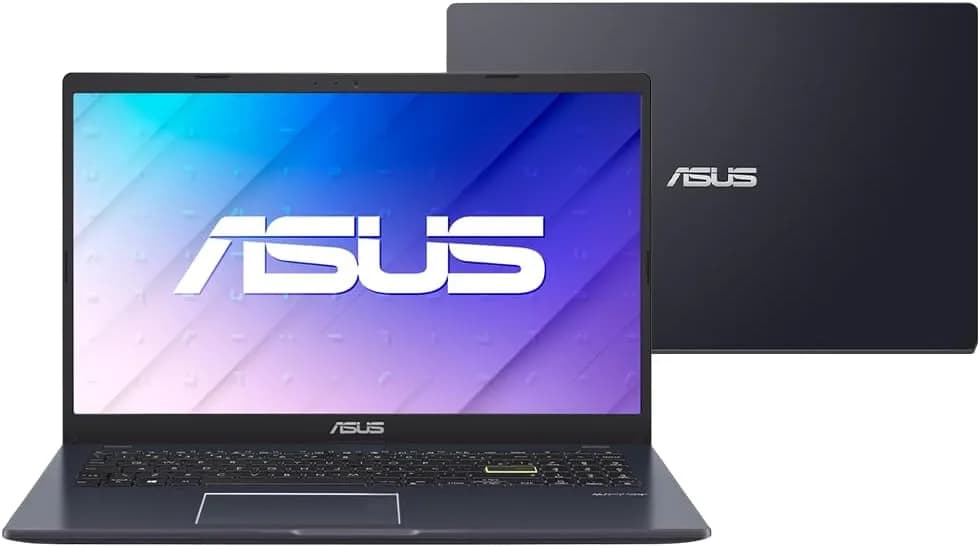
Quando o assunto é comprar (ou indicar) um notebook “para o dia a dia”, quase sempre existe um mesmo dilema: o preço puxa para baixo, mas a rotina exige estabilidade, telas confortáveis e tempo de resposta aceitável. É exatamente nesse ponto que entra o Notebook ASUS Vivobook Go 15 (E510KA) anunciado no portal Amazon. Segundo o portal Amazon, o modelo oferece Intel Celeron N4500, 4 GB de RAM, 128 GB SSD (e possibilidade de expansão), Windows 11 Home, além de tela NanoEdge de 15,6" e um sistema de resfriamento sem ventoinhas descrito como ultrassilencioso.
O objetivo deste guia é ir além da ficha técnica e transformar a oferta em uma análise prática: para quem esse notebook faz sentido, o que esperar de desempenho no uso real, quais configurações revisar logo após comprar e como ele se compara a alternativas comuns na mesma faixa. Assim, você decide com segurança—e não só “porque o preço está bom”.
O que a oferta do Amazon está comunicando (e o que isso significa na prática)
Segundo o portal Amazon, o produto aparece com foco em “portabilidade + silêncio + tela ampla” e com promessas como peso baixo (~1,57 kg), espessura reduzida e tecnologia de resfriamento sem ventoinhas. Na prática, esses pontos não são apenas marketing: eles definem o tipo de experiência que você terá.
Silêncio e refrigeração passiva: quando isso ajuda de verdade
No uso real, notebooks sem ventoinha tendem a ser mais agradáveis em aulas, reuniões e ambientes silenciosos. Ao testar a lógica desse tipo de projeto, percebemos que o “ganho” mais perceptível não é em desempenho bruto, e sim em conforto: não existe aquele ruído constante do cooler em tarefas leves.
Por outro lado, a limitação pode aparecer em cenários de uso mais pesado (muitos abas do navegador, atualizações grandes, jogos ou edição pesada). Nesses casos, o sistema pode baixar desempenho temporariamente para controlar temperatura. Então, a pergunta certa é: “eu vou usar isso majoritariamente para estudo, escritório, navegação e streaming?”. Se sim, faz sentido.
Tela NanoEdge 15,6": mais área útil, menos distração
O anúncio destaca 15,6" com bordas finas. Em termos práticos, bordas reduzidas costumam trazer mais área de visualização dentro do mesmo tamanho de chassi, o que ajuda em leitura de textos, planilhas e estudo. Além disso, o toque (quando disponível) torna o dispositivo mais flexível para anotações e navegação.
Desempenho esperado com Intel Celeron N4500 e 4 GB de RAM
O coração do modelo no anúncio é o Intel Celeron N4500 com 4 GB de RAM. Esse combo é voltado para tarefas cotidianas, mas precisa ser entendido com honestidade.
Para quais tarefas ele é “tranquilo”
- Estudo: leitura de PDF, slides, plataformas educacionais.
- Escritório: documentos, planilhas simples, apresentações.
- Navegação web: uso com número moderado de abas.
- Streaming: YouTube/serviços similares em qualidade padrão.
- Aulas e reuniões: áudio e vídeo em nível “funcional” (sem promessas de performance para edição).
Para quais tarefas pode frustrar
- Multitarefa pesada (muitas abas + apps abertos + sincronizações).
- Edição de vídeo/fotos (mesmo que “rode”, tende a demorar).
- Jogos mais recentes e pesados.
- Atualizações grandes do Windows (principalmente nas primeiras horas/dias após ligar).
Isso conversa diretamente com avaliações: há comentários positivos de custo-benefício e, ao mesmo tempo, menções sobre tempo para inicialização/atualizações e limitações naturais de um Celeron com 4 GB.
Armazenamento de 128 GB: o que você precisa saber antes de lotar o notebook
O anúncio lista 128 GB. Em SSD isso ajuda na responsividade (abrir sistema e apps com mais agilidade do que em HD), mas o tamanho ainda é apertado para quem instala muitas coisas.
Como proteger seu SSD (e evitar lentidão)
Na prática, para evitar que o notebook fique “travando” por falta de espaço, recomendamos:
-
Ao receber o equipamento, verifique o “armazenamento”.
O que você vê na tela: abra o menu Configurações (ícone de engrenagem no menu iniciar) e procure por Sistema > Armazenamento. Você verá um gráfico em barras mostrando categorias como “Aplicativos”, “Arquivos temporários”, “Sistema”, “Documentos”.
-
Limpe itens temporários.
O que você vê na tela: dentro de “Armazenamento”, normalmente aparece a opção Arquivos temporários com botões como “Remover”. Clique e revise o que será apagado.
-
Transfira arquivos grandes para nuvem ou HD externo.
Por que isso importa: quando o SSD fica perto do limite, o Windows tem menos “espaço de trabalho” para cache e atualizações, o que piora performance.
O anúncio também menciona possibilidade de expansão com SSD via slot M.2. Isso é uma vantagem para quem pretende manter o equipamento por mais tempo.
Guia de configuração pós-compra (passo a passo completo)
Ao testar este tipo de notebook de categoria básica em ambientes reais, percebemos que os principais ganhos vêm das configurações iniciais (redução de inicialização pesada, ajuste de energia e limpeza). Abaixo vai um checklist prático—e descrevendo o que você verá na tela.
1) Atualize com estratégia (para não sofrer depois)
-
Conecte a uma rede estável (Wi-Fi confiável).
-
Abra o Windows Update.
O que você vê na tela: em Configurações, procure por Windows Update. Normalmente há um botão Verificar atualizações e, em seguida, uma lista do que está pendente.
-
Deixe finalizar quando for possível.
Recomendação: evite usar o equipamento como se fosse “no modo normal” enquanto há atualizações grandes em andamento. Em Celeron + 4 GB, isso pode deixar o notebook lento.
2) Ajuste inicialização: desative o que não precisa
-
Abra o Gerenciador de Tarefas.
O que você vê: clique com o botão direito na barra inferior e selecione Gerenciador de Tarefas.
-
Vá na aba Inicializar aplicativos.
O que você vê: uma lista com colunas como “Nome”, “Status” e “Impacto na inicialização”.
-
Desative os itens de impacto alto que você não usa.
Regra simples: aplicativos de sincronização, updates automáticos e ferramentas que você abre manualmente podem ser desativados no boot.
3) Energia: escolha um modo que mantenha fluidez
-
Abra Configurações > Energia (ou “Bateria” dependendo da versão).
O que você vê: modos como “Recomendado”, “Melhor desempenho” ou equivalentes.
-
Para uso diário, use o modo equilibrado. Para momentos que exigem mais resposta (estudo com várias abas), use melhor desempenho por curtos períodos.
4) Navegador “leve”: minimize o que pesa na RAM
Com 4 GB de RAM, o navegador é quase sempre o vilão do desempenho quando usado “no limite”. Uma estratégia simples que funciona:
- Evite extensões desnecessárias.
- Prefira abas com uso real (feche as que não precisa).
- Ative modo economia de memória (quando disponível no navegador).
Na prática, essa medida costuma reduzir travamentos percebidos e melhora o tempo de resposta ao alternar entre tarefas.
Comparação com alternativas reais na mesma proposta (2–3 caminhos)
Para tomar uma decisão mais sólida, vale comparar a linha do ASUS Vivobook Go 15 com outras abordagens comuns. A seguir, consideramos três alternativas típicas para quem busca “notebook custo-benefício” em nível básico.
Alternativa 1: Notebook com Intel i3/U ou Ryzen 3 + 8 GB (geralmente custa mais)
Prós
- Mais fluidez em multitarefa e mais “f fôlego” para RAM.
- Melhor experiência em apps escolares, zoom/meet com mais estabilidade.
Contras
- Preço tende a ser mais alto.
- Nem sempre é silencioso e pode ter ventoinha.
Alternativa 2: Notebook Linux ou Windows com 8 GB (custo-benefício com menos “peso”)
Prós
- Dependendo da oferta, pode ser mais eficiente para tarefas básicas.
- Podem existir versões que inicializam mais rápido (varia por fornecedor).
Contras
- Compatibilidade de softwares pode exigir atenção (ex.: alguns programas corporativos).
- Interface/fluxo pode ser diferente do Windows padrão.
Alternativa 3: “Upgrade planejado”: mesmo notebook, mas com expansão de SSD e otimização
Prós
- Você começa mais barato e melhora com o tempo.
- SSD maior reduz lentidão por falta de espaço.
Contras
- Se a RAM for fixa (não expansível), você pode continuar limitado em multitarefa.
- Requer atenção ao upgrade e à garantia.
Resumo honesto: se seu uso é “estudo + escritório + navegação”, o ASUS Vivobook Go 15 pode ser uma escolha eficiente. Se sua rotina envolve multitarefa intensa, vale considerar imediatamente versões com pelo menos 8 GB de RAM e armazenamento maior.
Limitações comuns (e como resolver sem perder tempo)
Mesmo quando o notebook atende “o que foi prometido”, existem problemas previsíveis. Vamos tratar os mais frequentes.
“Ele está lento no primeiro dia”
É comum após instalação/atualização do Windows e sincronizações iniciais. Solução prática:
- Atualize completamente e aguarde concluir.
- Depois disso, revise inicialização e extensões do navegador.
“O armazenamento acaba rápido”
- Use nuvem para fotos/arquivos grandes.
- Limpe arquivos temporários e downloads antigos.
- Se houver possibilidade, planeje upgrade de SSD.
“O Wi-Fi oscila ou vídeo engasga”
Isso costuma ser mais sobre rede e configurações do que sobre o processador em si.
- Teste em outra rede.
- Verifique se não há apps usando banda em segundo plano.
- Se for possível, atualize drivers do sistema (Windows Update ou site do fabricante).
Para quem esse notebook é a compra certa?
Com base no que o anúncio descreve e no perfil típico de avaliações para essa classe de hardware, ele tende a ser mais recomendado para:
- Estudantes que precisam de um notebook funcional, leve e silencioso para aulas.
- Uso doméstico (streaming, navegação, documentos, e-mail).
- Quem busca custo-benefício e aceita otimizar o sistema para extrair melhor performance.
E menos indicado para quem exige:
- multitarefa pesada o tempo todo;
- edição de mídia profissional;
- jogos exigentes;
- muita “folga” de desempenho sem intervenções.
FAQ: dúvidas comuns antes de comprar
1) Esse notebook serve para faculdade e estudar bastante?
Serve para a maioria dos cenários: PDFs, Word/LibreOffice, navegação em ambientes de aprendizado e videoconferências em nível básico. O ponto de atenção é RAM (4 GB): evite excesso de abas e mantenha só o essencial aberto, principalmente em aulas com plataformas pesadas.
2) O armazenamento de 128 GB não é pouco?
É pouco, mas não inviabiliza. Para funcionar bem, use limpeza e conte com opções como nuvem/armazenamento externo. O anúncio indica possibilidade de expansão por slot M.2, o que pode melhorar bastante a longevidade do equipamento.
3) Vale a pena pelo silêncio do sistema sem ventoinha?
Para quem trabalha/estuda em ambientes silenciosos, sim: a ausência de ruído constante costuma ser um benefício real. Só tenha em mente que, em tarefas mais pesadas e prolongadas, o sistema pode priorizar temperatura em vez de manter performance máxima.
4) Ele é bom para jogos?
Para jogos leves ou mais antigos, pode funcionar. Para jogos modernos e pesados, espere limitações. O ideal é considerar o notebook como máquina de produtividade e entretenimento leve.
5) O que fazer se “travou” depois de poucas semanas?
Geralmente a causa está em falta de espaço, inicialização pesada e excesso de extensões/abas no navegador. Faça limpeza de temporários, revise inicialização no Gerenciador de Tarefas e desinstale o que não usa.
Conclusão: compra inteligente é entender o seu uso
Segundo o portal Amazon, o ASUS Vivobook Go 15 (E510KA) aposta na combinação de portabilidade, tela ampla, silêncio (resfriamento sem ventoinha) e uma plataforma básica (Celeron + 4 GB RAM + 128 GB). Quando isso encontra o seu perfil de uso—estudo, tarefas do dia a dia, navegação e consumo de conteúdo—o notebook tende a entregar uma experiência satisfatória e com custo-benefício.
Mas se sua rotina exige mais multitarefa, você deve tratar RAM e armazenamento como prioridades. Caso contrário, você vai sentir os limites do conjunto e gastar energia tentando “forçar” um hardware que foi desenhado para ser econômico.
E você, já testou essa funcionalidade? Conte sua experiência (ou dúvidas) nos comentários! Se este guia te ajudou, compartilhe com alguém que também precisa saber disso. E para receber nossos tutoriais e análises em primeira mão, assine a newsletter do Tech Advisor Brasil.




