A promessa de imagem mais nítida sem exigir um console mais potente costuma vir acompanhada de uma pergunta prática: o que muda para quem joga no PS5 e como saber se a melhoria vale a pena? A resposta anunciada pela Sony é a QSSR, uma tecnologia de upscaling com inteligência artificial que, segundo o portal PlayStation.com, foi desenvolvida para levar parte dos benefícios da PSSR do PS5 Pro ao PS5 convencional.
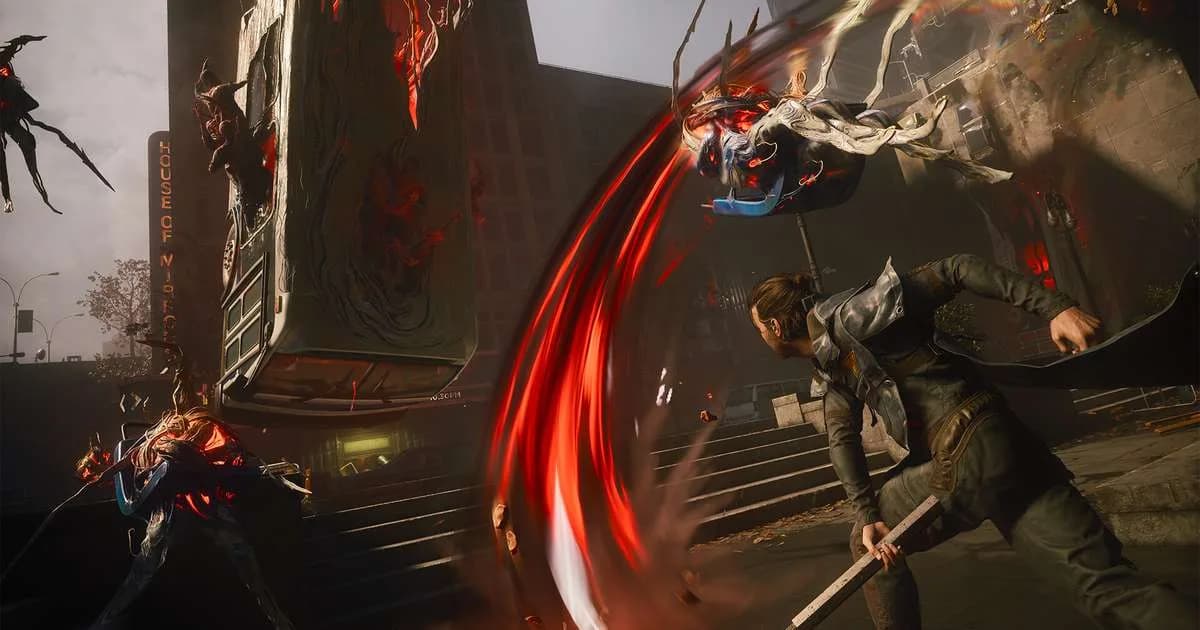
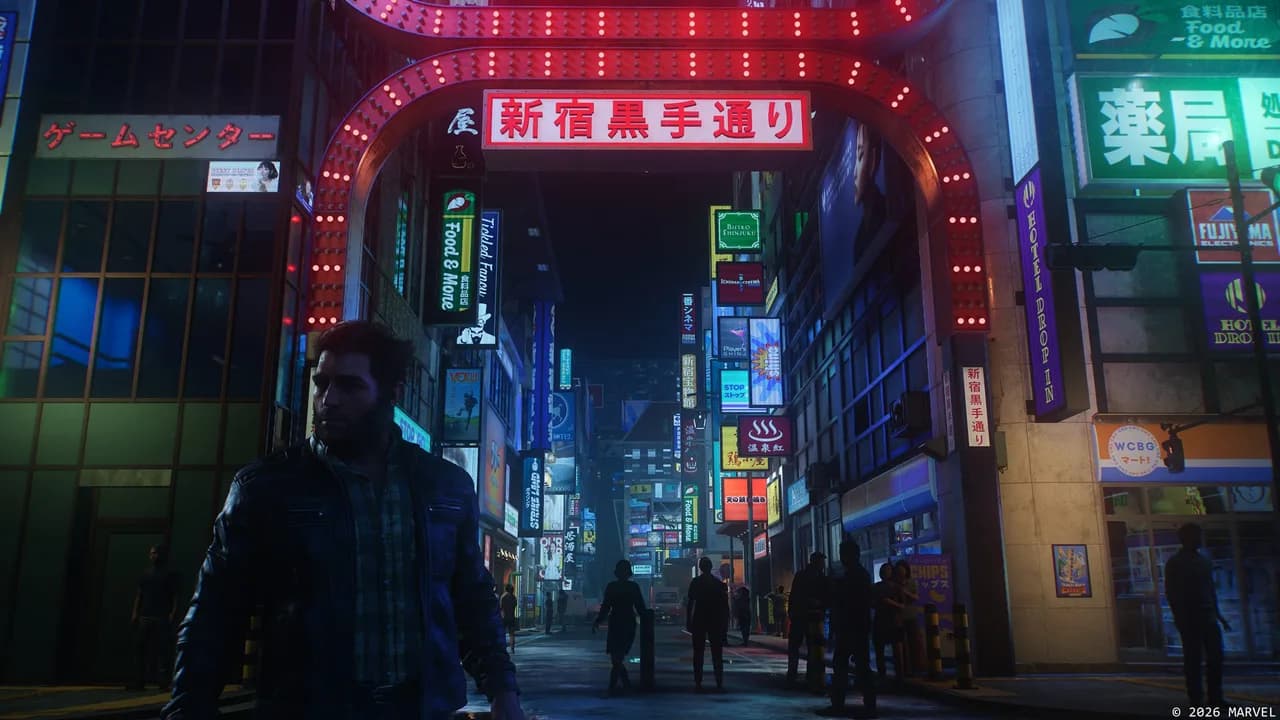
O anúncio aponta Marvel’s Wolverine e Ghost of Yōtei como os primeiros jogos a oferecer a nova opção. Isso pode ser relevante para quem busca mais definição sem abrir mão de uma apresentação fluida, mas há uma ressalva importante: a QSSR não é uma atualização universal que melhora todos os jogos do console. Ela depende de suporte específico em cada título, e o material divulgado não detalha todas as especificações técnicas nem apresenta medições independentes de desempenho.
Neste guia, explicamos o que é upscaling, como a QSSR se diferencia da PSSR, o que observar ao ativá-la e quais são seus limites. Também mostramos como comparar as opções gráficas sem confundir resolução, nitidez e taxa de quadros — três fatores relacionados, mas que não significam a mesma coisa.
O que é a QSSR e por que ela importa para o PS5
QSSR é a sigla de Quick Spectral Super Resolution, que pode ser traduzida como “super-resolução espectral rápida”. Trata-se de uma técnica de reconstrução de imagem: o jogo renderiza a cena em uma resolução interna e, em seguida, um algoritmo usa as informações disponíveis para produzir uma imagem final com mais pixels.
Esse processo é chamado de upscaling. Ele não equivale simplesmente a esticar uma imagem pequena para preencher a tela. Técnicas modernas tentam reconstruir detalhes, reduzir instabilidade entre quadros e preservar contornos, usando dados como movimento, profundidade e imagens anteriores. A inteligência artificial pode ajudar a estimar quais detalhes devem aparecer na imagem ampliada.
O benefício potencial é permitir que o console gaste menos recursos renderizando cada quadro na resolução máxima e use parte desse orçamento para outras tarefas — ou para manter uma apresentação mais fluida. Mas o resultado depende de como a tecnologia foi integrada ao jogo, da cena exibida e das escolhas feitas pelo estúdio. Upscaling não cria informação perfeita: detalhes finos podem ser reconstruídos com maior ou menor precisão, e certos elementos podem continuar menos definidos que numa renderização nativa.
QSSR, PSSR e PS5: qual é a diferença?
A PSSR, ou PlayStation Spectral Super Resolution, estreou no PS5 Pro. Segundo a descrição da Sony, ela analisa a imagem em nível de pixel e usa processamento baseado em IA para ampliar a resolução com mais detalhe e estabilidade do que métodos convencionais. A QSSR é apresentada como uma versão mais rápida, pensada para que uma tecnologia de upscaling com IA também possa ser usada no PS5 padrão.
- PSSR: tecnologia associada ao PS5 Pro, com maior margem de processamento disponível no console.
- QSSR: solução anunciada para o PS5, priorizando um processamento compatível com os recursos do modelo padrão.
- Upscaling tradicional: nome amplo para técnicas que ampliam uma imagem renderizada em resolução inferior; a qualidade varia conforme o método e o jogo.
A Sony diz que a QSSR traz ganhos visíveis de riqueza de detalhes e estabilidade no PS5, enquanto mantém a PSSR como sua opção de referência no PS5 Pro. Isso não significa, por si só, que a QSSR reproduza exatamente o resultado da PSSR ou que todos os jogos tenham o mesmo nível de melhoria. Os dois consoles têm capacidades diferentes, e cada estúdio pode ajustar a tecnologia de forma distinta.
O que ainda não foi explicado em detalhe
O anúncio menciona duas inovações técnicas associadas ao Project Amethyst, uma colaboração entre Sony e AMD em IA aplicada a gráficos, mas o texto divulgado não identifica quais são essas inovações nem apresenta números de desempenho, resoluções internas ou comparações de imagem. Por isso, não é possível atribuir à QSSR uma arquitetura específica ou afirmar quantos quadros por segundo ela economiza sem informações adicionais.
Também não há, no material fornecido, uma medição independente que permita dizer que a QSSR melhora a imagem em determinada porcentagem. O mais seguro é tratar os benefícios anunciados como uma expectativa a verificar em cada jogo, comparando as opções disponíveis na própria tela.
Quais jogos recebem QSSR primeiro?
Segundo o portal PlayStation.com, Marvel’s Wolverine e Ghost of Yōtei são os primeiros títulos a oferecer a QSSR como uma opção gráfica adicional no PS5. A palavra “opção” é importante: a tecnologia não deve ser presumida como obrigatória, nem como uma configuração automática em todos os jogos.
A disponibilidade pode depender da versão do jogo e da atualização instalada. Além disso, os modos gráficos e seus nomes podem variar entre títulos. Um jogo pode apresentar uma opção dedicada à QSSR; outro pode incorporá-la a um modo de imagem sem expor o nome da tecnologia em destaque. A informação mais confiável é sempre a descrição dentro do próprio jogo e as notas oficiais da atualização.
Como ativar e comparar a QSSR
O anúncio não informa um caminho de menu universal. Portanto, não é correto prometer que a opção estará sempre numa seção específica ou terá exatamente o mesmo nome nos dois jogos. Use este roteiro como orientação e confirme os rótulos exibidos na sua versão.
- Atualize o jogo. Na tela inicial do PS5, selecione o ícone do título e procure a opção de verificar atualizações no menu de opções. Se houver uma atualização disponível, o console mostrará o progresso do download e da instalação. Aguarde a conclusão antes de procurar a nova configuração.
- Abra as opções do jogo. Inicie o título e procure menus com nomes como “Configurações”, “Gráficos”, “Vídeo” ou “Exibição”. A apresentação costuma ser uma lista de opções ou cartões com descrições; os nomes e o desenho da interface podem mudar de um jogo para outro.
- Localize a escolha relacionada à imagem. Procure uma opção que mencione QSSR, qualidade de imagem, resolução ou modo gráfico. Leia a descrição na tela: ela pode informar se a prioridade é nitidez, qualidade visual ou desempenho. Se nada aparecer, confirme que o jogo está atualizado e que a versão instalada é compatível.
- Teste uma configuração por vez. Escolha a opção com QSSR, jogue uma área familiar e observe elementos com linhas finas, folhagem, cabelo, grades e objetos em movimento. Depois, altere para a alternativa disponível e compare a mesma cena, de preferência com a câmera parada e também em movimento.
- Priorize a experiência, não apenas a captura parada. Uma imagem pode parecer mais nítida numa tela estática e apresentar cintilação ou rastros durante movimentos. Observe a câmera girando, a movimentação do personagem e cenas com muitos detalhes.
Ao comparar, mantenha iguais as condições sempre que possível: mesma tela, mesma distância, mesmo modo de imagem da TV e mesma cena. Se a televisão estiver com nitidez artificial muito alta, ela pode criar contornos duros e dificultar uma avaliação justa. Também vale desativar temporariamente recursos de processamento da TV que alterem nitidez ou movimento, caso você saiba como reverter a configuração.
O que observar durante o teste
- Contornos: veja se fios, armas, folhagem e bordas de prédios parecem mais definidos ou se surgem halos artificiais.
- Estabilidade: observe se detalhes finos tremem, cintilam ou mudam de aparência quando a câmera se move.
- Movimento: procure rastros em objetos rápidos e perda de definição durante giros de câmera.
- Desempenho: perceba se a resposta dos comandos e a fluidez parecem consistentes. Não conclua que a QSSR aumenta a taxa de quadros: isso depende do modo escolhido e da implementação do jogo.
- Legibilidade: confira textos pequenos, elementos de interface e objetos distantes. Uma melhoria em texturas não garante que todos os elementos fiquem mais claros.
Não realizamos uma medição direta dos dois jogos com a atualização descrita no anúncio; portanto, não seria confiável apresentar uma comparação de desempenho como se fosse um teste próprio. Na prática, o método mais seguro é comparar a mesma cena e alternar entre as opções disponíveis. Esse procedimento ajuda a identificar o que funciona melhor na sua tela, mas pode ser inconclusivo se o jogo mudar iluminação, clima ou posição dos personagens entre as comparações.
QSSR comparada a outras opções de imagem
A QSSR não é a única forma de equilibrar nitidez e desempenho. Dependendo do jogo, existem alternativas que fazem escolhas diferentes. Os nomes abaixo descrevem abordagens gerais; um título específico pode usar uma implementação própria ou combinar mais de uma técnica.
- Resolução nativa: o jogo renderiza a imagem na resolução de saída, sem depender de reconstrução para alcançar essa resolução. Pode oferecer contornos consistentes, mas exige mais processamento. A desvantagem é que, em alguns jogos, manter a resolução nativa pode exigir concessões em desempenho ou qualidade de outros efeitos.
- Reconstrução temporal ou checkerboard: essas técnicas combinam informações de vários quadros ou distribuem o trabalho de renderização para produzir uma imagem final mais definida. Podem ser eficientes, mas a qualidade varia conforme o movimento e a cena; detalhes em movimento podem ficar menos estáveis.
- AMD FSR: família de tecnologias de upscaling da AMD usada em alguns jogos e plataformas. O nome cobre diferentes versões e métodos, e não significa que o jogador possa instalar o FSR no PS5 por conta própria. A implementação precisa ser feita pelo estúdio.
A comparação mais útil para o jogador não é “qual sigla vence?”, mas “qual modo deste jogo entrega a melhor combinação de imagem e fluidez na minha tela?”. QSSR, PSSR, FSR e reconstrução temporal não são botões universais que podem ser aplicados indistintamente a qualquer título. São tecnologias ou famílias de técnicas que precisam ser integradas ao software.
Limitações e problemas comuns
A opção QSSR não aparece
Verifique se o jogo recebeu a atualização mencionada e se ela foi instalada por completo. Reiniciar o jogo também pode ajudar a carregar as novas opções. Se o menu continuar sem mostrar QSSR, consulte as notas oficiais do título: a opção pode ter outro nome, estar restrita a determinado modo ou não estar disponível na versão instalada.
A imagem parece mais suave do que o esperado
Upscaling não garante que cada detalhe fique mais nítido. A resolução interna, o tipo de cena e as escolhas do estúdio influenciam o resultado. Compare objetos estáticos e em movimento e evite julgar apenas uma captura de tela. Se houver uma alternativa de qualidade ou resolução no menu, teste-a na mesma área.
O jogo parece menos fluido
Não presuma que a QSSR seja um modo de desempenho. O anúncio a descreve como tecnologia de upscaling, não como promessa de uma taxa de quadros específica. Confira a descrição do modo gráfico e compare a resposta durante uma sequência de jogo real. A sensação de fluidez também pode ser afetada pela configuração da tela e pela forma como o jogo limita os quadros.
O que a chegada da QSSR pode indicar para o futuro
A expansão do upscaling com IA para o PS5 sugere uma tendência maior da indústria: em vez de depender apenas de mais potência bruta, desenvolvedores podem combinar renderização em resolução menor com reconstrução mais sofisticada. Isso pode ajudar a equilibrar qualidade de imagem e desempenho em hardware já instalado nas casas dos jogadores.
O alcance dessa mudança, porém, dependerá de adoção. Para que a QSSR se torne relevante além dos primeiros títulos, estúdios precisarão integrá-la, testá-la em diferentes cenas e oferecer opções claras ao público. Também será importante acompanhar atualizações: técnicas de reconstrução podem evoluir com ajustes de software, mas melhorias e compatibilidade não devem ser presumidas antes de anúncios oficiais.
Para o jogador, a consequência mais concreta é simples: vale conferir as configurações gráficas dos títulos compatíveis, mas não é necessário mudar a forma de jogar nem comprar um acessório específico apenas por causa da QSSR. A escolha ideal continua sendo aquela que oferece a imagem mais agradável e a fluidez que você prefere.
Perguntas frequentes sobre QSSR no PS5
A QSSR funciona em todos os jogos de PS5?
Não. Pelo anúncio, a QSSR depende de suporte específico do jogo. Marvel’s Wolverine e Ghost of Yōtei foram citados como os primeiros títulos compatíveis; isso não significa que a tecnologia seja ativada automaticamente em toda a biblioteca.
QSSR é igual à PSSR do PS5 Pro?
Não exatamente. A Sony apresenta a QSSR como uma versão mais rápida destinada ao PS5 padrão e mantém a PSSR como referência para o PS5 Pro. Ambas estão ligadas ao upscaling com IA, mas o anúncio não afirma que produzem resultados idênticos.
A QSSR aumenta os FPS?
Não há garantia de aumento de quadros por segundo. O upscaling pode reduzir o custo de renderizar a imagem em resolução alta, mas o efeito final depende de como o estúdio usa essa margem e de qual modo gráfico está ativo. Consulte a descrição do jogo e compare a fluidez na prática.
Preciso de uma TV ou monitor especial?
O anúncio não indica a necessidade de uma tela especial para usar a QSSR. A tecnologia é aplicada pelo console e pelo jogo compatível. A resolução e os recursos da sua tela influenciam o que você consegue perceber, mas não se deve confundir isso com um requisito de compatibilidade anunciado.
Como saber se a QSSR melhorou a imagem?
Compare a mesma cena com e sem a opção, se o jogo permitir alterná-la. Observe detalhes finos, bordas, estabilidade durante movimentos e fluidez. Se a diferença não for clara ou se você preferir a imagem de outro modo, não há obrigação de manter a QSSR ativada.
E você, já testou essa funcionalidade? Conte sua experiência (ou dúvidas) nos comentários! Se este guia te ajudou, compartilhe com alguém que também precisa saber disso. E para receber nossos tutoriais e análises em primeira mão, assine a newsletter do Tech Advisor Brasil.