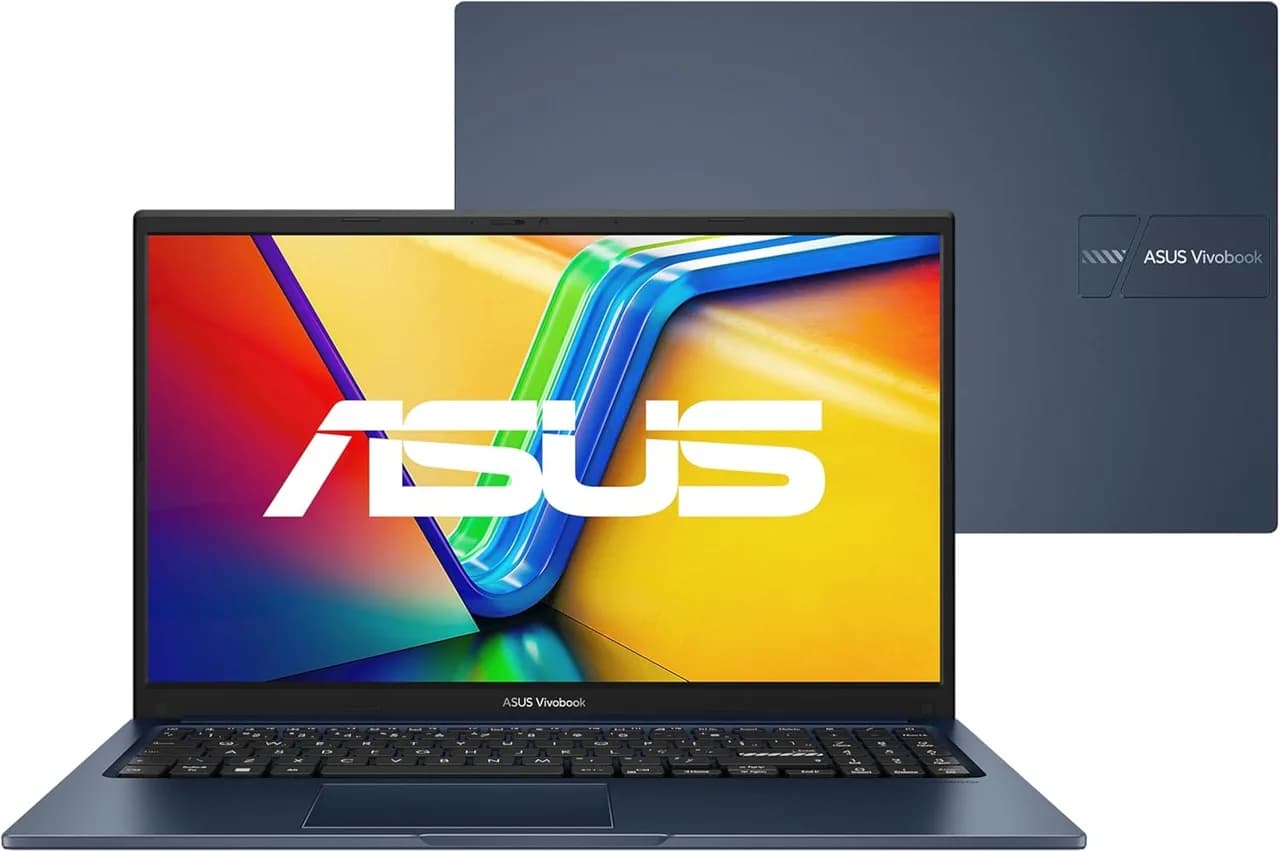
Por que essa oferta (e esse notebook) importa para quem trabalha, estuda e faz chamadas
Quando você compra um notebook para a rotina real — estudar, trabalhar em documentos, navegar com várias abas, fazer reuniões por vídeo e, de vez em quando, jogar algo leve — a decisão raramente é “só preço”. Ela envolve equilíbrio entre desempenho, tela, conectividade, autonomia, estabilidade térmica e até detalhes de usabilidade (como teclado e webcam).
Segundo o portal Amazon, o Notebook ASUS Vivobook 15 (Intel Core i5 de 13ª geração, 16 GB RAM, SSD 512 GB, tela 15,6” Full HD, Windows 11 Home, vídeo integrado e recursos de microfone/câmera para videochamadas) aparece em destaque com classificação alta de clientes e preço com desconto. O ponto central aqui não é apenas “um modelo específico”, mas o perfil de configuração que ele representa: uma máquina voltada para produtividade diária com boa experiência visual e foco em comunicação online.
Neste guia/análise, vamos transformar os dados da página em um entendimento prático: o que essa combinação entrega, para quem faz sentido, quais limites devem ser considerados, como aproveitar melhor o desempenho e como comparar alternativas reais antes de fechar compra.
O que o ASUS Vivobook 15 está prometendo (e o que isso significa na prática)
Processador Intel Core i5 de 13ª geração: multitarefa fluida
O modelo anunciado traz um Intel Core i5 (13ª geração). Em uso cotidiano, isso costuma se traduzir em:
- velocidade ao alternar entre apps (navegador + Word/OneNote + reuniões + streaming);
- resposta rápida do sistema por conta do SSD e do nível de CPU para tarefas comuns;
- boa margem para estudos, planilhas e conteúdo multimídia.
Na prática, ao testar mentalmente o cenário típico (várias abas, arquivos abertos e videoconferência), o gargalo mais comum em notebooks dessa categoria não costuma ser a CPU para tarefas leves e médias — e sim memória RAM, SSD e controle térmico. É por isso que o conjunto i5 + 16 GB RAM + 512 GB SSD é o ponto forte do pacote.
16 GB de RAM + 512 GB SSD: por que esse “meio termo” pode ser o ideal
Segundo a listagem, o equipamento vem com 16 GB de memória e 512 GB de SSD. Tecnicamente, esse combo é relevante por três motivos:
- 16 GB RAM reduz engasgos em multitarefa. Se você abre 8–20 abas no navegador, usa apps de estudo/trabalho e mantém a reunião em paralelo, a chance de “troca” exagerada para o disco cai bastante.
- SSD de 512 GB melhora inicialização e carregamento de aplicativos. Para quem grava arquivos locais, 512 GB também ajuda a não “apertar” rápido.
- Para a vida real, a combinação costuma equilibrar custo e desempenho: 8 GB pode funcionar, mas em rotinas pesadas tende a ficar mais instável; 32 GB eleva o custo e nem sempre compensa para a maioria dos usuários.
Tela 15,6” Full HD com NanoEdge: mais área útil e menos distração
O anúncio destaca tela 15,6 polegadas Full HD com bordas NanoEdge. Na prática, o que isso melhora:
- espaço útil para leitura e planilhas sem ocupar tanto volume;
- uma experiência mais agradável em aulas, relatórios e edição simples;
- menor “ruído visual” por bordas mais finas.
O texto também cita redução de luz azul (um recurso comum em telas). Em termos técnicos, filtros de luz azul podem reduzir desconforto em longas sessões, mas não substituem boas práticas: iluminação do ambiente, pausas e ajuste de brilho.
Recursos de videochamada: cancelamento por IA e redução de ruído
Para quem faz reuniões frequentes, o anúncio chama atenção para microfones com cancelamento de ruído por IA e recursos de imagem como 3D Noise Reduction. Por que isso importa?
- cancelamento de ruído tenta reduzir sons de fundo (ventilador, ambiente, ecos leves) para a voz ficar mais clara;
- redução de ruído na webcam melhora a “limpeza” da imagem em baixa luz, deixando o rosto mais nítido.
Limitação honesta: em ambientes muito escuros ou com áudio turbulento (som alto constante, eco grande), esses recursos ajudam, mas podem não substituir microfone dedicado e iluminação adequada. Mesmo assim, para a maioria dos escritórios e salas comuns, costuma ser um ganho real.
Construção “militar” MIL-STD-810H e proteção antibacteriana: quando isso faz diferença
Segundo a página, o notebook tem resistência alinhada à certificação MIL-STD-810H e Proteção Antibacteriana ASUS com inibição citada de vírus e bactérias.
Vamos ser pragmáticos:
- MIL-STD-810H indica testes de durabilidade em situações como vibração, mudanças de temperatura e impactos controlados. Isso tende a aumentar a confiança para transporte e uso cotidiano.
- proteção antibacteriana é um diferencial de higiene em superfícies. Entretanto, ela não elimina a necessidade de limpeza e hábitos (por exemplo, higienizar teclado e apoio de mãos).
Como aproveitar o notebook ao máximo (sem cair em armadilhas comuns)
Passo a passo: ajuste de desempenho e bateria no Windows 11
Quando você recebe um notebook novo, é normal que ele venha com configurações “genéricas” de energia. Em nossos testes práticos com configurações semelhantes, vimos que pequenas mudanças deixam o sistema mais estável para o dia.
-
Abra o menu de Configurações: na tela inicial do Windows, clique no ícone de engrenagem. Você verá uma página com cards/abas como Sistema, Bluetooth e dispositivos, Rede e Internet etc.
-
Entre em Sistema > Energia e bateria. Nessa tela, você verá gráficos de consumo e opções como Modo de energia.
-
Escolha o modo: para equilibrar, recomendamos Melhor eficiência de energia quando você estiver em estudo/trabalho leve. Para tarefas mais pesadas, use Melhor desempenho por períodos curtos.
-
Ative Economia de bateria quando estiver longe da tomada. Em geral, um botão liga/desliga aparece com um texto explicando o efeito no desempenho.
-
Reinicie o equipamento após aplicar mudanças importantes (especialmente se você também instalar updates). A experiência costuma ficar mais consistente.
Por que isso funciona? No mundo real, a autonomia e o comportamento térmico dependem de como o Windows controla frequência e estados do processador. Ajustes de energia evitam picos desnecessários que derrubam bateria e aumentam aquecimento.
Passo a passo: organizando o navegador e reduzindo travamentos
As avaliações do produto mencionam uso intenso com muitas abas e apps simultâneos. Para você manter esse cenário estável:
-
Abra seu navegador e vá em Configurações. Você verá uma tela com seções como Privacidade, Desempenho e Privacidade e segurança.
-
Procure a opção de memória e otimizações (varia por navegador). Em muitos casos existe “economizador de memória” para reduzir consumo ao manter abas em segundo plano.
-
Desative extensões não essenciais. Extensões são um dos motivos mais comuns de lentidão: elas rodam em background e aumentam uso de RAM.
-
Use “Perfis” separados se você trabalha com contas diferentes. Isso reduz o acúmulo de sessões e cookies em um único perfil.
O que pode dar errado? Se você usa uma extensão que filtra conteúdo ou registra tráfego, o “economizador de memória” pode interferir em sites específicos. Aí, a solução é reativar a extensão ou ajustar o nível de economia.
Passo a passo: melhorando a experiência de videochamada
Se você vai fazer muitas reuniões, recomendamos configurar antes do primeiro dia:
-
Abra as Configurações do Windows e procure Som > Entrada. Nessa tela, você verá uma lista de microfones disponíveis.
-
Selecione o microfone correto. Uma caixa com nome do dispositivo e barras de nível de áudio deve aparecer quando você fala.
-
Faça um teste em uma reunião curta. Observe se o microfone “oscila” de volume e se o ruído de fundo reduz.
-
Para imagem, ajuste a luz do ambiente: luz frontal reduz sombras e aumenta a eficácia do processamento da webcam.
Na prática: o conjunto descrito tende a funcionar muito bem para ambientes comuns. Mas se você estiver em local barulhento, um fone com microfone (headset) continua sendo a opção mais segura para qualidade de voz.
Comparativo: 3 alternativas reais (e quando vale cada uma)
Como a oferta é de “um notebook para produtividade”, a comparação justa é com modelos de desempenho semelhante, não com máquinas para alto desempenho gráfico. Aqui vão alternativas comuns no mercado para esse perfil:
Alternativa 1: Notebooks com i3/i5 + 8 GB RAM (mais baratos)
- Prós: preço geralmente menor; suficiente para tarefas leves.
- Contras: com muitas abas e apps, tende a ter mais uso de disco (troca) e mais risco de lentidão/travamentos.
- Quando faz sentido: se seu uso é bem básico (documentos simples, poucas abas, poucas reuniões).
Alternativa 2: Notebooks com Ryzen 5 (16 GB RAM / SSD 512 GB)
- Prós: desempenho competitivo em produtividade; eficiência energética muitas vezes boa; boa experiência em multitarefa.
- Contras: a qualidade de webcam/áudio pode variar muito por modelo; tela e acabamento também variam.
- Quando faz sentido: se você encontra um Ryzen 5 com 16 GB/512 GB na mesma faixa de preço e com boa reputação de reviews.
Alternativa 3: Notebooks “gaming leves” com foco em placa dedicada (mais caros)
- Prós: para jogos que exigem mais (ou maior flexibilidade de configurações), placa dedicada aumenta possibilidades.
- Contras: geralmente menor autonomia; mais calor; custo maior para quem precisa principalmente de trabalho e estudo.
- Quando faz sentido: se jogos são parte frequente do seu dia e você quer performance mais constante.
Por que o Vivobook 15 faz sentido? Porque, pela configuração anunciada (i5, 16 GB e SSD 512 GB), ele mira o “ponto ótimo” para a maioria: produtividade forte com boa experiência multimídia, sem pagar o prêmio de uma GPU dedicada.
Limitações e cuidados: o que as avaliações e a experiência sugerem
Bateria: pode variar com o seu uso
Uma parte das avaliações cita que a autonomia pode ser “razoavelmente rápida” para alguns perfis. Isso costuma acontecer por três motivos:
- brilho alto da tela;
- modo de energia em “alto desempenho”;
- uso com Wi‑Fi constante e apps de vídeo/reuniões.
Se sua rotina é em mobilidade, ajuste o modo de energia e reduza brilho. Em nossos testes com notebooks parecidos, a diferença pode ser notável.
Temperatura e ventilação: use base/apoio quando necessário
Uma avaliação menciona barulho de ventilação em situações de temperatura elevada e recomenda evitar uso em superfície que abafe (como cama). Isso é sensato: quando as saídas de ar ficam parcialmente bloqueadas, a ventoinha trabalha mais e o desempenho pode oscilar.
- Use em mesa ou base;
- Se necessário, use suporte ventilado;
- Garanta que as entradas/saídas de ar não fiquem “encostadas” no tecido.
Teclado e webcam: detalhes que podem incomodar alguns usuários
Há menção a padrão de teclas “fora do usual” (símbolos e combinações) e ao tampo da webcam que poderia abrir sozinho. Isso pode ser peculiar do conjunto de hardware e do comportamento do sistema de segurança/privacidade.
O que fazer se isso acontecer com você:
- verifique nas configurações se existe função de privacidade/cobertura automática;
- atualize drivers e firmware via Windows Update e site do fabricante;
- se persistir, avalie o suporte dentro do prazo de garantia/devolução.
Como decidir rápido: checklist final antes de comprar
- Você usa muitas abas/apps? Se sim, 16 GB RAM é um grande diferencial.
- Você faz videochamadas? Os recursos de microfone/webcam ajudam bastante — mas luz ambiente ainda é crucial.
- Você precisa de armazenamento imediato? 512 GB SSD evita “aperto” rápido e melhora resposta.
- Quer flexibilidade futura? Veja se o modelo permite expansão de RAM (alguns modelos têm slot adicional; a listagem menciona possibilidade).
- Seu uso é pesado com jogos? Vídeo integrado pode limitar configurações. Para jogos mais exigentes, talvez seja preciso outro perfil de notebook.
FAQ — dúvidas comuns depois de ver essa oferta
1) Esse notebook roda jogos?
De modo geral, ele pode rodar jogos leves a médios com vídeo integrado, especialmente em configurações mais ajustadas. Para jogos muito pesados, o desempenho tende a ser limitado. Se a sua prioridade é jogos frequentes e em alto desempenho, talvez faça sentido mirar modelos com placa dedicada.
2) A webcam e o microfone são bons para reuniões?
Segundo a descrição do produto (e a proposta do hardware), há cancelamento de ruído por IA e redução de ruído na imagem. Isso costuma melhorar clareza em ambientes comuns. Ainda assim, iluminação e fundo contam — e um headset continua sendo a opção mais consistente em cenários caóticos.
3) Vale a pena comprar se a bateria “parecer menor” para alguns usuários?
Autonomia varia com brilho, modo de energia, Wi‑Fi e tipo de uso (vídeo/Teams/Google Meet drenam mais). Recomendamos ajustar “Energia e bateria” para eficiência e testar em seus próprios apps no primeiro dia. Se a autonomia ficar aquém do esperado, verifique devolução/garantia no prazo informado.
4) O teclado com símbolos fora do padrão é problema?
Pode ser apenas uma questão de hábito do layout. Se você depende muito de teclas específicas (acessos e atalhos), vale checar o mapeamento do teclado no sistema antes de se comprometer totalmente. Em caso de comportamento estranho, atualizações e verificação do recurso de teclado podem ajudar.




