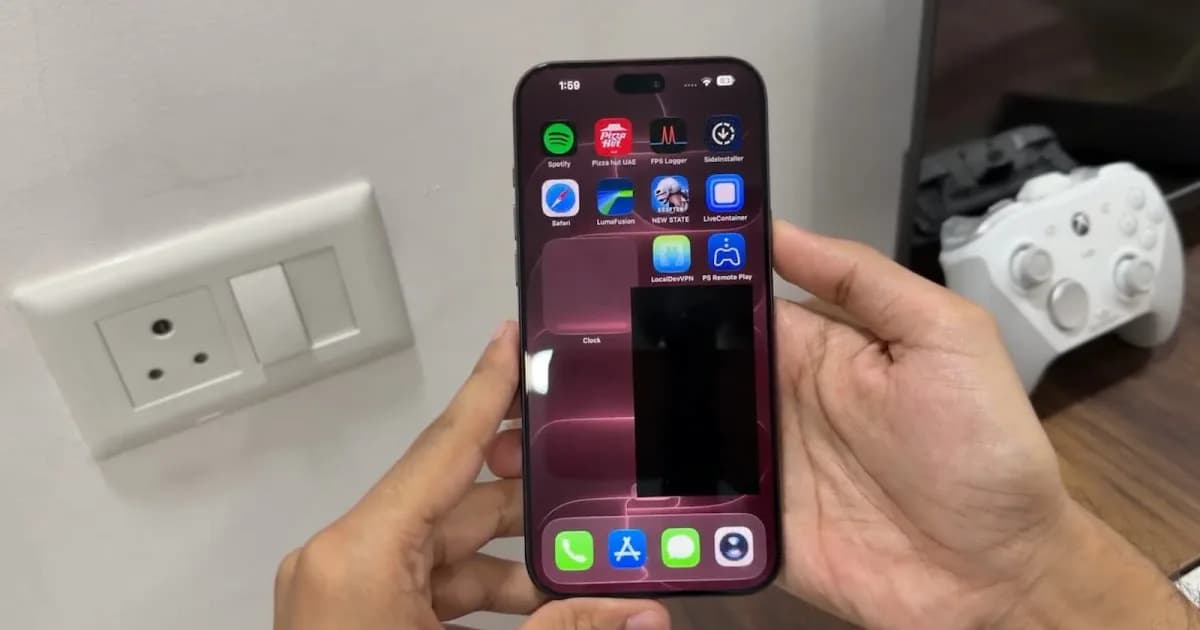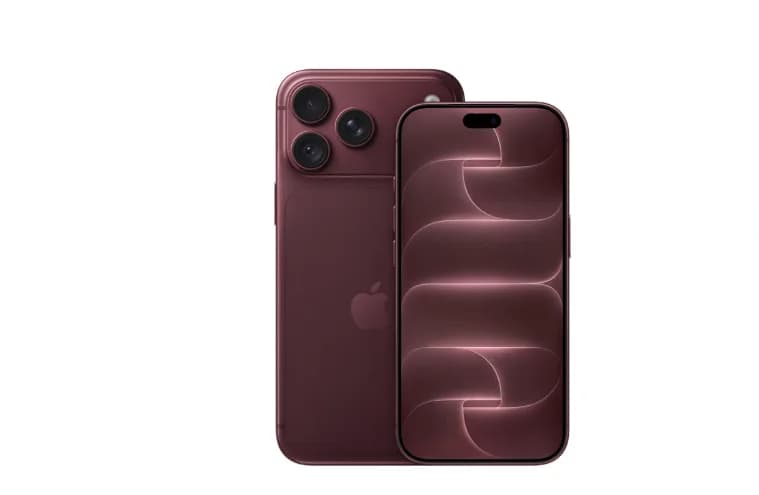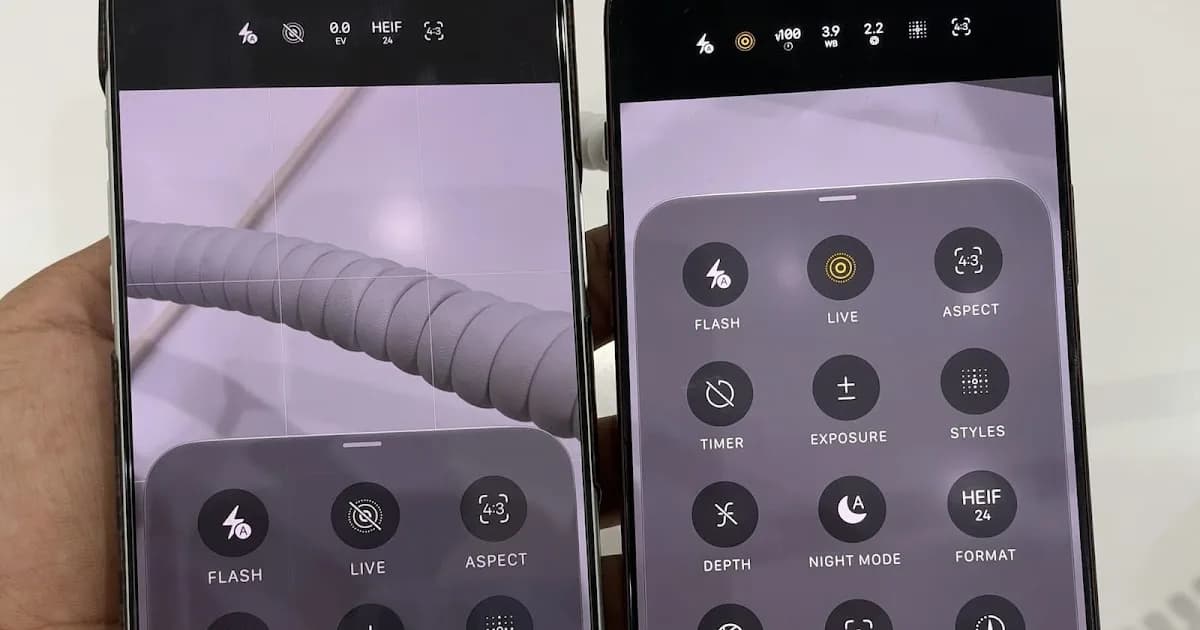
Uma função de câmera apresentada como exclusiva de uma nova geração pode parecer um detalhe pequeno — até o momento em que alguém percebe que seu iPhone, ainda rápido e atualizado, não oferece o mesmo controle. A discussão importa porque envolve três questões diferentes: o que o hardware consegue fazer, o que o sistema operacional permite e quais recursos a Apple decide reservar para determinados modelos.
Segundo o portal Abertoatedemadrugada.com, a Apple estaria limitando controles manuais ao iPhone 18 Pro, apesar de aparelhos anteriores terem potência suficiente para executar funções semelhantes. O texto original também aponta que aplicativos de terceiros podem oferecer opções adicionais. Mas há uma ressalva importante: a notícia fornecida não especifica quais controles estariam em causa nem apresenta uma confirmação oficial da Apple. Portanto, é mais rigoroso tratar a alegação como uma informação a verificar, e não como uma decisão técnica já comprovada.
Este guia explica como avaliar a questão, quais controles manuais podem ser relevantes para fotografia e vídeo, o que os aplicativos alternativos realmente conseguem fazer e como verificar se seu iPhone oferece a função de forma nativa ou por meio de outro app.
O que significa limitar controles manuais a um modelo?
“Controles manuais” é uma expressão ampla. Em fotografia, pode se referir ao ajuste de foco, velocidade do obturador, ISO, balanço de branco, compensação de exposição ou formato de captura. Em vídeo, pode incluir também a escolha da taxa de quadros, do perfil de cor, do foco durante a gravação e de parâmetros de exposição.
Uma restrição pode assumir formas diferentes. O recurso pode aparecer apenas na interface da câmera dos modelos mais novos; pode depender de uma capacidade de hardware que não existe em aparelhos anteriores; ou pode estar disponível por meio de uma API do iOS, mas não ser oferecido no aplicativo nativo. Essas situações não são equivalentes e exigem explicações diferentes.
Hardware, software e decisão de produto
- Limite de hardware: o sensor, a lente, o processador de imagem ou outro componente não consegue produzir o resultado esperado. Um app pode até mostrar um controle, mas isso não significa que o aparelho tenha o componente necessário para usá-lo.
- Limite de software: o iOS, a API de câmera ou o aplicativo não disponibiliza determinado parâmetro para aquele modelo. Uma atualização pode, em alguns casos, mudar essa situação.
- Segmentação comercial: o fabricante decide concentrar um recurso em modelos mais caros ou novos, embora parte do processamento também pudesse ser feita em aparelhos anteriores.
Para quem compra um telefone, o resultado prático pode ser parecido: a função não aparece. Mas apenas a ausência da opção não prova que exista obsolescência programada. Para sustentar essa conclusão, seria necessário demonstrar que o aparelho tem capacidade técnica, que o sistema poderia expor o controle com segurança e que a restrição foi uma escolha deliberada — não um efeito de diferenças entre sensores, processamento ou suporte de software.
Por que um iPhone antigo pode parecer capaz de fazer o mesmo
Um smartphone recente pode executar aplicativos exigentes, gravar vídeo em alta resolução e aplicar processamento computacional complexo. Isso torna razoável perguntar por que controles manuais não chegam a modelos anteriores. Ainda assim, “ter potência” não responde sozinho à questão.
O desempenho do chip é apenas uma parte do caminho. A câmera também depende do sensor, da lente, do estabilizador, do processador de sinal de imagem e das funções expostas pelo sistema. Por exemplo, um controle manual de exposição pode ser tecnicamente possível em vários aparelhos, mas o comportamento e a qualidade resultante podem variar conforme o sensor e a câmera escolhida. Um ajuste de foco também não transforma uma lente de foco fixo em uma lente com foco mecânico controlável.
Além disso, câmeras de smartphones costumam combinar várias imagens e etapas de processamento. O resultado final pode depender de HDR, redução de ruído, fusão de quadros e outros algoritmos. Ao assumir o controle manual, o usuário pode abrir mão de parte dessa automação. É uma troca: mais previsibilidade criativa, mas também maior responsabilidade para evitar uma imagem escura, tremida ou com cores inconsistentes.
O que aplicativos de terceiros podem oferecer
Aplicativos alternativos podem expor controles que não aparecem na câmera padrão, desde que o iOS e o hardware permitam. Eles não conseguem, porém, contornar toda limitação física ou oferecer qualquer recurso em qualquer modelo. Antes de pagar por um app, vale conferir a lista de aparelhos compatíveis, os recursos disponíveis na versão atual e eventuais compras dentro do aplicativo.
Blackmagic Camera
O Blackmagic Camera é uma opção voltada especialmente à gravação de vídeo. A interface apresenta controles de produção e pode ser útil para quem quer ajustar parâmetros de captura com mais intenção do que na câmera padrão. A disponibilidade de cada opção depende do modelo, da versão do iOS e das capacidades da câmera selecionada.
- Vantagens: foco em vídeo, controles organizados para produção e uma proposta adequada a gravações mais planejadas.
- Limitações: pode ser mais complexo para quem só quer apontar e gravar; opções avançadas não são necessariamente compatíveis com todos os aparelhos.
Halide
O Halide é uma alternativa conhecida entre usuários interessados em fotografia com mais controle. Dependendo da compatibilidade do aparelho e do aplicativo, pode oferecer recursos de foco e exposição mais explícitos do que a interface padrão.
- Vantagens: abordagem voltada à fotografia e acesso mais direto a ajustes criativos.
- Limitações: alguns recursos podem depender de modelos específicos ou de uma assinatura; a experiência não substitui o processamento automático em todas as situações.
ProCamera
O ProCamera reúne ferramentas para foto e vídeo e pode atender quem prefere concentrar diferentes modos de captura em um único aplicativo. Como nos demais casos, é essencial verificar quais controles funcionam no modelo em questão e quais formatos estão disponíveis.
- Vantagens: variedade de ferramentas e flexibilidade para usuários que alternam entre fotografia e vídeo.
- Limitações: a quantidade de opções pode tornar a interface menos simples; recursos e preços podem mudar com atualizações.
Esses exemplos não garantem que um controle específico estará disponível no seu aparelho. Antes de instalar, consulte a descrição atual na App Store, a lista de compatibilidade e as avaliações recentes. Um aplicativo de câmera também pode solicitar acesso a fotos, microfone e câmera: conceda apenas as permissões necessárias e baixe apps de desenvolvedores identificáveis.
Como verificar se o seu iPhone tem controles manuais
Os nomes e a posição dos menus podem mudar entre versões do iOS e versões de aplicativos. Por isso, o roteiro abaixo indica o que procurar, sem presumir que todos os aparelhos exibam as mesmas telas.
- Identifique o modelo e a versão do iOS. Abra os Ajustes e procure a seção “Geral” e, em seguida, “Sobre”. A tela costuma mostrar o nome do modelo e a versão do sistema em cartões ou linhas de informação. Anote esses dados: eles serão úteis para consultar a compatibilidade de um recurso ou aplicativo.
- Abra a câmera nativa e explore os modos. Na tela de captura, observe se aparecem controles adicionais junto ao visor, como opções de exposição, foco ou formato. Em algumas versões, eles ficam atrás de uma seta, de um botão de controles ou de um menu que se expande sobre a imagem. A aparência exata depende do iOS.
- Confira os Ajustes relacionados à câmera. Nos Ajustes, localize a seção “Câmera”. Procure opções de gravação, formatos e preservação das configurações. Nem todo controle manual estará nessa área; ela serve sobretudo para descobrir preferências que a câmera nativa permite guardar.
- Compare com um app de terceiros confiável. Instale uma opção compatível e abra a interface de captura. Antes de gravar, verifique se há controles visíveis de foco, exposição, ISO ou balanço de branco. Se um botão estiver esmaecido, indisponível ou acompanhado de uma mensagem, consulte a ajuda do aplicativo: pode haver uma limitação do modelo ou do modo de captura escolhido.
- Faça um teste curto em condições controladas. Fotografe o mesmo objeto com a câmera nativa e com o app alternativo, mantendo enquadramento e iluminação semelhantes. Confira nitidez, cores, ruído e exposição. Não avalie apenas a tela do telefone: aplicativos podem mostrar prévias diferentes do arquivo salvo.
Ao comparar os resultados, não presuma que uma imagem mais clara ou mais contrastada seja automaticamente melhor. O processamento automático pode equilibrar sombras e realces de forma que um ajuste manual não reproduza sem experiência. Para vídeo, faça gravações curtas antes de iniciar um trabalho importante e confirme o áudio, a estabilidade e o espaço disponível.
Qual método escolher: câmera nativa ou app alternativo?
A câmera nativa costuma ser a primeira escolha para registrar momentos rapidamente. Ela reduz o número de decisões e aplica processamento automático, o que ajuda em cenas variáveis. Um app de terceiros é mais indicado quando você quer repetir configurações, controlar a exposição com precisão ou preparar uma gravação com aparência consistente.
- Escolha a câmera nativa para fotos espontâneas, uso simples e situações em que rapidez importa mais do que controle.
- Experimente um app alternativo para trabalhos planejados, gravações longas ou situações em que você precisa ajustar parâmetros específicos.
- Use os controles automáticos como ponto de partida se ainda não conhece conceitos como ISO e velocidade do obturador. Ajustes manuais feitos sem entender seus efeitos podem gerar mais ruído ou desfoque.
O controle de exposição, por exemplo, altera a quantidade de luz registrada, mas não corrige uma lente inadequada nem remove o desfoque causado pelo movimento. Aumentar o ISO pode clarear uma imagem, mas também elevar o ruído. Reduzir a velocidade do obturador pode produzir mais desfoque se o telefone ou o objeto estiver em movimento. Esses são motivos para experimentar em uma cena simples antes de depender de um ajuste em uma situação irrepetível.
Isso é obsolescência programada?
A expressão “obsolescência programada” descreve a ideia de que um produto seria deliberadamente limitado ou feito para envelhecer antes do necessário. É uma acusação séria e não deve ser tratada como fato apenas porque uma função nova não chegou a aparelhos antigos.
Há motivos legítimos para um recurso não ser compatível com todos os modelos: diferenças de sensor, estabilização, processamento de imagem, aquecimento, consumo de bateria ou limitações da API. Também é possível que uma empresa reserve funções para os aparelhos mais caros como estratégia comercial. Para distinguir as hipóteses, são necessários detalhes sobre o recurso, os modelos afetados e a justificativa técnica do fabricante.
No caso da notícia citada, a informação disponível não traz esses elementos nem uma declaração oficial que permita concluir por que a limitação existiria. A posição mais equilibrada é cobrar transparência da Apple e, ao mesmo tempo, não confundir uma suspeita plausível com uma comprovação. Um recurso semelhante em um app de terceiros pode indicar que há margem de controle, mas não demonstra, por si só, que todos os aparelhos tenham exatamente as mesmas capacidades ou que a câmera nativa pudesse oferecer a mesma implementação.
O que observar nas próximas atualizações
Se a exclusividade for confirmada, vale acompanhar três pontos: quais modelos ficam de fora, se a Apple explica a exigência técnica e se desenvolvedores conseguem oferecer controles equivalentes por meio das APIs do iOS. Uma mudança na disponibilidade ao longo do tempo pode esclarecer se o limite estava relacionado a software ou a componentes específicos.
Também é provável que a discussão sobre câmeras de smartphones passe cada vez mais pela diferença entre processamento automático e controle criativo. À medida que os aparelhos automatizam mais etapas, usuários avançados tendem a pedir acesso a ajustes previsíveis; fabricantes, por sua vez, precisam equilibrar liberdade, simplicidade e consistência. O melhor sinal de uma boa implementação não é apenas ter muitos botões, mas explicar o que cada ajuste faz e indicar quando ele não é compatível.
Perguntas frequentes
É possível ter controles manuais em iPhones anteriores usando outro aplicativo?
Em muitos casos, um app de terceiros pode disponibilizar controles que não aparecem na câmera padrão. Isso depende do aparelho, do iOS, da API disponível e da função específica. O aplicativo não consegue criar uma capacidade física ausente nem garantir que todos os modelos ofereçam os mesmos ajustes.
A notícia confirma que a Apple bloqueou os recursos por obsolescência programada?
Não. O texto do Abertoatedemadrugada.com levanta essa interpretação, mas o trecho disponível não identifica em detalhe os controles nem apresenta uma explicação oficial ou evidência técnica suficiente para confirmar a motivação. É mais prudente tratar a conclusão como uma crítica ou hipótese.
Um processador potente garante que o iPhone suporte qualquer recurso de câmera?
Não. O processador é importante, mas a câmera depende também de sensor, lente, estabilização, processamento de imagem e suporte do sistema. A capacidade de executar um aplicativo não significa que todos os componentes ofereçam as mesmas funções de captura.
Qual aplicativo devo instalar primeiro?
Depende do uso. Para vídeo, compare o Blackmagic Camera; para fotografia com ajustes dedicados, avalie o Halide; e, para reunir ferramentas de foto e vídeo, confira o ProCamera. Verifique a compatibilidade e os preços atuais antes de instalar, pois recursos e condições podem mudar.
Como saber se o app está realmente usando o controle manual?
Faça uma captura de teste, altere apenas um parâmetro e compare o arquivo salvo. A interface pode mostrar um valor selecionado sem que ele esteja disponível em todos os modos. Se não notar diferença, confirme a câmera ativa, o modo de captura e a documentação do aplicativo.
E você, já testou essa funcionalidade? Conte sua experiência (ou dúvidas) nos comentários! Se este guia te ajudou, compartilhe com alguém que também precisa saber disso. E para receber nossos tutoriais e análises em primeira mão, assine a newsletter do Tech Advisor Brasil.