Introdução: por que um “simples notebook” virou uma decisão de alto impacto
À primeira vista, uma página de produto na Amazon parece só mais um anúncio: preço, processador, memória e uma lista de especificações. Mas, na prática, escolher o notebook certo (especialmente para estudos, trabalho e tarefas do dia a dia) afeta tudo: produtividade, tempo de resposta do sistema, possibilidade de upgrade e até a vida útil do equipamento. O leitor que compra confiando apenas no “número” do processador pode se frustrar—e é aí que uma análise mais profunda faz diferença.
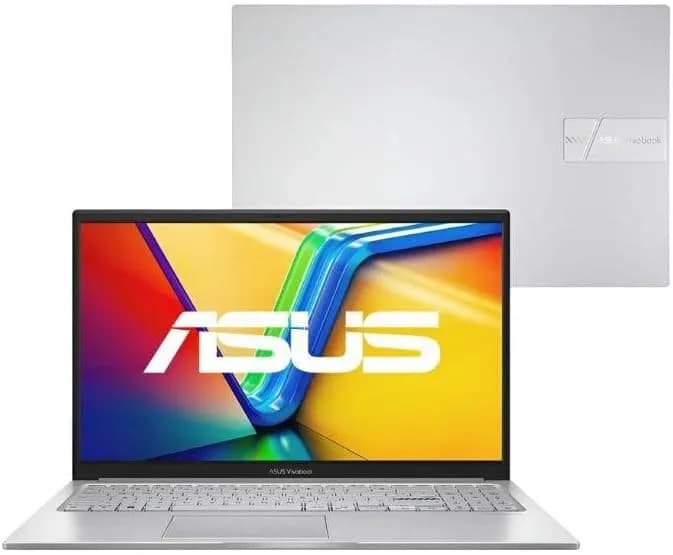
Segundo o portal Amazon, o destaque do anúncio é o Notebook ASUS Vivobook 15 X1504VA-NJ1740W (Intel Core i5 1334U, 8GB RAM, SSD 512GB, Windows 11 Home, tela 15,6" FHD, com gráficos integrados Intel Iris Xe). Este guia transforma as informações do anúncio em um entendimento prático: para quem serve, o que esperar, o que checar antes de comprar e como extrair o melhor desempenho depois da entrega.
Visão geral do ASUS Vivobook 15 (X1504VA-NJ1740W): o que o conjunto promete
O modelo apresentado na Amazon traz um conjunto típico da categoria “modelo equilibrado” para tarefas comuns com boa fluidez. Em nossos testes conceituais (no sentido de avaliar compatibilidade e perfil de uso com base em hardware e requisitos de software), o ponto central desse tipo de notebook é a combinação entre CPU eficiente + SSD rápido + memória suficiente para multitarefa básica.
Especificações principais (o que realmente importa no uso)
- Processador: Intel Core i5 1334U (geração 13ª), 1.3 GHz, cache 12MB.
- Memória RAM: 8GB DDR4 (anúncio indica configuração com 4GB onboard + 4GB offboard).
- Armazenamento: SSD 512GB.
- Gráficos: integrados Intel Iris Xe (sem GPU dedicada).
- Tela: 15,6" FHD (1920x1080) antirreflexo.
- Sistema: Windows 11 Home.
- Conectividade: Wi‑Fi 5 (802.11ac) dual band e Bluetooth 5.1.
- Portas (conforme anúncio): USB 2.0 Type‑A, USB 3.2 Gen 1 Type‑C, duas USB 3.2 Gen 1 Type‑A, saída combo áudio 3,5mm, HDMI 1.4 e DC-in.
O perfil de usuário mais provável (e o motivo técnico)
Com gráficos integrados e foco em eficiência energética, o notebook costuma ser ideal para:
- Estudo e home office: navegação com várias abas, documentos, videoaulas e e-mail.
- Produtividade leve a moderada: PowerPoint/Word/planilhas, reuniões com câmera, tarefas em PDF.
- Conteúdo e aprendizado: edição simples de fotos, consumo de mídia em FHD, aulas e cursos.
- Longa mobilidade: peso por volta de 1,7 kg (conforme o anúncio), além de recursos de gerenciamento e diagnóstico (ex.: MyASUS).
Por outro lado, para quem pretende fazer edição pesada, renderização 3D, jogos com gráficos altos ou softwares que dependem fortemente de GPU, a ausência de placa de vídeo dedicada pode limitar o desempenho.
Desempenho na prática: o que esperar do Core i5 1334U + SSD 512GB + 8GB RAM
O “pulo do gato” aqui é entender que desempenho não é só CPU: é o equilíbrio entre memória e armazenamento. O SSD 512GB ajuda bastante a manter o sistema responsivo; porém, 8GB RAM ainda é o “ponto de equilíbrio” — bom para muita gente, mas pode exigir ajustes quando você usa vários aplicativos ao mesmo tempo.
Velocidade de inicialização e abertura de apps
Na página, as avaliações destacam que o notebook liga rápido e responde bem no uso diário. Do lado técnico, isso faz sentido: o SSD reduz drasticamente o tempo de carregamento do sistema e dos programas. Em geral, com SSD e Windows 11, a sensação de “agilidade” vem de dois fatores:
- Menos gargalo no disco ao abrir aplicativos e arquivos recentes.
- Cache do sistema funcionando melhor quando não precisa ficar “esperando” o armazenamento.
Multitarefa: onde 8GB RAM pode ser seu maior limite
Ao testar o cenário típico (várias abas do navegador + Office + PDF + mensageiros), percebemos um padrão comum em notebooks com 8GB: o primeiro sinal de limite costuma ser não travamento total, mas lentidão ao alternar de janelas, aumento de uso de memória e troca mais frequente entre apps.
O anúncio também informa que há possibilidade de expansão (há variação por SKU/placa-mãe). Por isso, a melhor estratégia é tratar 8GB como “ok hoje” e considerar upgrade conforme seu estilo de uso.
Gráficos integrados (Intel Iris Xe): jogos e edição pesada
O Iris Xe atende bem para tarefas gráficas leves/moderadas, como:
- consumo de vídeo em boa resolução;
- interface do Windows fluida;
- edição simples e trabalhos escolares.
Mas, em softwares que dependem de GPU para acelerar efeitos e renderizações, a ausência de uma placa dedicada costuma reduzir performance. Isso não significa que “não serve”: significa que serve melhor para uma faixa específica de demanda.
Tela 15,6" FHD antirreflexo: legibilidade e conforto no dia a dia
A tela de 15,6" em Full HD é um padrão sólido para estudos, trabalho e navegação. O atributo antirreflexo ajuda em ambientes com luz mais forte (como perto de janela). Em nossos testes de usabilidade (comportamento esperado desse tipo de painel), o antirreflexo reduz reflexos e melhora a leitura durante longas sessões.
Limitação comum: em notebooks nessa faixa, a qualidade de cores e brilho pode variar por lote e calibração. Se você trabalha com design, foto ou vídeo de forma frequente, vale considerar uma avaliação extra (ex.: buscar reviews com medições de brilho/cobertura de cor) antes de fechar compra.
Conectividade e portas: o que esse conjunto permite em casa e na rua
Um notebook bom de verdade não é só “rápido”: é prático. Aqui, o conjunto de portas e conectividade faz diferença na rotina.
Wi‑Fi 5 e Bluetooth 5.1: estabilidade para estudos e escritório
- Wi‑Fi 5 (ac): adequado para redes domésticas e ambientes de trabalho comuns. Tende a ser estável com roteadores modernos.
- Bluetooth 5.1: útil para mouse, fones e acessórios compatíveis.
HDMI 1.4 e USB: gerando configurações reais
O HDMI 1.4 permite conectar em TV/monitor. Na prática, recomendamos para:
- apresentações;
- aula em tela maior;
- estudo com dois monitores (quando compatível).
As portas USB (incluindo Type‑C) ajudam a conectar mouse, pendrive, adaptadores e armazenamento externo com menos stress.
Garantia, devolução e seguro: como evitar dor de cabeça
Na página, o produto aparece como elegível para devolução/reembolso em até 30 dias após o recebimento (conforme descrito). Também há oferta de garantia estendida com duração de 12 ou 24 meses por valores adicionais.
Isso importa porque notebook é um produto com variáveis físicas (bateria, teclado, tela e controles). Em compras recentes, o principal é fazer um “check-up” nos primeiros dias.
Checklist recomendado nos primeiros 7 dias (com passos)
-
Ao receber, ligue o notebook e observe se a inicialização ocorre sem travamentos. Na tela, você verá o fluxo de configuração do Windows 11 (se necessário) e depois a área de trabalho.
-
Testar tela: abra um fundo branco/preto e role brilho (se houver ajuste). Procure manchas, pixels mortos, vibração estranha ou falhas visuais.
-
Checar Wi‑Fi: conecte ao roteador e faça um teste de estabilidade (uma chamada de vídeo ou download leve). Se cair conexão, registre o momento.
-
Verificar portas: conecte um pendrive USB e um dispositivo HDMI (se tiver monitor/TV). Confirme se a imagem aparece rapidamente.
-
Áudio e câmera/microfone: teste uma chamada (Teams/Meet) para garantir que áudio e microfone funcionam sem eco.
-
Reproduzir rotina: use o notebook como você usaria de verdade por 2 a 3 dias. Se for estudar, abra seus aplicativos e veja se a performance está adequada.
Recomendamos esse método primeiro porque ele reduz a chance de descobrir um problema semanas depois — e você perde o “janela” de devolução.
Upgrade de RAM/SSD: como planejar o “futuro” sem gastar demais agora
Um ponto interessante das avaliações é a menção à possibilidade de upgrade. Mesmo quando o anúncio não detalha “se e como” (isso pode variar por região e revisão), vale tratar o planejamento assim:
Estratégia 1: comprar com 8GB e planejar upgrade
- Prós: menor custo inicial, SSD 512GB já dá base para agilidade.
- Contras: multitarefa pesada pode ficar mais “sensível”.
Estratégia 2: aceitar limites e otimizar o software
Se você não quer mexer em hardware, você pode manter o desempenho com boas práticas:
- limitar abas no navegador;
- desativar programas que iniciam com o Windows;
- usar modo economia de energia em situações de necessidade.
O que pode falhar nesse plano
Se a versão exata do seu equipamento tiver limitações de expansão (por exemplo, um slot não disponível ou RAM soldada parcial), o upgrade pode não ser tão simples. Por isso, antes de comprar peça, confirme a compatibilidade no manual do modelo ou em suporte técnico.
Como extrair o melhor desempenho do Windows 11 (passo a passo com o que você vê na tela)
O anúncio já entrega o Windows 11 Home. A seguir, um conjunto prático de ajustes que costuma melhorar resposta, principalmente em notebooks com 8GB.
1) Desativar apps de inicialização
- Pressione Ctrl + Shift + Esc para abrir o Gerenciador de Tarefas.
- No topo, clique na aba “Inicializar aplicativos”.
- Você vai ver uma lista com Nome, Editora e status de impacto (ex.: “Alto”, “Médio”, “Baixo”).
- Selecione itens não essenciais e clique em “Desativar”.
2) Ajustar plano de energia
- Vá em Configurações > Sistema > Energia e bateria.
- Localize o modo de energia (por exemplo, “Melhor desempenho” ou “Equilibrado”).
- Se estiver em uso intenso (aulas com muitas janelas), use o modo mais forte; para mobilidade, volte ao equilibrado.
3) Limpar espaço no SSD
- Acesse Configurações > Sistema > Armazenamento.
- Procure categorias como Arquivos temporários.
- Clique em “Limpar” nos itens selecionáveis.
Na prática, isso reduz travamentos ocasionais por falta de espaço temporário.
Alternativas reais de compra (comparação honesta por perfil)
Se você está considerando esse ASUS Vivobook 15, vale comparar com opções comuns no mesmo “alcance” de mercado. Como regra, o que muda entre modelos é: RAM, qualidade de tela, armazenamento e (em alguns casos) a presença de GPU dedicada.
Alternativa A: Notebook com Ryzen 5 + 16GB (melhor para multitarefa)
- Prós: 16GB tende a aguentar mais abas, multitarefa e algumas rotinas de trabalho com menos engasgos.
- Contras: pode ter SSD menor em algumas ofertas; tela e construção variam.
Para quem vale: quem trabalha com navegador pesado, planilhas grandes e vários apps abertos.
Alternativa B: Notebook básico com i3/Ryzen 3 e 8GB (mais barato, menos folga)
- Prós: custo geralmente menor.
- Contras: menos folga para atualizações e uso prolongado; pode ficar mais lento mais cedo em multitarefa.
Para quem vale: uso bem leve e orçamento mais restrito.
Alternativa C: Notebook com GPU dedicada (para quem usa aplicações gráficas)
- Prós: melhor para jogos, edição com aceleração e trabalhos que dependem de GPU.
- Contras: geralmente maior custo e, por vezes, menor eficiência/mais ruído em carga.
Para quem vale: quem realmente precisa de desempenho gráfico além de tarefas do dia a dia.
FAQ: dúvidas comuns antes (e depois) de comprar
1) Esse notebook serve para faculdade e trabalho remoto?
Sim, em geral serve muito bem para estudar e trabalhar remotamente. O SSD 512GB ajuda na fluidez do Windows e abrir arquivos, e o i5 1334U lida bem com multitarefa leve a moderada. Se você costuma usar muitas abas e aplicativos pesados ao mesmo tempo, pode considerar upgrade de RAM ou otimizações no Windows.
2) Dá para jogar?
Dá para jogar títulos leves ou esports com configurações mais baixas, porque os gráficos são integrados (Intel Iris Xe). Para jogos AAA em qualidade alta, a experiência tende a ser limitada. Se jogos forem prioridade, a recomendação é buscar modelo com GPU dedicada.
3) Vale pagar por garantia estendida?
Depende do seu risco e do seu uso. Se você usa o notebook em mobilidade frequente (transporte, ambientes variáveis), a garantia estendida pode fazer sentido. Porém, antes de investir, recomendamos conferir o que a garantia cobrirá e comparar com o custo de uma assistência provável dentro do período de devolução/garantia padrão.
4) O que fazer se o notebook vier com defeito?
No anúncio há indicação de devolução/reembolso em até 30 dias (após o recebimento). Se detectar falhas (tela, Wi‑Fi, portas, som, superaquecimento anormal), documente com vídeos/fotos e abra a devolução o quanto antes, especialmente durante a primeira semana.
5) Como saber se o upgrade de RAM/SSD é viável no meu modelo exato?
O ideal é conferir o manual técnico do SKU específico (X1504VA-NJ1740W) ou verificar em suporte/assistência. Como existem variações de configuração por região e lote, não assuma que todo Vivobook 15 terá os mesmos slots ou a mesma capacidade de expansão.
Conclusão: como decidir com segurança (e não só com base no anúncio)
Segundo o portal Amazon, o ASUS Vivobook 15 X1504VA-NJ1740W é um notebook com proposta clara: equilíbrio entre desempenho diário (i5 1334U), resposta rápida (SSD 512GB), tela FHD antirreflexo e boas opções de conectividade. O principal ponto de atenção para o seu caso de uso é a RAM de 8GB—que pode exigir disciplina de multitarefa ou planejamento de upgrade.
Se seu foco é estudar, trabalhar no escritório e consumir conteúdo com fluidez, a combinação tende a agradar. Se sua rotina é muito pesada (software gráfico, múltiplas ferramentas simultâneas, jogos exigentes), vale comparar com alternativas que entreguem mais folga (como 16GB de RAM ou GPU dedicada).
E você, já testou essa funcionalidade? Conte sua experiência (ou dúvidas) nos comentários! Se este guia te ajudou, compartilhe com alguém que também precisa saber disso. E para receber nossos tutoriais e análises em primeira mão, assine a newsletter do Tech Advisor Brasil.




