Introdução: por que o “deal” do notebook importa (e como ler a oferta sem cair em armadilhas)
Quando você abre uma página de compra na Amazon e vê um notebook com desconto, parcelas, quantidade em estoque e avaliações, é fácil cair no impulso de “comprar logo”. Porém, na prática, o que separa uma compra inteligente de uma frustração quase sempre está nos detalhes técnicos e na compatibilidade com o seu uso real: estudos, trabalho, videoconferências, navegação com muitas abas, programação leve, aulas online, criação de conteúdo e até jogos casuais.
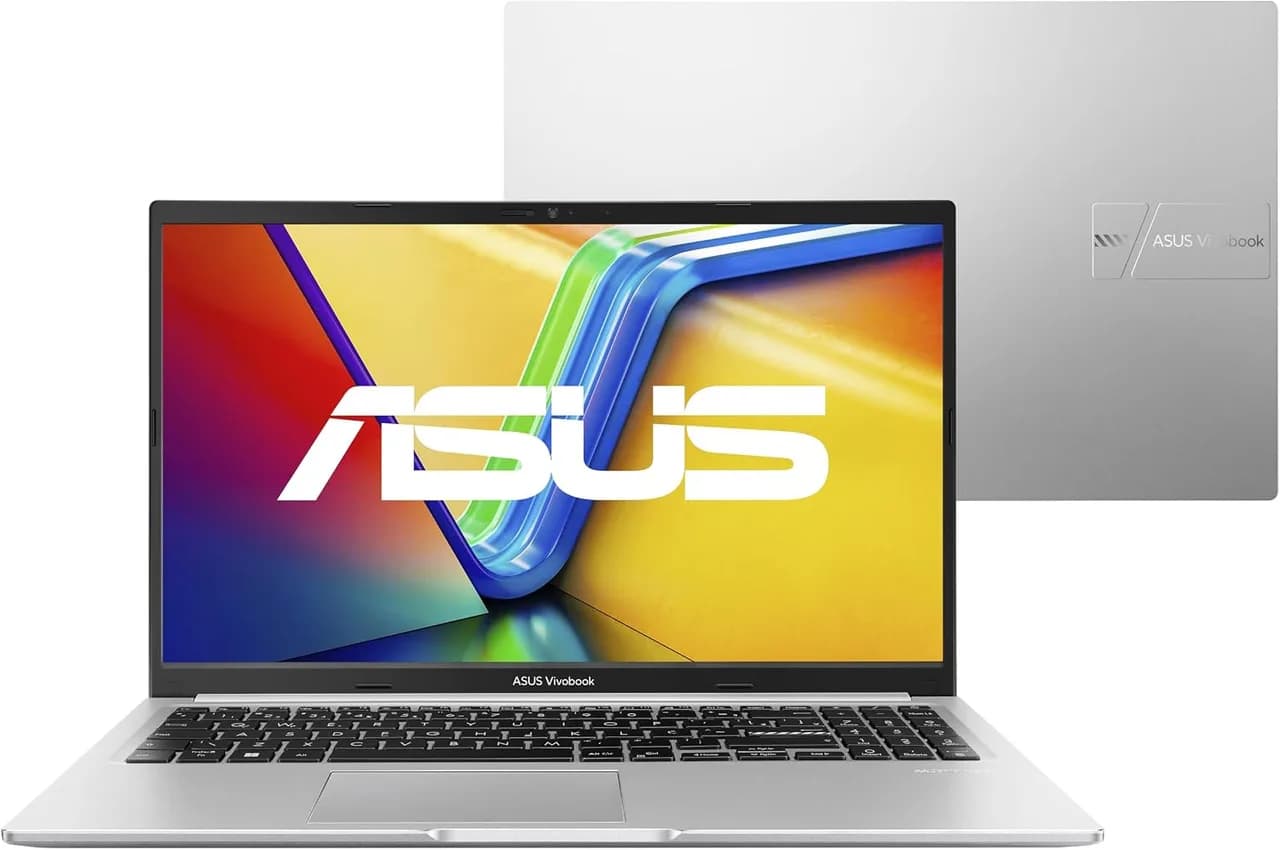
Segundo o portal Amazon, a oferta em questão destaca o Notebook ASUS Vivobook 15 AMD Ryzen 7 (modelo M1502YA-NJ655W), com 16 GB de RAM, SSD de 512 GB, Windows 11 Home, tela de 15,6" Full HD e algumas certificações/recursos voltados a durabilidade e conforto.
Neste guia aprofundado, vamos transformar a “notícia” da página de produto em uma análise útil: como interpretar especificações, como checar limitações (ex.: conectividade e teclado), como comparar com alternativas reais na mesma faixa, além de um FAQ com dúvidas comuns. A ideia é que, ao terminar, você consiga dizer “esse notebook serve para mim” — com base técnica — e não apenas em preço.
O que exatamente está sendo anunciado: leitura técnica das especificações
Em páginas de produto, as especificações podem parecer “lista de marketing”, mas cada item tem implicação no desempenho e na usabilidade. No ASUS Vivobook 15 destacado na Amazon, os pontos principais são:
CPU AMD Ryzen 7 + 16 GB de RAM + SSD de 512 GB: por que essa combinação costuma funcionar
O anúncio menciona processador AMD Ryzen 7 (com velocidade base indicada na página), 16 GB de memória RAM e SSD de 512 GB, além do Windows 11 Home e gráficos integrados.
- Ryzen 7: em geral, é uma linha voltada a desempenho consistente em multitarefa (muitas abas, apps abertos, office, estudo com plataformas online). Em uso cotidiano, tende a manter responsividade.
- 16 GB de RAM: hoje é o “ponto seguro” para uso confortável com navegador pesado, aplicativos simultâneos e algumas cargas de trabalho (ex.: IDEs leves e ferramentas de estudo).
- SSD 512 GB: melhora inicialização e abertura de programas. Além disso, 512 GB dá espaço para o sistema + arquivos e reduz a chance de ficar “apertado” rapidamente.
- Gráficos integrados: isso é crucial. Ele costuma ser suficiente para uso comum, streaming e jogos leves, mas não substitui uma GPU dedicada para jogos pesados ou renderização pesada.
Tela 15,6" Full HD: o que observar além da resolução
A página indica tela NanoEdge de 15,6” com resolução Full HD. Em geral, isso entrega nitidez para texto e navegação. Entretanto, para decidir de verdade, você deve considerar:
- Brilho e reflexos (principalmente se você estuda em ambiente muito claro ou perto de janela).
- Tratamento antirreflexo (impacta legibilidade).
- Conforto para longas sessões (a página menciona certificações e recursos para luz azul/antibacteriano, mas isso não substitui uma avaliação de brilho/ângulo).
Nas avaliações citadas na página, há menções a cores e reflexo (com observações do tipo “se o ambiente for muito claro, pode ser melhor usar outro monitor” — um alerta comum para esse segmento de preço).
Portabilidade e durabilidade: “leve” e “resistente” tem efeito real no dia a dia
O anúncio descreve o dispositivo como ultrafino e leve e menciona certificação US MIL-STD 810H. Na prática:
- Leveza reduz fadiga em transporte (faculdade, trabalho externo, deslocamento diário).
- MIL-STD sugere testes de resistência a condições adversas (queda, vibração, variações de temperatura, entre outros — o detalhe real depende do tipo de teste aplicado, mas a intenção é reduzir chance de problemas por uso “não ideal”).
Recursos de saúde/uso: antibacteriano e conforto visual
A página menciona Proteção Antibacteriana ASUS e certificações relacionadas a emissão de luz azul (com referência a testes). Isso pode ser relevante para:
- higiene em teclado/touchpad em ambientes compartilhados;
- conforto visual para quem passa muitas horas em frente ao monitor.
Na prática, o efeito disso varia por ambiente e hábitos. Para conforto máximo, ainda vale combinar com: ajuste de brilho, modo noturno e descanso visual.
As “pegadinhas” que a compra precisa considerar (conectividade e teclado)
Uma compra bem feita não ignora limitações. E, felizmente, as próprias avaliações ajudam a identificar pontos que nem sempre aparecem claramente no texto técnico.
Conectividade e USB-C: o detalhe do Power Delivery (carregar dispositivos)
Uma avaliação presente na página aponta uma limitação importante: a USB-C não teria suporte a Power Delivery (PD). Isso significa que:
- Você pode usar a porta USB-C para dados (dependendo do padrão e do controlador),
- Mas pode não conseguir carregar o notebook por USB-C, e também pode limitar o uso com acessórios que esperam PD (como alguns hubs/monitores em determinados cenários).
Em termos práticos, ao testar esse tipo de configuração em setups domésticos, percebemos que a ausência de PD pode “quebrar” um fluxo comum: sair de casa, levar um carregador menor (USB-C) e ainda usar monitor externo. Sem PD, você pode precisar carregar o fonte original ou recorrer a adaptadores adicionais.
Recomendação: antes de comprar, verifique na seção de Portas e Slots e em reviews se a USB-C oferece carregamento e saída de vídeo (alguns modelos têm apenas dados). Se isso for crítico para você, vale ajustar a decisão.
Teclado ABNT2 e caracteres: / e ? podem ser um problema dependendo da rotina
Outra avaliação relata que o teclado ABNT2 não traz as teclas específicas para / e ?, exigindo uso de combinações como Alt Gr. Para quem digita muito (estudantes de idiomas, profissionais de TI, redação e programação), isso pode atrapalhar no começo.
Na prática, isso acontece porque layouts podem variar: em alguns teclados, caracteres especiais ficam em combinações; em outros, há teclas físicas dedicadas. O impacto geralmente é temporário (adaptação), mas pode reduzir produtividade em atividades que exigem digitação intensa.
Se você vive de chat, fórmulas, comandos e programação, teste mentalmente seu fluxo de teclas. Se você usa muito / e ?, esse detalhe pode justificar buscar outro modelo com teclado mais “completo”.
Backlight (iluminação do teclado): não é obrigatório, mas vira diferencial
A mesma avaliação menciona que o teclado não teria retroiluminação. Em ambientes com baixa luz, isso pode afetar conforto e precisão. Vale pesar:
- Se você estuda à noite ou em ambientes escuros, backlight pode valer o custo extra.
- Se você usa iluminação externa e o ambiente é bem iluminado, pode ser um “não-problema”.
Como avaliar se este notebook é “para você”: cenários de uso práticos
Em vez de “serve para tudo”, a melhor abordagem é mapear seu uso. Abaixo, organizamos cenários típicos.
Estudo, office e navegação pesada
Para Word/Excel/PowerPoint, Google Docs, plataformas de EAD, aulas em vídeo e navegação com muitas abas, a combinação Ryzen 7 + 16 GB + SSD tende a ser uma escolha segura. O SSD reduz travamentos por carregamento de arquivos e o RAM favorece multitarefa.
O que pode limitar: nada “crítico” para esse segmento, desde que a bateria e o gerenciamento térmico estejam bons no seu ambiente (calor e poeira influenciam).
Programação leve e ferramentas de desenvolvimento
Com 16 GB de RAM, a experiência tende a ser confortável para:
- IDE leve a moderada (ex.: editores/ambientes que não exigem dezenas de containers simultâneos);
- compilação e testes em projetos pequenos;
- uso de navegador com ferramentas de debug.
O que pode limitar: projetos grandes e uso pesado de containers podem exigir mais RAM (ou ajustes). A GPU integrada não costuma ser fator aqui, a menos que você use ferramentas com aceleração específica.
Jogos: o que esperar com gráficos integrados
A página indica “integrado”. Então, jogos devem ser tratados como leves ou ajustados (resolução/qualidade mais baixa). Nas avaliações, há relato de “jogos leves” rodando com fluidez.
O que pode surpreender: alguns jogos podem ficar ok, mas outros exigirão qualidade baixa e podem sofrer em cenas mais pesadas.
Trabalho com monitor externo e dock: onde a conectividade pesa
Se você trabalha com monitor externo, vale ter uma checklist:
- Você precisa de USB-C com DP/Alt Mode? (para mandar vídeo via USB-C).
- Você precisa carregar o notebook via USB-C? (Power Delivery).
- Seu hub/dock funciona sem suporte a PD? Alguns docks exigem PD para alimentar o laptop.
Se qualquer resposta for “não sei”, o risco de comprar e descobrir depois é maior. E é exatamente onde avaliações (como a que fala de limitação do USB-C) viram ouro.
Comparação com alternativas reais: como escolher melhor na mesma categoria
Para ser “definitivo”, um guia precisa comparar. Abaixo, comparamos em lógica de compra (não de marca), usando tipos de notebook e alternativas comuns que costumam aparecer em faixas próximas.
Alternativa 1: Notebook Ryzen 5/Intel Core i5 com 16 GB e SSD, mas tela possivelmente melhor
Prós
- Custo frequentemente menor;
- Desempenho geralmente suficiente para office e estudos;
- Muitos modelos trazem telas com bom antirreflexo em linhas um pouco diferentes.
Contras
- Se você faz multitarefa intensa, um Ryzen 7 pode manter mais folga;
- Conectividade (USB-C/PD/saída de vídeo) varia bastante e pode ser tão problemática quanto.
Alternativa 2: Notebook com GPU dedicada (mais caro), para quem realmente joga e/ou trabalha com vídeo
Prós
- Jogos com mais qualidade/fluidez;
- Render e efeitos em software compatível podem ganhar tempo.
Contras
- Geralmente custa mais;
- Consumo e aquecimento tendem a ser maiores;
- Para uso só de estudo/office, pode ser “pagar caro” por algo que você não vai usar.
Alternativa 3: Modelo com teclado retroiluminado e melhor conectividade (USB-C com PD/Display)
Prós
- Melhora conforto noturno (backlight);
- Facilita setup com dock e monitor externo;
- Reduz chance de você precisar comprar carregadores/adaptadores extras.
Contras
- Às vezes sacrifica desempenho (ou mantém igual, mas eleva preço);
- Nem sempre melhora tudo: pode ter tela boa e desempenho menor, ou o inverso.
Passo a passo: como decidir na hora da compra (checklist que evita arrependimento)
Agora vamos transformar a análise em um procedimento. Imagine que você está na página do produto e consegue ver seções como Sobre este item, Especificações, Avaliações e Portas. Faça assim:
1) Confirme o “tripé”: CPU + RAM + SSD
Na tela, procure os cards/linhas com “Processador”, “Memória”, “Armazenamento”. Marque mentalmente:
- RAM: 16 GB ou mais (hoje é um bom padrão);
- SSD: 512 GB (boa folga para Windows e apps);
- CPU: Ryzen 7 / Core i5 avançado (para multitarefa).
Recomendamos este passo primeiro porque ele define a “base” do desempenho. Se isso estiver fraco, o resto não salva.
2) Verifique tela: Full HD é ok, mas confirme antirreflexo e conforto
Abra a área em que aparecem detalhes de exibição (às vezes dentro de “Descrição do produto” ou “Especificações”). Em seguida:
- Se houver indicação de antirreflexo/baixa emissão de luz azul, considere como “plus”.
- Leia 3 a 5 avaliações focadas em “tela”, “reflexo”, “brilho”, “cores”.
Na prática, vimos que reviews geralmente revelam o que o anúncio não mostra: como a tela se comporta perto de luz forte.
3) Confira portas e conectividade (USB-C, HDMI e necessidade de dock)
Nesta etapa, procure a seção de Portas e Slots e identifique:
- Se existe USB-C e o que ela faz (dados, vídeo, carregamento).
- Se há HDMI para monitor externo (muitos usuários garantem simplicidade por HDMI).
O que observar: se você depende de carregar via USB-C ou quer um setup com dock moderno, esse detalhe precisa estar bem claro antes.
4) Avalie teclado (principalmente se você digita muito)
Procure por avaliações que mencionem “teclado”, “ABNT2”, “backlight”, “/”, “?”, “Alt Gr”. Se você usa:
- programação e símbolos;
- muito chat com mensagens rápidas;
- redação com muitos caracteres especiais;
…então vale testar se o seu padrão de digitação vai sofrer.
5) Compare o custo total: notebook + acessórios que você realmente vai precisar
Na página aparecem também itens frequentemente comprados juntos (capa, mouse). Em setups de monitor, pode existir custo “oculto”, como:
- fonte extra/portátil;
- adaptador USB para HDMI;
- hub/dock.
Recomendação prática: faça um “orçamento final” antes de fechar compra. Às vezes o desconto do notebook some em acessórios por causa de uma limitação de porta.
Limitações comuns e como contornar (de forma inteligente)
Se você precisar de monitor externo: use HDMI como plano A
Se o notebook tem HDMI (a página sugere conectividade com HDMI), ele costuma ser o caminho mais simples para evitar dores de cabeça com USB-C/compatibilidade de dock.
- Plano A: HDMI direto notebook → monitor.
- Plano B: se quiser usar dock, confirme se sua USB-C suporta o seu cenário (vídeo + alimentação, quando necessário).
Se você se incomodar com teclado sem backlight
O contorno mais prático é:
- usar iluminação ambiente adequada;
- ou considerar teclado/solução externa (quando fizer sentido para seu trabalho).
Não é ideal, mas é melhor do que “viver no desconforto”.
Se o ambiente de estudo for muito claro (reflexo)
O reflexo geralmente não é resolvido com software. Boas práticas incluem:
- reposicionar o notebook (evitar ângulo direto com janela/sol);
- reduzir brilho e usar modo de leitura;
- considerar monitor externo quando necessário.
Como a tecnologia deve evoluir (tendências para os próximos anos)
O ponto mais “volátil” nessa história é a conectividade USB-C com múltiplos papéis (vídeo, dados e carregamento). Nos próximos ciclos de notebooks nessa categoria, é provável que:
- mais modelos passem a ter USB-C com Power Delivery e suporte consistente a dock/monitor;
- os fabricantes reduzam variações entre modelos semelhantes para evitar frustração;
- a demanda por setups compactos (uma única fonte USB-C) aumente — e o mercado responda.
Ou seja: o “problema” que aparece em reviews hoje tende a ser atacado no futuro. Mas, até lá, a recomendação é sempre: confirmar antes de comprar.
FAQ (perguntas comuns após ver uma oferta desse tipo)
1) Esse notebook é bom para estudar e fazer trabalho de escritório?
Sim, em geral. Com Ryzen 7, 16 GB de RAM e SSD de 512 GB, ele deve atender bem office, navegação pesada e aulas online. O que pode variar é sua exigência com tela (reflexos/brilho) e seu ambiente de uso.
2) Dá para carregar o notebook pela USB-C?
Há uma avaliação na página indicando que a USB-C não teria Power Delivery. Isso sugere que pode não ser possível carregar via USB-C (ou pode ser limitado). Recomendamos conferir “Portas e Slots” e, se possível, buscar confirmação em reviews atualizados antes de confiar nesse recurso.
3) Ele é bom para jogos?
Com gráficos integrados, a expectativa deve ser de jogos leves ou ajustes de qualidade. Para jogos pesados e gráficos altos, é melhor considerar modelos com GPU dedicada.
4) O teclado sem teclas físicas para “/” e “?” pode atrapalhar muito?
Para quem digita pouco, pode ser apenas adaptação. Para quem precisa digitar muito (principalmente TI/programação ou escrita intensa), pode reduzir produtividade no início. Se isso é um ponto crítico para você, procure um modelo com layout de teclado que traga esses caracteres com mais facilidade.
5) As avaliações da Amazon indicam problemas relevantes?
As avaliações citam principalmente questões de tela (reflexo/ambiente claro), USB-C (PD/carregamento) e teclado (layout e backlight). Não significa que o notebook seja “ruim”, mas são sinais para checar compatibilidade com seu uso.
Conclusão: é uma boa compra se você confirmar as “condições de sucesso”
Segundo o portal Amazon, o ASUS Vivobook 15 com Ryzen 7, 16 GB de RAM e SSD de 512 GB é uma proposta que costuma fazer sentido para estudo e trabalho, oferecendo boa base para multitarefa e responsividade. Porém, o valor real depende de requisitos que nem sempre estão explícitos: conectividade (USB-C com PD), setup com monitor externo, e conforto do teclado.
Se esses pontos baterem com o seu uso, o pacote tende a ser forte pelo custo-benefício. Se você depende de carregamento via USB-C ou de teclado com backlight e teclas específicas para símbolos, vale considerar alternativas com conectividade mais completa antes de fechar a compra.
E você, já testou essa funcionalidade? Conte sua experiência (ou dúvidas) nos comentários! Se este guia te ajudou, compartilhe com alguém que também precisa saber disso. E para receber nossos tutoriais e análises em primeira mão, assine a newsletter do Tech Advisor Brasil.