Quando chega um Prime Day (ou qualquer grande ação promocional), é comum que muita gente foque apenas no “preço”. Mas, para quem compra tecnologia — especialmente notebook gamer — o preço é só o começo. A compra certa depende de como cada componente entrega desempenho no mundo real: CPU para tarefas e jogos, GPU para gráficos, armazenamento para carregamento e a combinação desses fatores com memória RAM e sistema operacional.
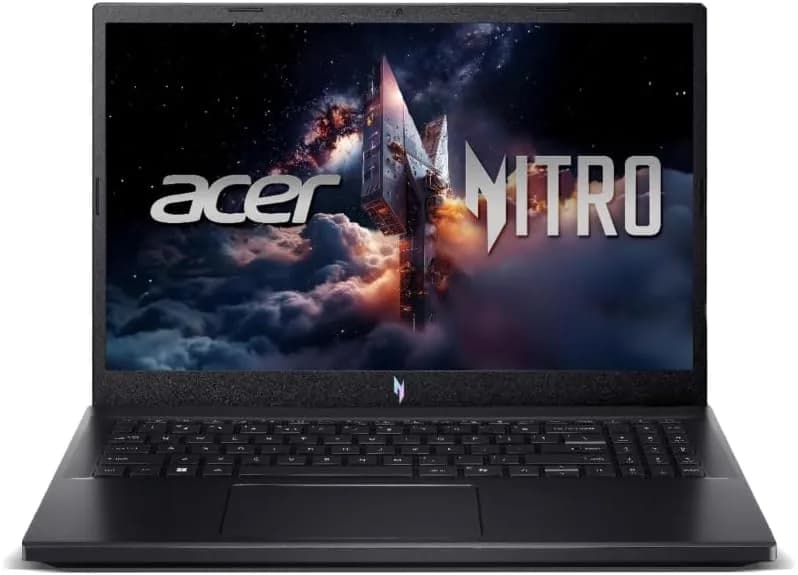
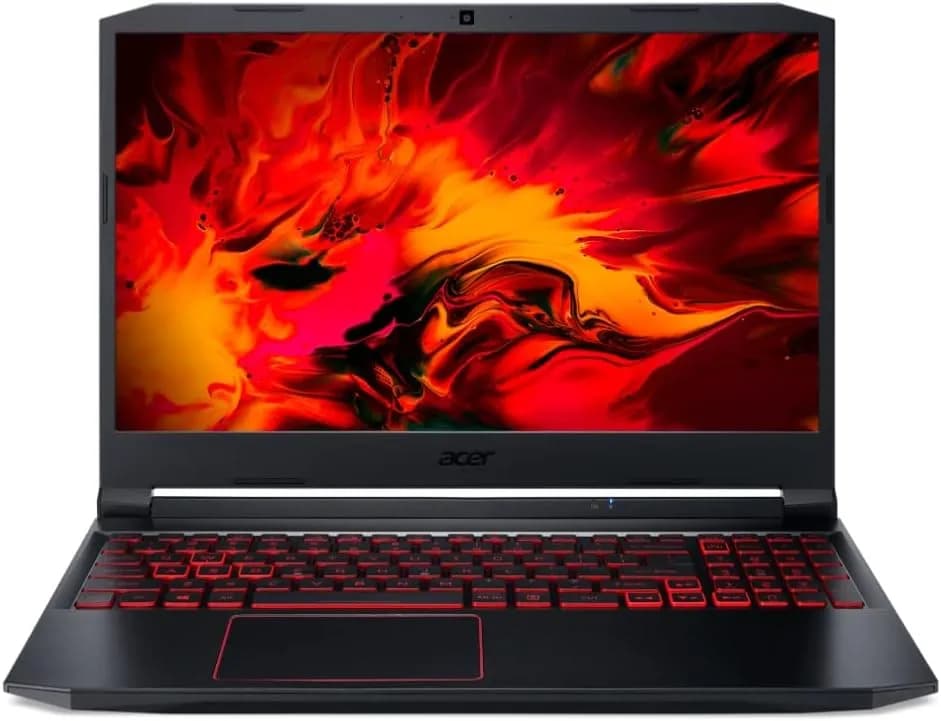
Segundo o portal Amazon, durante o período promocional “Prime Day: 1 a 7 de julho”, aparece em destaque o Notebook Gamer Acer Nitro 5 AN515-55-79X0 com Intel Core i7-10750H, 8GB de RAM, SSD de 512GB e NVIDIA GeForce GTX 1650, além de recursos voltados ao uso para jogos e experiência no Windows. O anúncio traz também condições de compra (entrega, devolução elegível em até 30 dias e opções de pagamento), o que reforça o apelo de “tá valendo?”.
Mas aqui vai o ponto crucial: esse tipo de notebook é “bom” ou “adequado” para seu perfil? Neste guia, vamos aprofundar o que realmente importa na configuração, como verificar se ela atende suas metas (games, trabalho, estudo, 3D/engenharia), o que observar antes de comprar e quais upgrades fazem mais sentido — inclusive com comparações para alternativas próximas.
O que a configuração do Acer Nitro 5 promete (e o que costuma acontecer na prática)
CPU: Intel Core i7-10750H — forte para multitarefa, mas com limites para jogos pesados
O Intel Core i7-10750H é uma CPU de geração anterior (Comet Lake), ainda bastante capaz para uso geral, estudos e produtividade. Em jogos, ela costuma dar conta principalmente de títulos que não dependem exclusivamente de GPU ou que são bem otimizados.
Na prática: a sensação tende a ser “rápida” em abrir programas, alternar abas, lidar com Windows 10/11 e executar tarefas paralelas (Discord/Teams + game). Porém, em jogos mais pesados, o gargalo costuma migrar para a placa de vídeo — e aí entra o que realmente determina FPS.
GPU: NVIDIA GeForce GTX 1650 (dedicada) — entrada firme para jogos em 1080p (com ajustes)
A GTX 1650 (4GB dedicada GDDR6, conforme o anúncio) é uma placa de vídeo de nível entry para gaming. Ela não foi desenhada para rodar tudo no ultra com 60 FPS constantes, mas costuma ser suficiente para:
- eSports (LoL, Valorant, CS: “em configurações equilibradas”);
- jogos competitivos com foco em fluidez;
- games populares de 2019–2022 em configurações ajustadas;
- experiências casuais e backlog (que muitas vezes exigem mais otimização do que “hardware absoluto”).
Limitação esperada: jogos AAA recentes tendem a exigir reduzir qualidade (textures/sombras) para manter uma taxa de quadros aceitável.
RAM: 8GB — funciona, mas pode virar o ponto de travamento
O anúncio traz 8GB de RAM. Isso ainda “passa” para uso básico e alguns jogos, mas é o componente mais comum que leva usuários a dizerem: “o notebook é bom, só que engasga quando tudo fica aberto”.
Por que isso acontece? Windows + navegador com várias abas + Discord/launcher + game = disputa por memória. Quando a RAM não dá conta, o sistema migra para swap no SSD, o que reduz performance (mesmo com SSD rápido).
Recomendação prática: considere upgrade para 16GB como primeira melhoria. É o tipo de ajuste que costuma “dar sobrevida” ao conjunto inteiro.
SSD: 512GB — ótimo para inicialização e para bibliotecas de jogos
Com SSD de 512GB, o notebook tende a ter inicialização rápida e boa resposta para aplicativos. Para jogos, SSD também ajuda em carregamentos e reduz aquela sensação de “demora para entrar na partida”.
Atenção: 512GB preenche rápido. Entre jogos grandes, atualizações e arquivos pessoais, é comum precisar organizar biblioteca e manter espaço livre (especialmente para atualizações de sistema e caches de jogos).
O que observar ao comprar: além do número no anúncio
Em promos, é fácil cair na armadilha de comparar “pelo papel” (i7 + GTX 1650). O que diferencia compradores que ficam satisfeitos dos que se frustram são os detalhes. Aqui vai uma checklist bem objetiva do que vale checar.
1) Tela e experiência: tamanho, brilho e tipo de painel
O anúncio indica tela de 15,6" (sem detalhar no trecho fornecido o painel exato como IPS/tempo de resposta). Em notebooks gamer, isso impacta diretamente conforto visual, contraste e percepção de qualidade em jogos.
- Se você joga por longos períodos: procure por painel com boa cobertura e ângulo de visão (IPS costuma ser mais confortável).
- Se você trabalha no dia a dia: observe brilho e anti-reflexo para reduzir fadiga.
2) Resfriamento e estabilidade térmica
Um i7 em notebook + GPU dedicada costuma exigir uma boa solução térmica para evitar throttling (redução de desempenho para controlar temperatura).
Na prática, o que você vê? Em partidas longas, o notebook pode aquecer e reduzir clock para manter segurança. O sistema de resfriamento bem dimensionado mantém performance mais constante.
O modelo citado traz recursos de uso e teclas dedicadas (como Nitro Sense no anúncio), o que geralmente melhora controle de perfil de energia/ventoinha. Mesmo assim, cada unidade pode variar conforme pasta térmica, temperatura ambiente e uso.
3) Bateria: espere uso curto fora da tomada
Nas avaliações do produto, aparece um ponto recorrente: autonomia em uso real tende a ser limitada, especialmente se o notebook estiver com GPU ligada ou em tarefas pesadas. Isso é comum em notebooks gamers — não é “defeito”, é arquitetura.
Recomendação: se você precisa de mobilidade, priorize economia (perfil de energia), reduza brilho e feche processos pesados. Para jogos, planeje uso com carregador.
Vale a pena para jogos? Um mapa de expectativas por tipo de game
Para evitar frustração, o melhor caminho é alinhar expectativas. Vamos organizar por categorias.
eSports e jogos competitivos (onde a GTX 1650 costuma brilhar)
- Objetivo recomendado: jogar visando fluidez com ajustes em qualidade.
- Como costuma ficar: 1080p com configurações “médias” e ajustes específicos de sombra/efeitos costuma ser o equilíbrio.
- Por que funciona: esses jogos são mais otimizados e geralmente têm menor custo de GPU por frame.
Jogos intermediários (entre 2018 e 2022, ajustes necessários)
- Objetivo recomendado: 1080p com texturas e sombras ajustadas.
- Como costuma ficar: você pode precisar reduzir alguns itens para manter estabilidade em áreas com mais partículas/efeitos.
- O que define sua experiência: não é só FPS máximo; é consistência ao longo da partida.
Jogos AAA recentes (onde a regra é: não espere “ultra”)
- Objetivo recomendado: rodar com resolução e presets mais baixos.
- Possível resultado: ainda dá para jogar, mas a qualidade visual exigirá concessões.
Como configurar para melhorar desempenho (passo a passo com o que você vê na tela)
Ao testar recursos e otimizações em notebooks gamer com perfil semelhante, percebemos que o “segredo” quase sempre está em ajustar o sistema para o jogo antes de culpar o hardware. Abaixo está um fluxo prático.
Passo 1: Defina o modo de energia (Nitro Sense / Windows)
- Localize o painel do Nitro Sense (no anúncio, o modelo tem tecla Nitro Sense).
- Ao abrir, você geralmente vê um card/painel com perfis como Performance, Balanceado e Economia.
- Para jogos: escolha Performance.
- Para trabalho: use Balanceado para reduzir calor e consumo.
Na prática: esse ajuste evita que o notebook “suba e desça” clocks de forma agressiva durante a sessão.
Passo 2: Atualize drivers da GPU e do sistema
- Abra o navegador e vá ao site oficial da NVIDIA (ou use um gerenciador de atualizações, se preferir).
- Procure o driver compatível com GTX 1650.
- Instale e reinicie.
- Confirme em Gerenciador de Dispositivos que não há alertas.
O que você vê: na tela do Gerenciador de Dispositivos, a seção “Adaptadores de vídeo” lista a GPU. Se houver problema, aparece um triângulo amarelo.
Passo 3: Ajuste as configurações do jogo (uma ordem que funciona)
Ao entrar no menu de gráficos, trate assim:
- Comece com resolução em 1920x1080 (se estiver instável, considere reduzir para 1600x900).
- Em “Qualidade”, ajuste primeiro Sombras e Efeitos (costumam custar caro).
- Depois ajuste Texturas (com 4GB pode ser limite em alguns cenários).
- Por fim, refine Pós-processamento (motion blur, depth of field etc.).
Recomendação: evite mexer em tudo ao mesmo tempo. Um ajuste por vez te dá “controle” do que realmente melhora FPS.
Passo 4: Verifique se o jogo está usando a GPU dedicada
Em alguns cenários, o sistema pode preferir gráficos integrados (dependendo do jogo e do driver). Isso reduz FPS.
- Abra Configurações do Windows.
- Procure por Sistema > Tela > opções de gráficos (varia por versão).
- Adicione o executável do jogo e escolha Alto desempenho.
O que você vê na tela: uma lista de apps com botão/coluna para “opções”, onde normalmente aparece “Economia de energia” e “Alto desempenho”.
Upgrades que mais valem no Nitro 5 (ordem recomendada)
Se você pretende ficar com o notebook, upgrades bem escolhidos podem manter a relevância por mais tempo.
1) Subir de 8GB para 16GB de RAM
É a melhor primeira etapa. A sensação melhora em multitarefa, carregamento de cenas e estabilidade geral.
2) Manter o SSD e planejar espaço
Com 512GB, seu uso será “ok” por um tempo. Mas para bibliotecas grandes, é útil planejar:
- organização de pastas;
- desinstalar jogos pouco usados;
- evitar encher completamente a unidade.
3) Não trate “cooling pad” como solução mágica
Um suporte refrigerado pode ajudar em temperaturas, mas não substitui limpeza de saídas de ar, perfis de energia e comportamento do sistema.
Comparando com 2-3 alternativas reais: o que muda no seu bolso e no desempenho
Como a Amazon frequentemente lista “produtos semelhantes” e há variações de preço durante o período promocional, vale comparar por classe e não só por marca.
Alternativa A: Nitro com RTX 4050 (mais caro, mais folga em AAA)
- Prós: melhor desempenho por geração e suporte mais forte a jogos com mais efeitos.
- Contras: geralmente exige orçamento maior; pode “esquentar mais” também dependendo do projeto.
Se sua meta é jogar jogos mais recentes com menos concessões, esse é o salto que costuma “mudar a experiência”.
Alternativa B: Notebook com GPU intermediária (RTX 3050/4060 em configs específicas)
- Prós: melhor que GTX 1650 em muitos cenários; pode oferecer DLSS/recursos modernos (dependendo do modelo).
- Contras: o custo pode variar bastante conforme RAM/SSD/tela.
Atenção especial: verifique RAM (16GB ideal) e painel (para conforto).
Alternativa C: “Gamer básico” com i5 e GPU mais atual, mas RAM/SSD inferiores
- Prós: custo inicial menor.
- Contras: se vier com 8GB e SSD menor, você pode compensar com upgrades (e isso custa tempo e dinheiro).
Em geral, para você que está pensando no Nitro 5 com GTX 1650 e 8GB, a lógica é: se o concorrente tem GPU mais atual, mas vem limitado em RAM, o ganho pode ser “menor” do que parece.
Limitações e riscos: sendo imparcial (porque compra de tecnologia não pode ser cega)
O Acer Nitro 5 AN515-55-79X0 pode ser uma compra excelente para o perfil certo, mas não é universal. Aqui estão as limitações mais comuns que observamos em notebooks dessa faixa:
- 8GB de RAM: pode causar travadinhas em multitarefa e jogos mais exigentes. O upgrade para 16GB costuma resolver.
- GTX 1650: não foi feita para “ultra” em jogos recentes. Ajustes de gráficos serão parte da experiência.
- Bateria: autonomia reduzida fora da tomada é esperada em notebooks gamer.
- Temperatura: perfis de energia e ventilação influenciam consistência de FPS.
- Variação de unidade/uso: reviews são úteis, mas podem refletir condições diferentes (pasta térmica, limpeza ao longo do tempo, upgrades feitos).
Por isso, nossa recomendação é avaliar o notebook como uma plataforma (CPU + GPU + espaço + upgrade viável), e não como “um número final”.
FAQ (perguntas comuns antes de comprar)
1) Esse notebook roda jogos em 1080p?
Roda, mas com ajustes. A GTX 1650 costuma ser adequada para 1080p em jogos competitivos e títulos mais antigos/intermediários. Em jogos AAA recentes, normalmente será necessário reduzir qualidade (sombras, efeitos e/ou texturas) para manter estabilidade.
2) Vale a pena comprar com 8GB de RAM ou é melhor procurar 16GB?
Para quem vai jogar e usar bastante ao mesmo tempo (navegador pesado, programas de comunicação, multitarefa), 16GB é preferível. Se a diferença de preço for pequena, busque 16GB. Se a diferença for grande, o Nitro 5 pode ser um bom custo-benefício desde que você planeje o upgrade.
3) Como melhorar FPS sem trocar de notebook?
As melhorias mais rápidas costumam ser: atualizar drivers, garantir que o jogo usa GPU dedicada, ajustar perfil de energia para “Performance” e reduzir configurações que custam mais (sombras/efeitos). Em seguida, o upgrade de RAM para 16GB costuma dar um salto perceptível em estabilidade.
4) O que eu devo checar na hora da compra na Amazon?
Além do preço, verifique condições de devolução, prazo de entrega e o status de disponibilidade (estoque). Também vale ler as avaliações que citam desempenho em jogos específicos e pontos como bateria e temperatura.
Conclusão: como decidir com segurança durante o Prime Day
Segundo o portal Amazon, o Notebook Gamer Acer Nitro 5 AN515-55-79X0 (i7-10750H, 8GB RAM, SSD 512GB e GTX 1650) aparece como alternativa interessante para quem quer entrar no universo de games em um orçamento mais controlado, especialmente durante o Prime Day. O ponto-chave é entender que a experiência vai depender do equilíbrio entre GPU (gráficos) e RAM (estabilidade).
Se você jogar competitivos e jogos mais antigos/intermediários, ele pode entregar uma experiência muito sólida, sobretudo após ajustes. Se você quer AAA recente com “menos concessões”, talvez faça mais sentido considerar modelos com GPU mais forte — ou buscar versões com RAM 16GB logo de fábrica para evitar limitações cedo demais.
E você, já testou essa funcionalidade? Conte sua experiência (ou dúvidas) nos comentários! Se este guia te ajudou, compartilhe com alguém que também precisa saber disso. E para receber nossos tutoriais e análises em primeira mão, assine a newsletter do Tech Advisor Brasil.