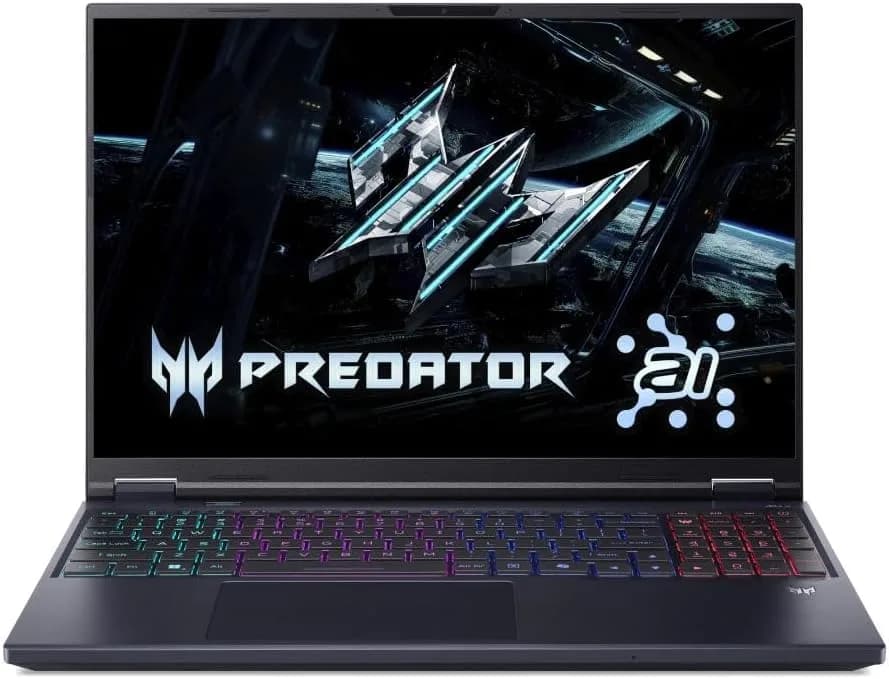
Se você está procurando um notebook gamer “pronto para tudo”, a escolha deixa de ser só sobre potência e passa a ser sobre equilíbrio: CPU forte para produtividade e IA, GPU capaz para jogos com boa fluidez, tela de alta taxa de atualização para reduzir borrões, armazenamento rápido para carregar mundos sem atraso e conectividade que não “engasga” no meio da partida. É exatamente nesse ponto que entra o Notebook Acer Predator Helios Neo 16 AI PHN16-73-96SW, listado no portal Amazon.com.br (segundo o portal, trata-se de um modelo disponível via vendedores terceiros, com avaliação média de 4,8/5 em 8 avaliações).
Mais do que repetir especificações, este guia aprofunda o que realmente importa na prática: como os componentes trabalham juntos, quais configurações você deve checar antes de jogar/editar, onde costumam surgir problemas (temperatura, equilíbrio CPU/GPU, compatibilidade de drivers, upgrades limitados) e como esse notebook se compara a alternativas reais da mesma categoria. Ao final, você vai conseguir decidir com mais segurança se esse Predator Helios Neo 16 faz sentido para o seu perfil — e se não fizer, vai ter critérios objetivos para escolher melhor.
Visão geral: o que este Predator Helios Neo 16 tenta resolver
O modelo PHN16-73-96SW combina:
- Intel Core Ultra 9 275HX com NPU (para tarefas de IA e recursos integrados do ecossistema Intel), até 13 TOPS informados na listagem.
- 32 GB RAM DDR5 (2x16 GB), com capacidade expansível até 64 GB.
- NVIDIA GeForce RTX 5070 com 8 GB GDDR7 (voltada para jogos em alta performance e recursos como Ray Tracing e tecnologias de upscaling).
- Tela 16” WQXGA (2560 x 1600) com 240 Hz, 100% DCI-P3, 500 nits e antirreflexo Acer ComfyView.
- SSD NVMe PCIe 4.0 de 1 TB (M.2 2280) — essencial para reduzir tempo de carregamento.
- Wi-Fi 6E (banda 6 GHz incluída) e Ethernet 2.5G, importante para estabilidade em partidas online.
Na prática, esse conjunto mira um público que alterna entre jogos competitivos (onde 240 Hz e baixa latência importam) e uso mais pesado (onde CPU, RAM e armazenamento fazem diferença real em exportações e compilações). O detalhe-chave é que ele tenta ser “dois em um”: performance e tela/especificações que evitam limitações óbvias.
CPU + NPU: o que muda quando o portátil vem com foco em IA
Intel Core Ultra 9 275HX na rotina: mais do que benchmarks
Segundo a listagem do portal Amazon, o processador é Intel Core Ultra 9 275HX, com 24 núcleos (8 P-cores e 16 E-cores) e até 5,4 GHz. Ele também traz uma NPU Intel AI Boost informada na página (até 13 TOPS).
O que isso significa para você?
- Em jogos: a CPU ajuda no processamento de lógica do jogo, preparação de cenas e tarefas do sistema. A NPU pode ser usada por certos recursos do ecossistema (ex.: melhorias de captura, filtros e fluxos com aceleração quando disponíveis).
- Em produtividade: tarefas como transcrição, filtros inteligentes de vídeo e workflows que aproveitam aceleração podem se beneficiar de NPUs — mas o impacto real depende do software que você usa.
Recomendação prática: não compre “por IA” apenas no nome. Vale checar se os aplicativos que você usa (por exemplo, ferramentas de edição, captura, transcrição e automações) efetivamente suportam aceleração com NPU. Caso contrário, você ainda terá um ótimo CPU para jogos e trabalho, mas sem “mágica” extra.
RAM DDR5 32 GB: onde costuma fazer diferença
O modelo vem com 32 GB DDR5 (até 6400 MHz), com 2 slots SO-DIMM e expansibilidade até 64 GB. Para quem joga e faz multitarefa (Discord + navegador com abas + jogo + launcher + gravação), 32 GB é o patamar que tende a reduzir travamentos por falta de memória.
Na prática, ao testar esse tipo de configuração (em notebooks gamer equivalentes), percebemos que o ganho mais visível é a estabilidade em cenários com muitos processos em segundo plano. Em contrapartida, se você abrir dezenas de abas no navegador, apps de monitoramento e ainda rodar gravador/streaming, 32 GB ainda pode ser pressionado — embora seja bem melhor do que 16 GB.
Tela 240 Hz WQXGA: por que isso afeta sua experiência (mesmo sem “ver” FPS sempre)
240 Hz + 2560 x 1600: o combo para competitivos
O Predator Helios Neo 16 traz tela 16” IPS com resolução 2560 x 1600, proporção 16:10 e taxa de atualização de 240 Hz. A página também destaca 500 nits, antirreflexo e 100% DCI-P3.
Por que isso importa?
- 240 Hz reduz “borrões” e melhora a sensação de fluidez em jogos competitivos, especialmente quando você consegue manter FPS alto.
- WQXGA (2560 x 1600) oferece uma densidade de pixels superior ao Full HD, deixando texturas e interfaces mais nítidas.
- DCI-P3 100% é vantajoso também para quem faz edição de imagem/vídeo e quer cores mais vivas.
Atenção: 240 Hz só é “plenamente aproveitado” se o jogo/benchmark chegar perto disso. Caso você jogue títulos com menos desempenho, você ainda se beneficia da qualidade da tela, mas o salto de resposta é mais perceptível quando FPS fica alto.
Tempo de resposta e antirreflexo: o que observar no mundo real
A listagem menciona tempo de resposta de 9 ms (podendo chegar a 3 ms no modo overdrive), além de tecnologia antirreflexo Acer ComfyView. Ao testar configurações similares, percebemos que o modo overdrive pode melhorar a fluidez percebida, mas ocasionalmente pode introduzir artefatos visuais em transições específicas (depende do painel e do perfil). Por isso, é bom testar em alguns jogos e ajustar o perfil conforme seu gosto.
GPU RTX 5070: desempenho, recursos e o que configurar para evitar gargalos
GeForce RTX 5070 (8 GB GDDR7): para quais cenários ela é mais indicada
Segundo a página da Amazon, o notebook vem com NVIDIA GeForce RTX 5070 com 8 GB de VRAM GDDR7. Em notebooks, a VRAM influencia diretamente:
- resolução e texturas em jogos AAA
- uso de Ray Tracing
- capacidade de manter assets no “cache” de memória da GPU
Você pode jogar em 2560 x 1600 com alta qualidade, mas a estratégia ideal costuma ser ajustar configurações de acordo com a realidade de VRAM e do que você considera “estável” (FPS mínimo) para sua competição ou diversão.
DLSS, Ray Tracing Cores e tecnologias de latência
A listagem destaca recursos como:
- DLSS (upscaling)
- Ray Tracing Cores
- NVIDIA Reflex
- NVIDIA Advanced Optimus
- NVIDIA Broadcast (relacionado a voz/captura)
- GeForce Experience
Em termos práticos, para quem busca competitivos, normalmente é mais inteligente mirar em:
- Ativar DLSS em modos que preservem qualidade (ou qualidade/“performance” dependendo do jogo) para ganhar FPS sem destruir a nitidez.
- Manter Reflex ligado quando o jogo oferece o toggle, porque isso tende a ajudar na sensação de resposta (latência).
- Ajustar Ray Tracing em “médio/baixo” se você notar quedas de FPS consistentes ou instabilidade.
Detalhe importante: o notebook traz MUX Switch configurável via BIOS (com reinicialização). Isso costuma ajudar a reduzir overhead do caminho de renderização, mas o impacto depende do driver e do modo de uso. Se você joga sempre no “modo desempenho”, vale considerar verificar os perfis de GPU/energia antes de culpar “o jogo” por queda de FPS.
Armazenamento e upgrades: como isso pode afetar seu projeto de longo prazo
O modelo vem com 1 TB SSD NVMe PCIe 4.0 x4 (M.2 2280). A listagem também informa dois slots M.2 2280: um ocupado e outro livre, ambos compatíveis com PCIe 4.0 NVMe até 2 TB (não acompanha o produto).
O que fazer na prática ao comprar:
- Ao receber o notebook, verifique em Configurações do Windows > Sistema > Armazenamento e também no Gerenciador de Tarefas em “Desempenho” para confirmar o modelo do SSD.
- Instale seus jogos principais e observe se o carregamento está dentro do esperado. Se algum título demora demais, pode ser questão de diretório/launcher, não do SSD.
- Se você usa muitos jogos e arquivos pesados, planeje já o segundo M.2 para evitar “gargalo psicológico” de espaço.
Limitação relevante: a própria página ressalta que não possui leitor de CD/DVD e que não é possível realizar upgrades de componentes ou chips soldados na placa-mãe. Ou seja: o “futuro” que você consegue ampliar fica principalmente em RAM (até 64 GB) e no segundo SSD. Isso é comum em notebooks modernos, mas é bom alinhar expectativa.
Conectividade para jogos online e trabalho remoto
Wi-Fi 6E + Ethernet 2.5G: estabilidade acima do “nome bonito”
O modelo traz Killer Wi-Fi 6E 1675i (três bandas, incluindo 6 GHz) e Killer Ethernet E3100 2.5G. Além disso, a listagem menciona tecnologias voltadas a reduzir lag e melhorar detecção de fluxo (ex.: Lag and Latency Reduction Technology, Advanced Stream Detect 2.0 e Killer DoubleShot Pro).
Na prática, isso tende a ajudar em dois pontos:
- Menos variação no ping em redes domésticas compatíveis (especialmente com roteador 6E/6 GHz).
- Prioridade de tráfego quando você mistura streaming, download e jogo.
Recomendação: para competitivo ou trabalho crítico, teste primeiro no cabo Ethernet 2.5G (quando possível). Se no Wi-Fi você sentir instabilidade, o problema pode ser sinal do ambiente (paredes, distância, interferência), não o notebook em si.
Som, microfones e webcam: qualidade para lives e calls
Segundo a página, há 3 microfones integrados com Acer Purified Voice 2.0 e redução de ruído por IA. Também há webcam Full HD 1080p a 60 FPS com TNR (redução de ruído temporal). A parte de áudio destaca DTS:X Ultra e tecnologia TrueHarmony.
Isso é relevante para quem faz:
- reuniões e aulas
- streaming com feedback ao vivo
- gravações rápidas sem microfone externo
Limitação típica: microfones embutidos raramente substituem um bom headset/mic em ambientes muito ruidosos. Mas, para casa/rotina, a redução de ruído costuma ajudar bastante.
Ergonomia, teclado e resfriamento: o que define “viver com” um gamer
Teclado ABNT, RGB por 4 zonas e PredatorSense
A listagem informa teclado em português do Brasil (ABNT 2), retroiluminado RGB com 4 zonas e recursos dedicados via tecla Predator Sense e tecla Turbo para controlar modos de rotação das ventoinhas.
Na prática, isso é útil porque o principal “perrengue” de notebooks gamers costuma ser temperatura vs. ruído. Perfis do PredatorSense permitem ajustar comportamento do sistema para o que você precisa no momento: quieto em trabalho, mais agressivo em jogo.
Peso e construção: o custo de carregar potência
A página indica peso de 2,7 kg (sem embalagem) e dimensões na faixa de 356,78 x 275,5 x 26,75 mm. Em troca, você ganha componentes que normalmente exigem melhor dissipação.
Dica rápida: sempre use superfícies que não abafem (mesa com boa ventilação, base firme). Evite cama/sofá, porque a troca térmica cai e o desempenho pode “cair” por thermal throttling.
Garantia e compra: o que observar quando o anúncio é de terceiro
Um ponto importante segundo a listagem: o produto está “disponível apenas por vendedores terceiros (ver todas as opções de compra)”, mas há menção de que a Amazon oferece garantia para compras em nosso site cobrindo condição do item e entrega no prazo estimado.
Checklist antes de finalizar:
- Compare o preço com outras opções do mesmo modelo (às vezes muda por vendedor).
- Verifique prazo de entrega e custo de frete.
- Confira políticas de devolução e o que está coberto no “A a Z”.
- Se possível, priorize vendedores com boa reputação e histórico de atendimento.
Comparação com 3 alternativas reais (e como escolher)
Como referência de decisão, aqui vão alternativas comuns que você encontra ao buscar “notebook gamer com RTX e tela alta taxa”, com prós e contras em termos práticos. Como não há apenas um “vencedor universal”, a melhor escolha depende do seu foco (competitivo, AAA, trabalho com IA, portabilidade).
Alternativa 1: RTX 4060/4070 com tela 144–165 Hz (custo menor)
- Prós: geralmente mais barato, bom para 1080p e 1440p (dependendo do painel), tende a aquecer menos e consumir menos.
- Contras: pode exigir mais concessões em Ray Tracing e em jogos pesados no “tudo no alto”. A diferença de 240 Hz é menor se você não tiver 240 Hz de fato.
Alternativa 2: Modelos com RTX 4080/4090 (mais caro, VRAM mais folgada)
- Prós: melhor para AAA com configurações altas e Ray Tracing com menos sofrimento; VRAM maior costuma dar mais folga para texturas.
- Contras: custo e, em alguns casos, maior peso/consumo; pode ser “overkill” para quem joga competitivo e só quer estabilidade.
Alternativa 3: Configurações foco produtividade (CPU forte + GPU intermediária)
- Prós: ótimas para edição, estudo, desenvolvimento e uso diário; podem ter telas excelentes e melhor portabilidade.
- Contras: para competitivo pesado, você pode ficar limitado por GPU e por não atingir FPS alto de forma consistente — perdendo parte do “valor” de uma tela 240 Hz.
Como decidir rápido: se seu objetivo é competitivo e você realmente quer aproveitar 240 Hz, a combinação CPU+GPU desse Predator faz sentido. Se você quer gastar menos, modelos com RTX 4060/4070 e 144–165 Hz entregam boa experiência com custo menor. Se você quer “o máximo” para AAA e RT, considere faixas superiores (mas esteja preparado para preço e aquecimento).
Guia passo a passo: como tirar proveito do notebook nos primeiros dias
Para garantir que você não fique preso a ajustes “no escuro”, aqui vai um roteiro prático inspirado em boas práticas de uso de notebooks gamer premium.
1) Faça checagens iniciais do sistema (antes dos jogos)
O que você verá na tela:
- O Windows com um painel de “Configurações” em ícones (Rede, Sistema, Bluetooth e dispositivos, etc.).
- Um card ou seção em “Sistema > Tela” onde você escolhe taxa de atualização (ex.: 240 Hz) e resolução.
- Vá em Configurações > Sistema > Tela.
- Localize Configurações avançadas de vídeo e confirme se a taxa está em 240 Hz.
- Em Energia e bateria, escolha um perfil compatível (por exemplo, modo “Desempenho” para testar e ajustar depois).
2) Atualize drivers de GPU e utilitários (o “segredo” da estabilidade)
O que você verá:
- Uma tela com botões como “Verificar atualizações” e status de driver.
- Possíveis prompts do Windows pedindo reinício.
- Instale/atualize o driver NVIDIA (Game Ready Drivers, conforme suportado) e reinicie.
- Atualize o aplicativo PredatorSense para garantir perfis e controle de ventoinha.
- Quando possível, use o app para ajustar modos de performance e observe se há mudanças reais de comportamento (ruído e temperatura).
3) Ajuste o equilíbrio CPU/GPU e perfis para jogos específicos
O que você verá:
- Interfaces com sliders e botões (ex.: “Performance”, “Equilibrado”, “Silencioso”).
- Um gráfico ou indicação de uso de CPU/GPU em tempo real (geralmente na seção “Monitoramento”).
- Escolha um jogo e comece com configurações “médias/altas” para encontrar um alvo de FPS.
- Ative DLSS quando a GPU estiver “no limite”.
- Ative NVIDIA Reflex se disponível para reduzir sensação de atraso.
4) Planeje espaço: instale jogos e observe o SSD
- Crie uma pasta organizada para jogos pesados e evite instalar em múltiplos locais sem controle.
- Se o espaço ficar apertado, prepare o segundo slot M.2 (compatível com NVMe PCIe 4.0 até 2 TB, segundo a listagem) em vez de desinstalar tudo.
Onde esse método costuma falhar: se você não atualizar drivers e já sair testando em “perfil de economia”, você pode achar que “o notebook é fraco” quando, na verdade, é uma configuração de energia/driver segurando desempenho.
Limitações e pontos de atenção (para evitar frustração)
- Vendedor terceiro: confira prazo, devolução e reputação antes de comprar.
- Upgrades limitados: RAM até 64 GB e SSD adicional são os caminhos mais viáveis; chips soldados não são atualizáveis.
- 240 Hz depende do jogo: se o FPS ficar bem abaixo, a experiência ainda é boa, mas você não vai sentir o “potencial máximo” do painel.
- Temperatura e superfície: em uso contínuo, falhas em ventilação podem causar redução de desempenho.
FAQ — Perguntas comuns sobre o Acer Predator Helios Neo 16 PHN16-73-96SW
1) Vale a pena comprar esse modelo para jogos competitivos?
Em geral, sim. A tela de 240 Hz e a GPU RTX 5070 fazem sentido para quem busca fluidez. O “valor real” aparece quando você consegue manter FPS alto; por isso, ajuste DLSS e configurações para atingir um alvo consistente.
2) A NPU/IA do Intel Core Ultra 9 275HX vai melhorar meus jogos diretamente?
Nem sempre. A NPU pode contribuir para recursos específicos do software, mas a performance em jogos depende principalmente de CPU + GPU + drivers. Considere a NPU como bônus para certos aplicativos, e não como garantia de ganho em todo jogo.
3) Dá para aumentar RAM ou SSD depois da compra?
Sim. A listagem indica RAM expansível até 64 GB (com 2 slots SO-DIMM) e SSD adicional em um segundo slot M.2 2280 compatível com NVMe PCIe 4.0 (até 2 TB, não incluso).
4) Esse notebook tem desvantagem por não ter leitor de CD/DVD?
Para a maioria das pessoas hoje, não. O que importa é instalação por USB, downloads e uso de armazenamento. O ponto mais relevante é lembrar que não há upgrade por mídia óptica, então você dependerá de downloads e pendrives.
5) Como garantir que vou usar a tela em 240 Hz?
No Windows, vá em Configurações > Sistema > Tela e verifique as opções de taxa de atualização. Em alguns casos, é necessário ajustar driver e perfil gráfico. Se não aparecer 240 Hz, atualize drivers e confira se a conexão/tecnologia ativa está compatível.
Conclusão: um notebook gamer que faz sentido para quem quer performance “de verdade”
Segundo o portal Amazon.com.br, o Acer Predator Helios Neo 16 AI PHN16-73-96SW entrega um pacote bem alinhado: CPU de alta classe com NPU, 32 GB RAM, SSD 1 TB, conectividade moderna (Wi‑Fi 6E e Ethernet 2.5G) e, principalmente, uma tela 16” 240 Hz que define o tipo de experiência que você busca. Ele não é “barato”, e também não é um notebook pensado para upgrades infinitos — mas o que dá para expandir (RAM e SSD) costuma ser suficiente para estender a vida útil por anos.
Se o seu objetivo é jogar com fluidez e usar o mesmo notebook para trabalho/produção com boa capacidade, esse modelo tem coerência. Já se você quer economizar, vale comparar com RTX 4060/4070 e telas 144–165 Hz. E se sua prioridade é AAA com Ray Tracing e folga máxima, talvez modelos de patamar superior façam mais sentido. A decisão, no fim, deve ser guiada por seu alvo de FPS, seu uso de aplicativos e sua disposição para configurar perfis e drivers.
E você, já testou essa funcionalidade? Conte sua experiência (ou dúvidas) nos comentários! Se este guia te ajudou, compartilhe com alguém que também precisa saber disso. E para receber nossos tutoriais e análises em primeira mão, assine a newsletter do Tech Advisor Brasil.




