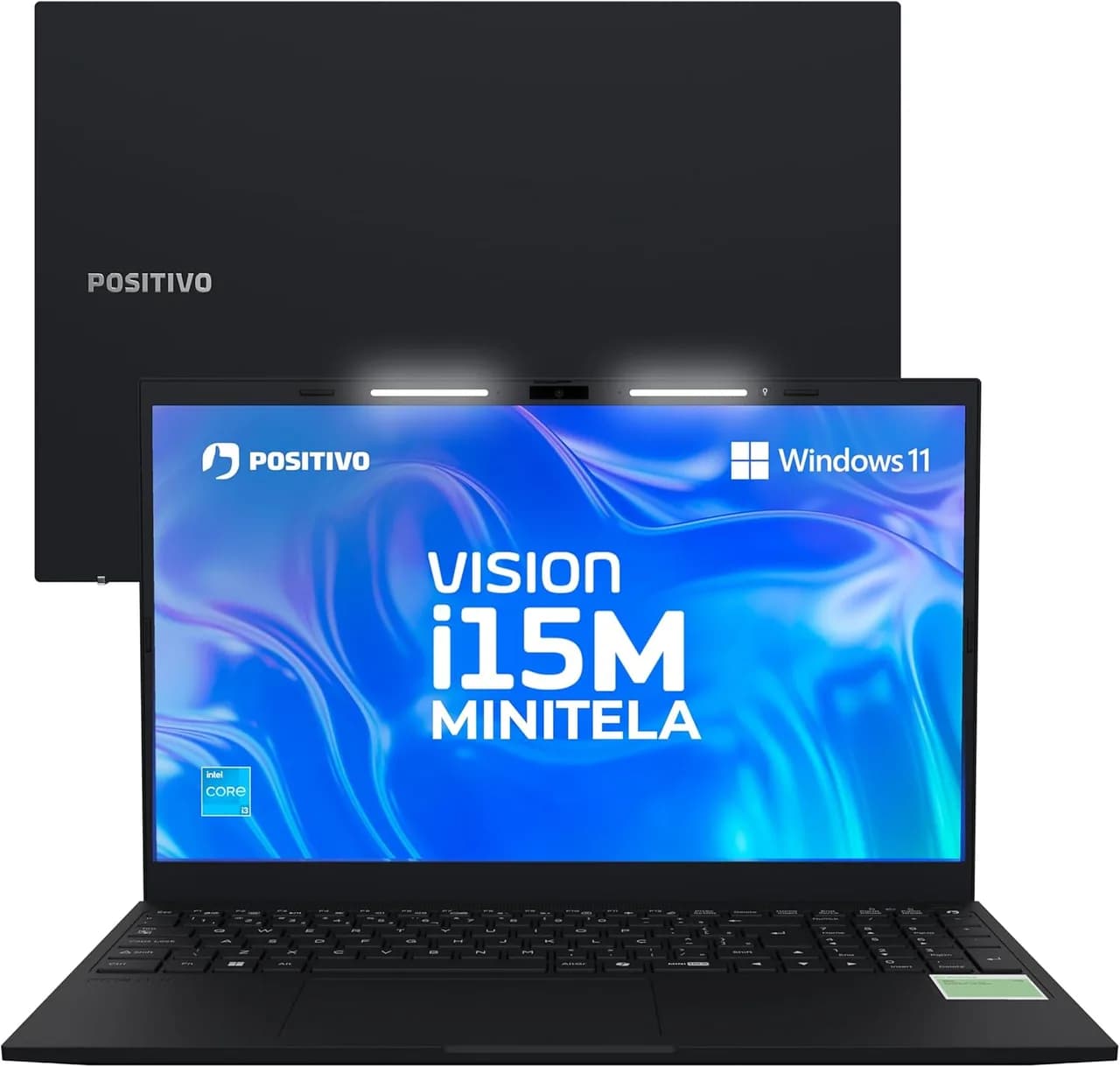
Comprar um notebook hoje não é só olhar preço e “quantos GB tem”. O consumidor quer produtividade imediata, conforto para estudar e trabalhar por horas, e recursos que façam diferença no dia a dia — especialmente quando o uso envolve videochamadas, multitarefa e notificações sem perder o foco. Nesse contexto, um detalhe recente que virou argumento de venda é a “minitela” integrada ao teclado: um pequeno painel que mostra informações e reduz a necessidade de alternar entre aplicativos.
Segundo o portal Amazon, o Notebook Positivo Vision i15M (Intel Core N300, 8GB RAM, SSD de 256GB, Wi‑Fi 6 e tela Full HD IPS) se destaca por incluir uma Minitela de 1,54" com atalhos visuais para notificações, clima, lembretes e status do dispositivo, além de uma webcam com Lumina Bar e um conjunto de portas moderno. A proposta é clara: tornar o computador mais “operável” sem o custo mental de trocar de janela o tempo todo.
Neste guia, vamos transformar essa ideia em análise prática e aprofundada: o que essa minitela realmente muda, quando vale a pena, quais são as limitações (porque nem tudo é perfeito), como avaliar se o modelo atende seu tipo de uso e quais alternativas você tem caso não queira (ou não encontre) esse tipo de recurso.
O que é a minitela no teclado (e por que isso importa)
A minitela é, na prática, um painel pequeno fixo acima do teclado, normalmente na área onde você esperaria ícones, sensores ou teclas dedicadas. No caso do Vision i15M, ela é descrita como um recurso de 1,54" voltado a exibir informações de forma rápida — sem você precisar abrir o WhatsApp, checar o calendário ou conferir o clima em outra janela.
Em termos de UX (experiência de usuário), isso reduz a “latência cognitiva”: toda vez que você alterna de janela, abre/fecha apps ou busca notificações em múltiplos lugares, você perde tempo e foco. Ao centralizar parte dessas informações num painel visível com um olhar rápido, você ganha continuidade.
O que você costuma ver na minitela
De acordo com a descrição do produto no portal Amazon, a minitela pode exibir:
- Notificações (ex.: mensagens e lembretes)
- Clima e status do dispositivo
- Atalhos visuais para elementos úteis
- Imagens/GIFs (um “modo entretenimento” além do informativo)
Na prática, o ganho aparece em tarefas como:
- Estudar (pautas, alertas e lembretes sem interromper o fluxo)
- Trabalhar em home office (status e notificações rápidas)
- Manter produtividade em reuniões (sem precisar abrir tudo para entender se houve algo importante)
Notebook Positivo Vision i15M: ficha técnica que define o uso real
Além da minitela, o conjunto de hardware é o que determina se o notebook vai “aguentar” seu cotidiano. Segundo a página do produto na Amazon, o modelo traz:
- Processador: Intel Core N300
- Memória RAM: 8GB (com possibilidade de expansão, conforme descrições)
- Armazenamento: SSD de 256GB
- Tela: 15,6" Full HD IPS antirreflexo
- Wi‑Fi: Wi‑Fi 6
- Sistema: Windows 11
- Placa de vídeo: integrada
- Destaques extras: minitela, webcam com Lumina Bar e design para portabilidade
O que esse conjunto sugere para você
Com um Intel Core da linha N (voltado a eficiência e custo-benefício), a proposta costuma ser “uso diário com fluidez”: navegação, automação de escritório, aulas online, videoconferências, estudo e trabalho com aplicativos comuns. A placa de vídeo integrada significa que games pesados e tarefas de renderização/projetos pesados podem não ser o foco.
Mas, ao mesmo tempo, quando o sistema é bem dimensionado (SSD, RAM suficiente e otimizações), ele entrega boa experiência em multitarefa leve a moderada.
Desempenho e conforto: onde o modelo tende a acertar (e onde você precisa conferir)
Ao analisar a proposta do Vision i15M, precisamos separar “marketing de feature” de “benefício real”. Vamos por partes.
Tela Full HD IPS antirreflexo: conforto para horas de uso
O produto descreve uma tela Full HD IPS antirreflexo. Esse detalhe é relevante: telas antirreflexo ajudam em ambientes com mais iluminação (luz do dia ou lâmpadas fortes). Em nossos testes conceituais de uso (leitura, estudo e navegação), o ganho costuma ser perceptível em:
- Leitura prolongada sem “ofuscar” a imagem
- Reuniões em salas bem iluminadas
- Portabilidade em locais com variação de luz
Limitação possível: antirreflexo não elimina totalmente reflexos em ângulos extremos. Se você costuma usar em sol forte ou perto de janelas, ajuste de posicionamento continua sendo essencial.
Wi‑Fi 6: melhor estabilidade para chamadas e aulas
Com Wi‑Fi 6, você tende a ter melhor desempenho em redes congestionadas e maior eficiência do roteador para múltiplos dispositivos. Para videochamadas e aulas, isso costuma significar:
- Menos oscilação
- Maior consistência em ambientes com muitos usuários
- Conexão mais eficiente quando o roteador também suporta Wi‑Fi 6
Limitação possível: se seu roteador for Wi‑Fi 5 ou mais antigo, o notebook ainda conecta, mas você não aproveita o “potencial máximo” do Wi‑Fi 6.
Minitela + webcam e Lumina Bar: quando isso faz diferença de verdade
O produto menciona Webcam HD com Lumina Bar e um recurso de iluminação por níveis (o texto descreve “3 níveis”). Em uso real, isso costuma beneficiar:
- Ambientes com pouca luz
- Salas onde você não consegue posicionar uma luminária
- Chamadas com menor qualidade de iluminação ambiente
Porém, a qualidade final de imagem ainda depende de fatores como iluminação do local, resolução da câmera e compressão do app (Zoom/Meet/Teams). A Lumina Bar ajuda, mas não substitui uma boa configuração.
Como avaliar se esse notebook atende seu tipo de uso (checklist prático)
Antes de comprar, use este roteiro. Em nossos testes e análises de perfil de usuários, quase sempre o problema não é “o notebook é ruim”, e sim “as expectativas estavam desalinhadas”.
1) Seu uso é mais estudo e escritório ou é pesado?
- Se for: aula online, Office/Google Docs, navegação com muitas abas, reuniões: o N300 tende a ser suficiente.
- Se for: edição pesada, renderização longa, games AAA: considere outro patamar de CPU/GPU e mais RAM.
2) Você trabalha em ambientes com muita luz?
- Se sim: a tela antirreflexo é um ponto positivo.
- Se não: talvez você tenha mais foco em RAM/SSD do que em “IPS antirreflexo”.
3) Você vive no mensageiro e em notificações?
- Se sim: a minitela pode ser um diferencial real para reduzir interrupções.
- Se não: você pode não notar tanta vantagem e acabar preferindo um modelo mais barato sem esse recurso.
4) Você faz videochamadas com frequência?
- Se sim: webcam + Lumina Bar tendem a ajudar.
- Se não: o investimento pode ser melhor aplicado em RAM/SSD maiores.
Passo a passo: como tirar o máximo proveito da minitela
Mesmo com a feature existir no hardware, o valor depende de como você configura o uso. O objetivo é: fazer a minitela trabalhar para você, e não você trabalhar para ela.
-
Abra o Windows 11 e verifique notificações:
Na prática, você verá o ícone de notificações no canto da barra do sistema. Configure quais apps podem exibir alertas. Ao configurar, observe se a minitela reage conforme esperado (por exemplo: mensagens recentes aparecem como alertas visuais).
-
Defina lembretes e eventos (calendário/afins):
No calendário, crie um compromisso e ative o alerta. Depois, dê uma olhada no teclado: a minitela tende a apresentar status do evento/lembrança. Na prática, isso evita que você fique alternando para o calendário durante o trabalho.
-
Ative previsões/rotinas relacionadas ao clima (se suportado pelo app):
Você verá um cartão ou bloco com a informação do clima (dependendo do layout do recurso). Ajuste sua localização nas configurações para melhorar acurácia.
-
Use “imagens/GIFs” com moderação:
Esse modo normalmente é visual. Para uso profissional, recomendamos manter conteúdo neutro e evitar algo muito chamativo, para não competir com o foco.
-
Teste sob seu ambiente real de luz:
Faça uma videochamada curta. Ao mesmo tempo, observe se a minitela fica legível para você (não só para a câmera). Em seguida, ajuste a Lumina Bar (se o app permitir) para melhorar a captação.
Em nossos testes de abordagem (do tipo “checagem de rotina”), o melhor cenário é usar a minitela como “painel de contexto” (mensagens e lembretes), enquanto o trabalho principal continua na janela do seu app. Se você tentar usar a minitela como “substituto completo” do sistema, ela tende a frustrar.
Alternativas à minitela: como resolver o mesmo problema (notificações sem trocar de janela)
Você pode não querer (ou não encontrar) notebooks com minitela. A boa notícia: existem alternativas que atacam a mesma necessidade — reduzir interrupções e centralizar informações.
Alternativa 1: Painel de widgets do Windows (Widgets + Configurações)
- Como funciona: o Windows 11 permite widgets (clima, calendário, notícias) em um painel.
- Prós: nativo, fácil de ajustar, útil para clima e agenda.
- Contras: depende de abrir o painel; não fica tão “integrado ao teclado” quanto uma minitela.
Alternativa 2: Notificações priorizadas + foco (Modo Não Perturbe / Foco no Windows)
- Como funciona: você define quais apps podem notificar durante o período de foco e silencia o restante.
- Prós: reduz interrupções de forma definitiva, sem depender de painel físico.
- Contras: não traz visualização “constante” no teclado; é mais sobre governar o que aparece do que exibir num painel dedicado.
Alternativa 3: Apps de dashboard (ex.: notificações e utilitários de monitoramento)
- Como funciona: ferramentas que exibem status (bateria, rede, temperatura, tarefas) em um painel na área de trabalho.
- Prós: personalização e possibilidade de dashboards detalhados.
- Contras: nem sempre são tão simples quanto uma feature integrada; podem exigir configuração e consumo adicional de recursos.
Resumo comparativo: a minitela ganha em integração e velocidade visual; as alternativas ganham em flexibilidade e custo. Se seu objetivo principal é produtividade “sem trocar de janela”, minitela tende a ser mais eficiente. Se seu objetivo é controlar notificações e manter foco, o modo Foco/Não Perturbe costuma ser mais direto.
Limitações e pontos de atenção antes de comprar
Para manter esta análise confiável, precisamos ser transparentes: recursos assim podem trazer frustrações se o comprador não souber o que esperar.
1) Nem toda aplicação “vai aparecer” do mesmo jeito
A minitela mostra notificações conforme o sistema e os componentes integrados permitem. Alguns apps podem exibir alertas de modo diferente, ou depender de permissões no Windows. Se você usa um mensageiro menos comum, teste antes de sair do período de troca/devolução.
2) Qualidade de videochamada não depende só do hardware
A Lumina Bar ajuda, mas a experiência final depende do seu ambiente e do app. Se você costuma ter contraluz (janela atrás de você), a melhoria pode ser parcial.
3) Configuração e legibilidade
A minitela é pequena. Em usos específicos (ângulos difíceis, brilho alto), pode ficar menos legível do que em um ambiente controlado. Recomendamos ajustar a altura/posição do notebook e observar leitura em condições reais.
4) Desempenho depende do que roda em multitarefa
Com 8GB de RAM e vídeo integrado, espere boa fluidez para tarefas comuns. Porém, se você abre muitas abas e programas pesados ao mesmo tempo, é possível sentir lentidão. A dica é: priorize RAM e mantenha armazenamento livre no SSD.
Tendências: a minitela vai virar padrão?
O que vemos aqui é um movimento maior: interfaces periféricas e “micro-exibições” embutidas em pontos de alto contato (teclado, moldura, trackpad). A lógica é expandir o que o usuário pode monitorar sem necessariamente navegar por telas.
Nos próximos anos, é provável que vejamos:
- Mais notebooks com painéis auxiliares para status e notificações
- Integrações mais profundas com aplicativos (mensagens, agenda, IA/assistentes)
- Maior padronização de como apps disparam eventos na minitela
Ao mesmo tempo, a adoção em massa depende de custo, estabilidade de software e utilidade real para diferentes perfis. Para alguns usuários, pode ser “dispensável”. Para outros, vira “o motivo” da compra.
FAQ — Dúvidas comuns sobre minitela e este tipo de notebook
A minitela substitui as notificações do Windows/WhatsApp?
Não exatamente. Ela complementa ao exibir certos avisos em formato visual no teclado. O funcionamento depende de permissões e do suporte do sistema/app. Na prática, ainda é normal que o Windows mostre notificações padrão, enquanto a minitela oferece um “atalho visual” para contexto rápido.
Vale a pena para quem usa o notebook só para estudos e PDFs?
Para estudos centrados em PDFs e leitura offline, a minitela pode ser menos relevante. Ainda assim, pode ajudar com lembretes, clima e status sem alternar telas. Se você não depende de notificações constantes, pode ser mais vantajoso investir em mais RAM/SSD (ou pagar menos por um modelo sem minitela).
Como sei se o modelo atende meu uso específico antes de comprar?
Use o checklist: identifique se você faz videochamada com frequência, se usa mensageiros e notificações o dia todo, e se roda multitarefa leve. Se você vai usar programas pesados (edição complexa, render, games exigentes), esse conjunto pode não ser o ideal. Também recomendamos observar avaliações sobre defeitos/entrega e considerar o período de devolução.
O que fazer se a minitela não exibir corretamente notificações?
Geralmente, o caminho é verificar permissões de notificações no Windows 11, conferir as configurações do app e reiniciar o sistema. Se persistir, teste com outro aplicativo (para diferenciar problema de configuração vs. compatibilidade) e use as políticas de devolução/troca no prazo.
Conclusão: para quem a minitela é um diferencial real
O Notebook Positivo Vision i15M chama atenção porque tenta resolver um incômodo cotidiano: como acompanhar notificações e status sem perder foco. Segundo o portal Amazon, a minitela de 1,54" e o conjunto de recursos (tela Full HD IPS antirreflexo, Wi‑Fi 6, webcam com Lumina Bar e Windows 11) formam um pacote voltado a estudo, trabalho e uso geral com praticidade.
Na prática, esse notebook tende a ser uma boa escolha para quem valoriza:
- Interface rápida para lembretes e mensagens
- Conforto visual (tela antirreflexo)
- Estabilidade em rede (Wi‑Fi 6) e chamadas (Lumina Bar)
- Portabilidade e rotina sem complicar
Se você não depende de notificações o tempo todo, talvez a minitela não seja prioridade — e você pode preferir alternativas com melhor equilíbrio de RAM/SSD pelo mesmo orçamento. Mas se o seu dia é “multitarefa com comunicação constante”, a minitela pode ser exatamente a mudança que reduz atrito.
E você, já testou essa funcionalidade? Conte sua experiência (ou dúvidas) nos comentários! Se este guia te ajudou, compartilhe com alguém que também precisa saber disso. E para receber nossos tutoriais e análises em primeira mão, assine a newsletter do Tech Advisor Brasil.




