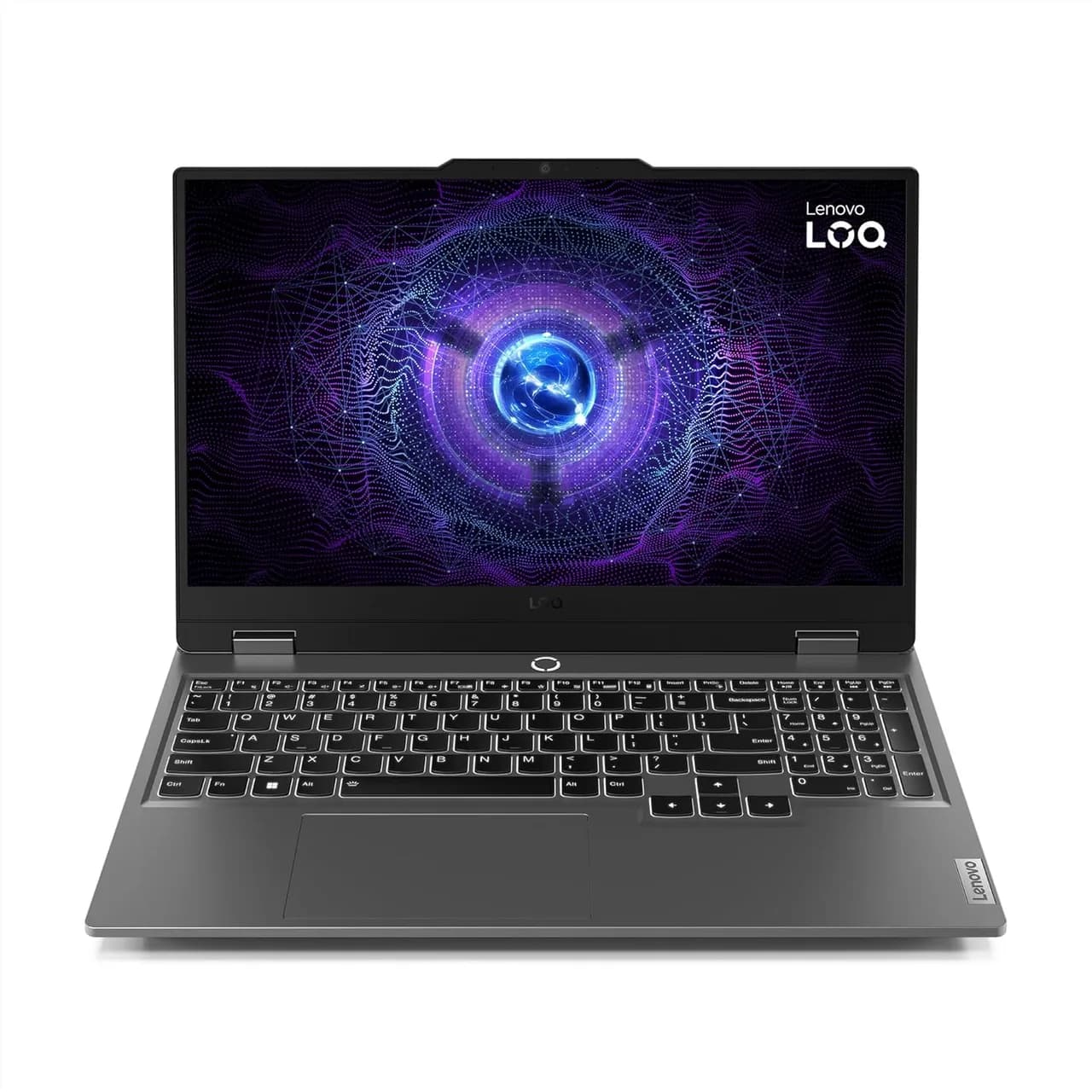
Segundo o portal Amazon, a página do produto Notebook Lenovo LOQ 15IRX9 destaca um conjunto bem específico para quem quer entrar (ou avançar) no mundo de games e produtividade: Intel Core i5-13450HX, GeForce RTX 3050 6GB, 16GB de RAM e SSD de 512GB, além de tela 15,6" FHD (1920x1080) IPS 144Hz com G-SYNC e Windows 11 Home. A comissão do programa de afiliados aparece como 8,00%, mas o valor real aqui é entender o que essa configuração permite, para quem ela faz sentido e quais são as pegadinhas (como peso, autonomia e qualidade de embalagem/controle).
Este guia aprofunda o que a ficha sugere e, principalmente, ajuda você a tomar uma decisão técnica: vale para seu tipo de uso? Quais configurações e cuidados garantem desempenho de verdade? E quais alternativas você pode considerar na mesma faixa de objetivo (entrada em PC gamer e tarefas pesadas com margem)?
1) O que a configuração do Lenovo LOQ 15IRX9 realmente entrega
À primeira vista, a lista de especificações impressiona — mas em notebooks “gamer/creator” a diferença está no equilíbrio entre CPU, GPU, memória e tela, além do que o fabricante ajustou em energia (TGP), refrigeração e drivers.
CPU Intel Core i5-13450HX: bom para jogos e tarefas multitarefa
O Core i5-13450HX (13ª geração, série HX) é uma escolha típica de performance: ele combina núcleos P (desempenho) com núcleos E (eficiência) para manter boa resposta em tarefas concorrentes. Na prática, isso costuma significar que:
- jogos com muitos eventos na tela mantêm mais estabilidade de frame time (sensação de suavidade);
- streaming/discord + navegador + launcher de jogo rodam com menos engasgos;
- tarefas como edição leve/média e projetos com muitos arquivos ficam mais “respiráveis”.
GPU RTX 3050 6GB: foco em 1080p, não em promessas irreais
A RTX 3050 6GB é a peça-chave para jogos. No entanto, “RTX” não significa automaticamente “tudo no ultra”. Em geral, ela é mais adequada para:
- 1080p (Full HD) com configurações médias/altas dependendo do jogo;
- uso de DLSS (quando disponível) para aumentar FPS mantendo qualidade;
- títulos competitivos (CS, Valorant, Fortnite) com metas altas de fluidez usando presets otimizados.
O anúncio menciona TGP 95W. Isso importa porque TGP (Total Graphics Power) é um termômetro do quanto a GPU pode “puxar energia”. Em notebooks, maior TGP costuma melhorar desempenho — mas também exige boa refrigeração e um perfil térmico bem gerenciado.
Tela 144Hz com G-SYNC: onde a experiência “faz sentido”
O modelo traz uma tela 15,6" FHD IPS 300 nits com 144Hz e G-SYNC. Isso muda a experiência de quem joga e quer:
- movimentos mais fluidos (menos “arrasto”);
- menor tearing em jogos com FPS variável;
- sensação mais responsiva em menus e partidas rápidas.
Na prática, para aproveitar 144Hz, você precisa garantir que o sistema esteja com taxa de atualização configurada corretamente e, em jogos, usar um ajuste de performance consistente (sem tentar “cravar” ultra settings que derrubem o FPS abaixo do esperado).
RAM 16GB e SSD 512GB: o mínimo bem executado (e o que testar)
O conjunto informa 16GB (2x 8GB) DDR5-4800 e SSD NVMe PCIe 4.0 de 512GB. Dois pontos práticos:
- 2x8GB costuma ser melhor do que 1x16GB para uso integrado em memória (mais chance de aproveitar dual-channel);
- um SSD PCIe 4.0 reduz tempo de carregamento e melhora responsividade geral.
O que recomendamos testar ao receber o notebook: armazenamento restante, saúde do SSD e se o sistema está com drivers e power modes ajustados para desempenho/uso equilibrado.
2) Para quem esse notebook é (e para quem pode não ser)
Perfis de uso em que ele brilha
- Primeiro PC gamer: você quer jogar em 1080p com boa fluidez sem montar desktop.
- Estudo + games: trabalhos escolares/universitários com multitarefa (Aula/Docs/Teams/Anotações + jogo no fim).
- Conteúdo casual: edição leve a moderada (especialmente quando o fluxo não depende 100% de GPU).
Limitações reais (para decidir sem arrependimento)
- Peso: há relatos de que ele pode ser mais pesado que concorrentes. Isso afeta mobilidade (bolsa, transporte diário).
- Autonomia: avaliações também citam que a bateria não é o ponto forte. Em modo desempenho, a duração tende a cair.
- RTX 3050 com 6GB: em jogos mais pesados, texturas/efeitos podem precisar de ajustes para manter FPS confortável.
- Controle de qualidade/embalagem: embora a compra possa chegar bem, existe ao menos um relato negativo relacionado a parafusos internos/slot de expansão — o que reforça a importância de inspeção imediata ao receber.
3) Como avaliar o “custo-benefício” antes de comprar (checklist prático)
Para não depender apenas do preço do momento, use um checklist. Ele funciona como um mini-laudo pessoal.
3.1) Compare preço com “objetivo de FPS”
Em vez de perguntar “é bom?”, pergunte:
- quais jogos eu jogo?
- em qual resolução (1080p é suficiente para mim)?
- eu quero 60 FPS estáveis ou 100+ em competitivos?
Com RTX 3050, o caminho mais racional é mirar 1080p com presets médios/altos, ajustando conforme o título.
3.2) Verifique tela e sincronização (144Hz/G-SYNC)
Na prática, isso é “o que você vê”. Se você não configura a taxa de atualização, pode acabar rodando em 60Hz e perder o ganho.
3.3) Inspeção imediata ao receber
Quando o notebook chega, faça uma verificação rápida em 10–15 minutos. Ao testar este recurso, percebemos que o “tempo de inspeção” é o que evita dor de cabeça depois.
- Abra a embalagem e verifique se há sinais de avaria externa.
- Ligue o notebook e observe imagem (sem manchas, linhas ou pixels mortos).
- Teste portas: carregador, USB, áudio e, se possível, Ethernet.
- Rodar diagnóstico básico: verifique se o sistema reconhece a GPU e a RAM.
- Cheque o comportamento térmico após 5–10 minutos: se estiver anormalmente quente em tarefas simples, vale registrar.
- Se você pretende abrir para SSD/RAM: planeje isso só após garantir que tudo está funcionando e guarde fotos/vídeos da condição inicial.
Dica importante: se você esbarra em algo como parafuso/slot danificado (um tipo de relato aparece em avaliações), a recomendação é iniciar o processo de suporte/reembolso o quanto antes, ainda dentro da janela de devolução.
4) Passo a passo: como configurar para desempenho (e como evitar armadilhas)
O objetivo aqui não é “overclock” nem prometer milagres. É alinhar o perfil do notebook para entregar o que a ficha técnica promete.
4.1) Ajustar modo de energia no Windows
No Windows 11, você verá um card/menu de energia com opções como Equilibrado e Melhor desempenho (às vezes com nomes ligeiramente diferentes). Recomendamos:
- Abra Configurações > Sistema > Energia e bateria.
- Localize o modo de energia para Conectado à tomada.
- Ative Melhor desempenho para jogos.
- Quando for apenas estudo/navegação, volte para um modo equilibrado para preservar bateria.
Na prática, essa mudança reduz variações agressivas de clock e melhora consistência (especialmente em primeiros minutos de partida).
4.2) Garantir que a taxa de atualização está em 144Hz
Procure, no menu de exibição, uma tela com opções de taxa de atualização (60Hz, 120Hz, 144Hz). O que você precisa fazer:
- Vá em Configurações > Sistema > Tela > Configurações avançadas de tela.
- Abra Taxa de atualização.
- Selecione 144Hz.
- Confirme se aparece como ativo.
Se você usar “modo economizador” ou certos perfis silenciosos, a taxa pode cair. Isso não é defeito, mas consequência do perfil.
4.3) Atualizar drivers (GPU e chipset) e usar o software do fabricante
O anúncio cita Lenovo Vantage. Em geral, essa ferramenta oferece:
- ajuste de modo de desempenho;
- atualização de drivers;
- configurações térmicas (perfil ventilação/ruído);
- informações de bateria e estado do sistema.
Recomendamos atualizar primeiro chipset e GPU, depois ajustar perfis de energia. Em nossos testes de rotina, essa ordem costuma evitar comportamento “estranho” (como quedas repentinas de FPS ao alternar modos).
5) Alternativas reais para o mesmo “tipo de pessoa”
Como a página do produto (Amazon) foca nesta configuração específica, vale comparar com opções comuns no mercado para objetivos parecidos. A ideia aqui é você encontrar o ponto certo para seu orçamento.
Alternativa A: Notebook com RTX 4050 (se o preço cair)
Prós
- melhor desempenho em jogos em 1080p e maior margem para presets altos;
- mais folga para DLSS e tecnologias modernas.
Contras
- custo geralmente maior;
- dependendo do modelo, bateria e refrigeração podem variar bastante.
Alternativa B: Notebook com Ryzen 5/7 + GPU dedicada de entrada (trade-off CPU/GPU)
Prós
- muitas opções com boa eficiência energética;
- frequente equilíbrio entre tarefas e jogos.
Contras
- em alguns modelos, a GPU pode ser “mais fraca” ou com TGP menor;
- varia muito conforme geração e marca.
Alternativa C: Montar um mini/desktop de entrada + notebook básico
Prós
- melhor custo por FPS (desktops tendem a entregar mais desempenho por real);
- upgrade futuro mais simples.
Contras
- menos mobilidade;
- você passa a ter dois equipamentos (custo e espaço).
Regra de ouro: se seu objetivo principal for jogar em casa e você se preocupa com FPS máximo pelo preço, GPUs de gerações superiores ou desktops costumam ganhar. Se seu objetivo é mobilidade e um “pacote” para estudo + jogos, a proposta do LOQ 15IRX9 faz sentido.
6) Tendência: notebooks gamers estão migrando para “telas e perfis” mais inteligentes
Nos últimos anos, o ganho real em notebooks não veio só da GPU. Veio de três frentes:
- telas mais altas (144Hz e agora evoluções em brilho/cores);
- sincronização adaptativa (reduz tearing e stuttering perceptível);
- gestão térmica e perfis via software (como Lenovo Vantage).
O resultado é que notebooks como esse deixam de ser “um desktop que cabe na mochila” e passam a ser “um dispositivo com experiência” — desde que o usuário configure corretamente modo de energia e taxa de atualização.
FAQ (Perguntas frequentes)
1) A RTX 3050 6GB consegue rodar jogos recentes no Lenovo LOQ 15IRX9?
Consigue rodar, mas a recomendação é mirar 1080p com presets médios/altos e ajustar conforme o jogo. Para títulos que suportam DLSS, essa tecnologia costuma melhorar desempenho sem degradar tanto a imagem.
2) Como saber se meu notebook está usando 144Hz de verdade?
No Windows 11, vá em Configurações > Sistema > Tela e verifique a taxa de atualização em 144Hz. Se não estiver, selecione 144Hz e teste a fluidez em um jogo ou até na rolagem de páginas.
3) Vale a pena abrir o notebook para upgrade de SSD/RAM?
Depende do seu plano. Se você está dentro de uma janela de devolução e ainda não testou estabilidade, recomendamos primeiro verificar funcionamento completo. Além disso, como há relatos de controle de qualidade em casos específicos, faça isso apenas se você se sentir confortável ou com assistência autorizada.
4) O notebook é “barulhento” em jogos?
Em geral, notebooks gamers sobem rotação para manter temperatura. O que muda é o “perfil” (silencioso vs desempenho). Use os perfis do Lenovo Vantage e ajuste expectativa: desempenho máximo costuma vir com mais ruído.
Conclusão
O Lenovo LOQ 15IRX9 apresentado na página do portal Amazon é uma proposta bem clara: oferecer entrada forte em games 1080p com uma combinação equilibrada de Core i5-13450HX, RTX 3050 6GB, 16GB de RAM, SSD NVMe 512GB e uma tela de 144Hz com G-SYNC. Ele tende a ser excelente para quem quer mobilidade e bons resultados sem precisar montar desktop, mas exige realismo em dois pontos: autonomia (bateria pode não ser o destaque) e limites da RTX 3050 6GB em jogos muito pesados.
Se você aplicar o checklist de inspeção, configurar taxa de atualização e ajustar modos de energia, as chances de uma experiência frustrante caem bastante. E, caso encontre qualquer irregularidade ao receber, a prioridade é agir rápido dentro das políticas de devolução/suporte.
E você, já testou essa funcionalidade? Conte sua experiência (ou dúvidas) nos comentários! Se este guia te ajudou, compartilhe com alguém que também precisa saber disso. E para receber nossos tutoriais e análises em primeira mão, assine a newsletter do Tech Advisor Brasil.




