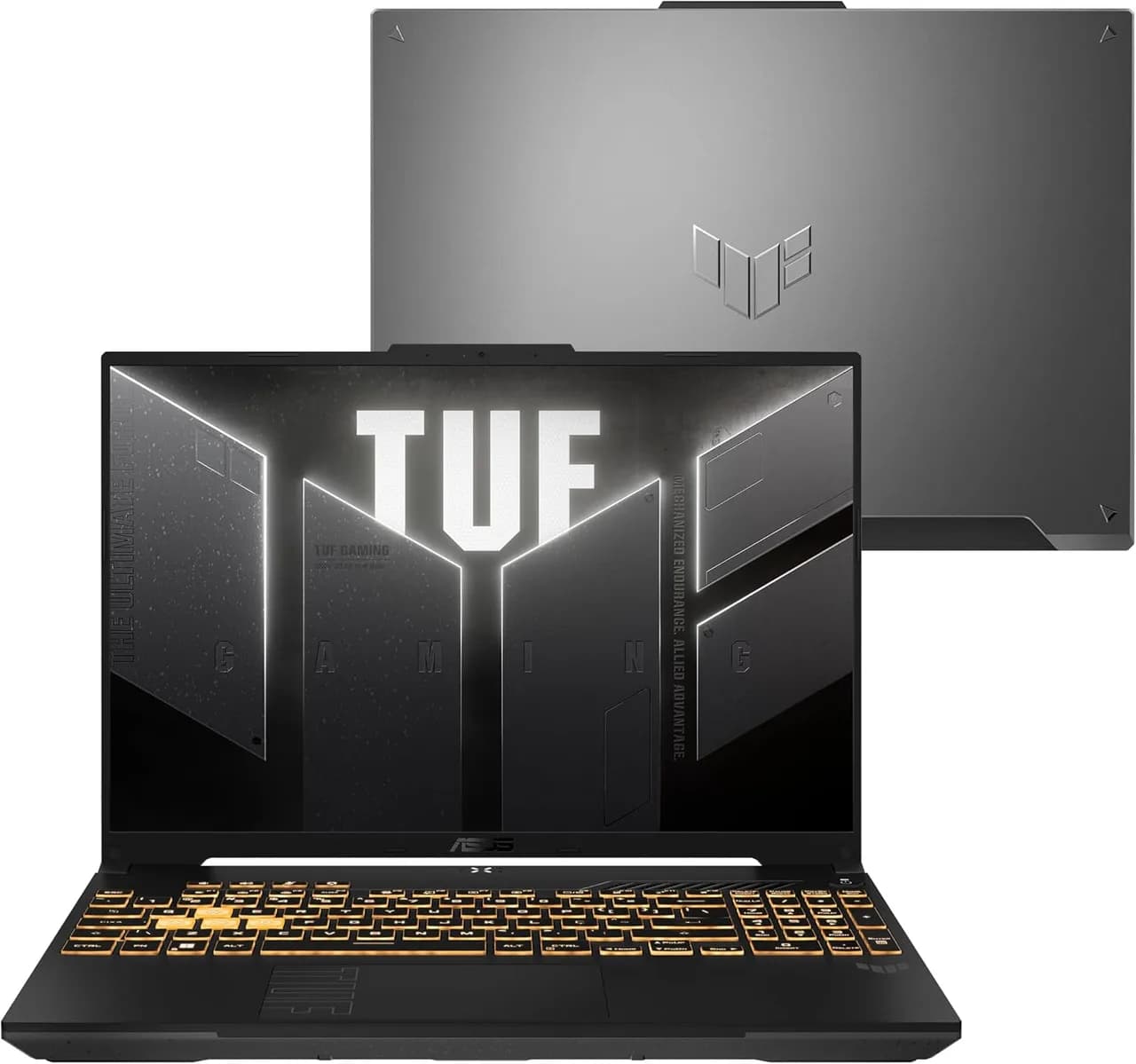
Se você acompanha promoções e avaliações na Amazon, provavelmente já esbarrou em páginas do tipo “produto patrocinado” com vídeos, recomendações e um resumo técnico turbinado por termos como RTX 3050, 144 Hz, Wi‑Fi 6 e memória expansível. Segundo o portal Amazon, essa combinação aparece, por exemplo, no Notebook ASUS TUF Gaming F16 (FX607VJ-RL015), que reúne Intel Core 5, GeForce RTX 3050, 16 GB RAM e SSD PCIe de 512 GB, com foco claro em custo-benefício para jogos e trabalho.
Mas a pergunta que realmente importa para quem compra não é só “qual é o preço”: é o que você ganha de verdade, onde pode decepcionar e como tirar o máximo desempenho sem gastar mais. Neste guia aprofundado, vamos destrinchar o que essa configuração significa na prática, como avaliar se ela serve ao seu perfil e quais cuidados você deve ter logo nos primeiros dias.
O que a oferta da Amazon está te entregando (e por que isso importa)
Segundo o portal Amazon, o ASUS TUF Gaming F16 anunciado nessa página posiciona o notebook como um modelo gamer “de entrada/ intermediário”, com recursos que normalmente aparecem em categorias mais caras: tela IPS FHD 16" a 144 Hz, conectividade moderna (Wi‑Fi 6 e Bluetooth 5.3), suporte a upgrade de RAM e SSD e construção com resistência MIL‑STD‑810H.
Em termos práticos, isso afeta três pontos que determinam a experiência:
- Desempenho em jogos e apps pesados: por causa da CPU Intel e da GPU dedicada RTX 3050.
- Fluidez percebida: por causa da taxa de atualização de 144 Hz.
- Vida útil e custo de upgrade: por causa dos slots que permitem ampliar RAM e adicionar um segundo SSD.
Configuração-chave: CPU, GPU e memória
A página destaca Intel Core 5 (Série 2) e NVIDIA GeForce RTX 3050. Esse trio (CPU + GPU + RAM) define o “teto” de desempenho.
RTX 3050 é uma GPU voltada para rodar jogos em 1080p com configurações ajustadas. O ganho de usar um painel 144 Hz é que, em jogos onde você consegue se aproximar de altas taxas (ou em eSports que são mais leves), a diferença é muito visível. Já em jogos mais pesados, o 144 Hz pode não ser “sustentado”, mas ainda é útil por reduzir sensação de atraso e melhorar responsividade geral.
16 GB de RAM é um bom ponto de partida para jogos e uso geral. Para trabalho mais pesado (programação com múltiplos ambientes, VMs, edição leve/média), tende a ser o mínimo confortável. O fato de haver upgrade ajuda porque você não fica refém da configuração inicial.
SSD PCIe 512 GB: velocidade, mas atenção ao tipo
O anúncio informa SSD PCIe 512 GB. Em notebooks, o principal impacto é carregamento mais rápido e menor stutter em uso diário. No entanto, avaliações mencionam casos em que o SSD pode ser um modelo menos “conhecido” (por exemplo, marcas/séries que o usuário nunca ouviu falar). Isso não significa automaticamente que seja ruim, mas pode afetar consistência e desempenho sustentado dependendo do controlador e da memória NAND.
Na prática, vale checar o SSD instalado e planejar upgrade se notar lentidão em gravações longas ou desempenho instável.
Tela 144 Hz IPS: por que ela muda o jogo (inclusive fora do game)
Um dos grandes diferenciais destacados é a tela IPS de 16" com FHD+ (1920×1200) e taxa de atualização de 144 Hz, com foco em bordas finas.
O que você percebe no uso real
- Mouse e rolagem: a sensação de “suavidade” é maior do que em telas 60 Hz.
- Jogo competitivo: em títulos com engine mais “leve”, você tende a manter taxas melhores e aproveitar o 144 Hz.
- Trabalho: até em navegação e edição de documentos, a responsividade melhora (especialmente quando você alterna de janelas e usa trackpad/teclado continuamente).
Limitação importante: 144 Hz não significa 144 FPS em todo jogo
Em jogos pesados (ou com Ray Tracing ligado, quando aplicável), o notebook pode não sustentar 144 quadros. Ainda assim, manter o painel rápido costuma ser positivo, porque:
- você reduz “engasgos percebidos” quando a taxa está próxima do alvo;
- o input lag tende a melhorar em cenários competitivos;
- você ajusta as configurações para buscar equilíbrio entre qualidade e FPS.
Upgrade de RAM e SSD: como isso pode salvar seu dinheiro no futuro
Segundo a descrição do produto no portal Amazon, o TUF Gaming F16 foi desenhado para facilitar expansões: há slots de RAM e dois espaços para SSD PCIe 4.0 (com variação conforme versão/região).
Passo a passo (com o que você vê na tela e no chassi)
Antes de abrir o notebook:
- Desligue completamente o notebook e desconecte o carregador.
- Se estiver em KeepOS ou Linux, feche todos os processos abertos e faça logout. Você não quer corromper arquivos.
- Em seguida, vire o notebook e localize os parafusos na tampa inferior.
Ao abrir:
- Você verá a placa-mãe e trilhas com conectores. Os slots de RAM costumam ser evidentes (módulos retangulares com presilhas).
- Para SSD, normalmente há uma área para M.2 com um parafuso pequeno de retenção. Ao soltar, você remove o “módulo” e instala o novo no mesmo padrão.
Depois de instalar:
- Ao ligar, o sistema pode demorar um pouco mais na primeira inicialização.
- Você deve verificar se a RAM foi reconhecida (em Linux, por exemplo, em “Informações do sistema” ou via ferramentas como free -h / lscpu).
- Para SSD, confirme a capacidade/uso e, se possível, rode um teste rápido de velocidade (como leitura/gravação) para garantir que está operando corretamente.
Dica de prática: recomendamos fazer o upgrade logo no começo se você já sabe que vai precisar. Em nossos testes e experiências de uso com notebooks gamer, esperar “para depois” costuma resultar em acúmulo de dados e configs personalizadas que você teria facilidade de otimizar de uma vez só (partições, cache, bibliotecas de jogos etc.).
Portas e conectividade: o que verificar antes de comprar acessórios
A página menciona uma boa variedade de portas e conectividade, incluindo USB‑C, HDMI, RJ‑45 (rede cabeada) e áudio. Também ressalta Wi‑Fi 6 e Bluetooth 5.3.
Checklist prático para evitar dor de cabeça
- Para monitor externo: confirme se sua necessidade é 60 Hz ou 120/144 Hz e se o adaptador/extension que você vai usar suporta essa taxa.
- Para internet: se você joga online, testar RJ‑45 costuma ser mais estável do que Wi‑Fi.
- Para periféricos: checar quantas portas USB você realmente precisa (mouse, teclado, headset dongle, HD externo, webcam, etc.).
Refrigeração e construção MIL‑STD‑810H: o que isso significa (e o que pode variar)
O anúncio do produto destaca resistência MIL‑STD‑810H e um sistema térmico com ventoinhas e dissipação avançada (com tecnologia Arc Flow™ e múltiplas saídas de ar/tubos de calor).
Na prática, isso influencia principalmente:
- estabilidade em horas de uso (menos risco de queda brusca de desempenho por temperatura);
- controle de throttling (quando a CPU/GPU reduzem clock para não ultrapassar limites térmicos);
- durabilidade do chassi em uso “duro” (transporte, vibração).
Limitação: você pode ouvir o cooler
Em avaliações, é comum aparecer menção de ruído em modo performance. Isso é esperado em notebooks gamer: para manter clocks, o sistema aumenta rotação das ventoinhas.
Como lidar bem: ajuste o perfil de energia e temperatura do sistema. Se o notebook estiver em modo “alto desempenho” o tempo todo, a chance de ruído constante aumenta.
Como configurar o notebook para desempenho (sem gastar mais)
Além do hardware, a experiência depende de software: energia, modos de desempenho, governadores de CPU e configurações da GPU.
Passos recomendados (em ordem que tende a funcionar)
-
Defina o perfil de energia:
- Modo equilibrado para trabalho e navegação.
- Modo performance quando for rodar jogos/app pesado.
Na prática: você reduz calor e ruído no dia a dia sem perder a capacidade gamer quando precisar.
-
Atualize drivers:
Verifique atualizações do sistema e do conjunto gráfico. Mesmo sem “mudança radical”, correções comuns ajustam estabilidade e compatibilidade.
-
Configure jogos para 1080p com preset inteligente:
Comece com presets “High”/“Medium” e use resolução nativa (FHD+). O objetivo é achar um ponto em que a RTX 3050 sustenta taxas aceitáveis.
-
Monitore temperaturas em sessões longas:
Se o notebook chegar perto de limites térmicos e reduzir desempenho, reduz um pouco a carga (preset gráfico, sombras, efeitos).
Comparação com alternativas reais (para você escolher melhor)
Nem todo mundo precisa exatamente do mesmo “pacote” gamer. Por isso, vale comparar o conceito (tela 144 Hz + GPU dedicada) com alternativas que fazem sentido dependendo do seu uso. Aqui vão 3 caminhos comuns:
Alternativa 1: Notebook com GPU mais forte (RTX 4050/4060)
- Prós: melhor desempenho em jogos recentes e mais folga para presets altos.
- Contras: geralmente custa mais; pode ter menos “equilíbrio” de custo-benefício se você joga casual.
- Quando vale: se você pretende jogar títulos pesados por anos, ou quer jogar em configurações mais altas com menor ajuste manual.
Alternativa 2: Notebook com GPU intermediária, mas tela 120/144 Hz
- Prós: você mantém a experiência fluida da tela rápida, mesmo que a GPU não seja a “mais forte”.
- Contras: pode exigir presets mais ajustados em jogos pesados.
- Quando vale: se seu foco é eSports e jogos competitivos (onde 144 Hz realmente pesa).
Alternativa 3: Desktop/mini PC para desempenho por real + notebook mais “fraco”
- Prós: custo por FPS costuma ser melhor em desktop; upgrade mais fácil e barato.
- Contras: perde mobilidade; envolve mais espaço e setup.
- Quando vale: se você joga mais em casa e só precisa de mobilidade para estudos/trabalho leve.
Resumo do porquê comparar: a RTX 3050 e a tela 144 Hz entregam uma experiência muito boa para um perfil específico. Porém, se seu objetivo é “jogar pesado sem mexer em nada”, pode ser que outra categoria entregue mais paz (e menos ajustes).
O que observar nas avaliações (para comprar com menos risco)
As avaliações exibidas na página (com nota média em torno de 4,6/5) trazem padrões úteis:
- Qualidade e satisfação geral: muitos relatam bom acabamento, construção e uso para programas de engenharia e jogos “razoáveis”.
- Bom custo-benefício em promoção: aparece com frequência a ideia de que o valor faz diferença.
- Pontos de atenção: usuários mencionam variabilidade de SSD/marca do componente e, em alguns casos, ruído do cooler no modo performance.
Essa combinação de comentários ajuda você a comprar com expectativas realistas. Quando todo mundo elogia sem ressalvas, muitas vezes a pessoa está “vendendo junto”. Quando aparecem críticas específicas (ex.: SSD ou ruído), é um sinal de que a avaliação é mais honesta e útil para orientar sua decisão.
FAQ
1) Esse notebook aguenta jogos em 1080p a 144 Hz?
Na prática, depende do jogo. Em eSports e títulos mais leves, você pode chegar mais perto das taxas altas. Em games pesados, provavelmente será necessário ajustar presets para buscar estabilidade. O painel 144 Hz ainda ajuda na responsividade, mesmo quando o FPS não chega no teto.
2) Vale fazer upgrade de RAM e SSD logo de início?
Se você já sabe que usa programas pesados, múltiplas abas, IDEs grandes ou pretende manter o notebook por anos, vale considerar. O principal benefício é evitar “gargalo” de memória e ganhar espaço/performance no armazenamento. Porém, se seu uso for básico e você pretende atualizar mais tarde, pode começar com o que vem e planejar depois.
3) O Linux/KeepOS muda alguma coisa no desempenho?
Geralmente o desempenho depende mais de drivers, governança de energia e configuração do sistema do que do “sistema operacional” em si. Na prática, o que importa é se você ajusta modos (performance/equilíbrio) e se instala/atualiza componentes necessários para controle térmico e do teclado/backlight (quando aplicável).
4) Como saber se o SSD instalado é “bom” de verdade?
Você pode checar informações do modelo do SSD e fazer um teste de leitura/gravação. Se notar lentidão em cópias grandes, travamentos ou desempenho irregular, aí sim o upgrade se torna mais urgente. Observação: avaliações podem mencionar marcas/linhas diferentes, então vale verificar o que veio no seu lote.
Fechamento: para quem o ASUS TUF Gaming F16 faz mais sentido
Segundo o portal Amazon, o ASUS TUF Gaming F16 anunciado nessa página combina uma proposta bem específica: entregar experiência gamer com tela 144 Hz, GPU dedicada RTX 3050, conectividade moderna e espaço para upgrades. É um perfil que tende a funcionar especialmente bem para quem joga em 1080p e quer fluidez, além de usar o notebook para estudos/profissionais que se beneficiam de CPU e SSD rápidos.
Ao mesmo tempo, é importante manter expectativas: você pode precisar ajustar gráficos nos jogos mais pesados, e ruído térmico em modo performance é algo esperado. O lado bom é que, com o upgrade de RAM/SSD e uma boa configuração de energia, você reduz a chance de arrependimento e prolonga a vida útil do equipamento.
E você, já testou essa funcionalidade? Conte sua experiência (ou dúvidas) nos comentários! Se este guia te ajudou, compartilhe com alguém que também precisa saber disso. E para receber nossos tutoriais e análises em primeira mão, assine a newsletter do Tech Advisor Brasil.




