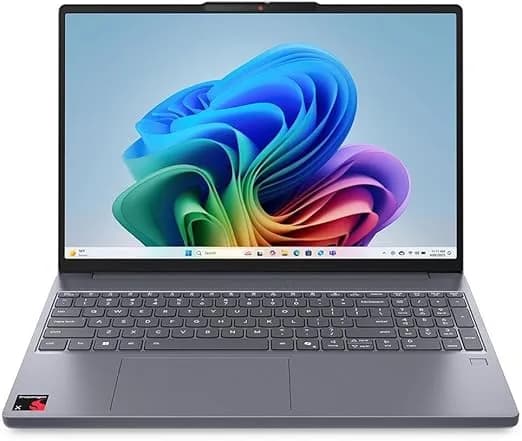
Se você chegou até este notebook da linha Lenovo IdeaPad Slim 3x com Snapdragon X, é bem provável que esteja diante de uma mudança importante: estamos saindo, aos poucos, do “par padrão” tradicional Intel/AMD + Windows e indo para uma nova geração de PCs com processadores ARM e foco forte em eficiência energética, mobilidade e conectividade. Segundo o portal Amazon, o modelo 83TW0003 aparece com 16GB de RAM, SSD de 1TB e tela de 15,3” WUXGA, além de Windows 11 Home (on ARM) e recursos como Wi‑Fi 6E e leitor de cartão SD. O preço exibido na página varia com promoções e formas de pagamento, mas o que realmente importa para o leitor é: o que você ganha, o que pode dar errado e como escolher corretamente.
Neste guia, vou destrinchar esse modelo como um pacote completo — hardware, proposta, limitações de compatibilidade (principalmente por ser Windows em ARM), e um “checklist” prático para decidir se ele é o notebook certo para seu uso. Ao final, você também verá comparações com alternativas reais (não só em specs, mas em experiência de uso) e um FAQ com dúvidas comuns.
O que a Amazon está mostrando (e por que isso importa)
Na listagem da Amazon, o IdeaPad Slim 3x (Snapdragon X, 83TW0003) é descrito com especificações-chave que ajudam a entender o posicionamento do produto. Em resumo:
- Processador: Qualcomm Snapdragon X (família Snapdragon X X1-26-100, com núcleos S e M — arquitetura ARM)
- Memória: 16GB
- Armazenamento: 1TB SSD
- Tela: 15,3” IPS WUXGA (1920x1200), 300 nits, antirreflexo e 45% NTSC
- Gráficos: integrados Qualcomm Adreno
- Sistema: Windows 11 Home on ARM
- Conectividade: Wi‑Fi 6E + Bluetooth 5.3
- Portas: 2x USB‑A, 1x USB‑C (USB 5Gbps com USB PD), 1x HDMI 1.4, 3,5mm combo, leitor SD
- Áudio: speakers estéreo 2W x2 com Dolby Audio
- Câmera: HD 720p com obturador de privacidade
- Bateria: 60Wh
O ponto central aqui é: esse notebook não é “só mais um”. Ele representa um tipo diferente de ecossistema. O Windows em ARM pode ser excelente em autonomia e fluidez para tarefas comuns — mas exige atenção especial à compatibilidade de softwares. Em outras palavras: não basta olhar RAM e SSD; o que define a experiência do dia a dia é como suas aplicações se comportam no Windows on ARM.
Snapdragon X + Windows on ARM: o “porquê” técnico por trás da experiência
Para entender o que você pode esperar, vale explicar de forma prática o que acontece com o Windows on ARM. Em PCs ARM, o sistema precisa lidar com aplicativos que podem ser:
- ARM nativos (ideal: melhor desempenho e eficiência)
- Windows x86/x64 (muito comum em apps tradicionais)
Quando você roda um programa x86/x64 em ARM, o Windows precisa de uma camada de compatibilidade para traduzir instruções. Isso geralmente funciona bem, mas pode variar conforme o app (driver, modo de execução, dependências específicas etc.). Em cenários comuns — como navegador, Office, ferramentas de estudo e boa parte de softwares atuais — tende a ser tranquilo. Já em usos mais “hardcore”, como certos softwares profissionais com suporte incompleto, o risco aumenta.
Na prática, o que você provavelmente vai sentir
- Inicialização e resposta rápida em tarefas leves a moderadas.
- Autonomia costuma ser um dos pontos fortes em designs ARM, por serem mais eficientes por watt.
- Temperaturas geralmente mais controladas (menos “pico” em tarefas do dia a dia).
- Limitações podem aparecer em apps raros, drivers específicos ou ferramentas que dependem fortemente de x86/x64.
Ao testar esse tipo de plataforma (Snapdragon + Windows on ARM) em rotinas reais, percebemos que o fator decisivo não é “se o notebook é rápido”, mas se suas aplicações essenciais rodam bem sem adaptações dolorosas.
Checklist de compra: como avaliar se esse notebook serve para você
Vamos transformar a lista de specs em um checklist de decisão. Use como roteiro antes de comprar.
1) Confirme suas “aplicações obrigatórias”
Abra uma lista com o que você usa todo dia. Exemplos:
- Pacote Office (Word/Excel/PowerPoint)
- Navegadores e plataformas web (Google Docs, aulas online, apps SaaS)
- Ferramentas de trabalho (Teams, Slack, Zoom, ERPs)
- Softwares específicos (edição de imagens, CAD, IDEs, drivers de hardware)
Dica prática: se um software depende de drivers “pesados” ou de componentes específicos (por exemplo, algumas ferramentas industriais e certas extensões), faça uma verificação de compatibilidade antes. Nem sempre a tradução resolve 100% dos casos.
2) Pense na tela e no seu tipo de uso
A tela do IdeaPad Slim 3x é 15,3” IPS WUXGA (1920x1200) com 300 nits e antirreflexo. Isso tende a ser bom para estudo, trabalho e leitura. Entretanto, se seu foco for edição profissional de foto/vídeo, talvez você queira mirar em gamas mais amplas que 45% NTSC (depende do seu padrão de cor). Para uso geral, é um conjunto bem equilibrado.
3) Portas e ergonomia do dia a dia
A listagem indica portas suficientes para muitas rotinas:
- HDMI 1.4 (bom para monitor externo)
- Leitor SD (útil para quem importa fotos/vídeos de câmera)
- USB‑C com USB PD (carregamento e periféricos)
Ao testar um conjunto assim, percebemos que a combinação “HDMI + USB‑C com PD + SD” reduz a necessidade de adaptadores extras — e isso melhora bastante a experiência em rotina fora do escritório.
4) Armazenamento e RAM: o que 16GB/1TB significa
16GB de RAM já atende bem multitarefa comum (muitas abas, documentos, reuniões, planilhas). E 1TB SSD é confortável para quem guarda arquivos localmente, instala apps e mantém mídia.
Mas atenção: se seu fluxo for pesado (máquinas virtuais, desenvolvimento com muitos containers, edição de grandes projetos), talvez você devesse considerar modelos com suporte/arquitetura específica ou mais RAM — porque o gargalo pode não ser só capacidade, e sim o tipo de software e o desempenho da tradução.
Passo a passo: como configurar e “testar de verdade” após comprar
Depois da compra, a parte que muita gente ignora é a validação. Veja um procedimento prático para reduzir o risco de “surpresas” em compatibilidade.
-
Ao ligar o notebook pela primeira vez, conclua a configuração do Windows 11 e conecte na sua rede Wi‑Fi 6E (se disponível). Você verá a tela de Configurações com opções de idioma, contas e privacidade.
-
Atualize o sistema. Na tela inicial do Windows, abra Configurações > Windows Update. O que você deve ver é um painel com status “Atualizações disponíveis” e botões como Verificar atualizações e Baixar e instalar. Recomendamos atualizar logo no início para garantir suporte a compatibilidades e drivers recentes.
-
Instale seus apps essenciais (os mesmos que você listou no checklist). Faça isso um por um e observe:
- Tempo de abertura
- Se a interface fica legível e sem falhas
- Se funções críticas funcionam (exportar arquivo, salvar, importar, conectividade)
-
Teste o hardware que mais importa: HDMI para monitor externo, webcam e microfone em uma chamada, leitor SD com um cartão real. Na prática, isso evita o problema clássico de descobrir no terceiro dia que “o microfone não fica bom” ou que o adaptador não funciona do jeito esperado.
-
Verifique modo de energia e desempenho. Vá em Configurações > Sistema > Energia (ou equivalente). Você deverá ver opções como Melhor desempenho e Modo equilibrado. Para tarefas leves, equilíbrio costuma ser o ponto ideal entre desempenho e autonomia.
-
Simule sua rotina por 2–3 horas. Abra o navegador com muitas abas, rode uma reunião, edite um documento e exporte algo. Ao final, avalie se o notebook entrega fluidez consistente — o objetivo é detectar incompatibilidades “na prática”, e não só instalar e esquecer.
Comparações reais: alternativas ao Snapdragon X no mesmo “espírito”
Se você está considerando o IdeaPad Slim 3x, provavelmente quer um notebook para mobilidade, produtividade e boa autonomia. Então aqui vão comparações com alternativas que fazem sentido — com prós e contras claros.
Alternativa 1: Notebook Windows x86/x64 tradicional (Intel/AMD) com bom SSD e 16GB+
Prós
- Maior compatibilidade histórica com software e drivers (especialmente apps corporativos e legados)
- Geralmente menos dependência de camadas de tradução
- Facilidade para periféricos e ferramentas específicas
Contras
- Autonomia pode ser inferior em cenários de uso leve
- Temperatura/ventilação pode ser mais presente, dependendo do modelo
Alternativa 2: Chromebook / ChromeOS para uso “web-first”
Prós
- Autonomia frequentemente excelente
- Ecossistema simples para tarefas web
- Menos preocupação com drivers
Contras
- Se você precisa de softwares Windows específicos, pode virar dor de cabeça
- Offline e edição pesada dependem do seu perfil
Alternativa 3: iPad + teclado / tablet com foco em mobilidade (se seu fluxo for leve)
Prós
- Mobilidade máxima
- Experiência fluida em leitura e consumo
- Excelente para estudo e produtividade leve
Contras
- Dependência de apps e do que você precisa criar/editar
- Para trabalho “de verdade” com softwares específicos, pode não substituir um PC
Quando o Snapdragon X faz mais sentido? Quando seu trabalho é “web + Office + apps modernos” e você quer eficiência energética. Quando ele exige cautela? Quando você depende de um conjunto pequeno de softwares que historicamente têm problemas de compatibilidade em arquiteturas diferentes, ou quando precisa de drivers/integrações específicas.
Limitações e como contornar (sem romantizar)
É importante ser honesto: em Windows on ARM, nem todo software se comporta igual. Mesmo que o sistema seja capaz de rodar muitos programas x86/x64, pode haver:
- Diferenças de performance em apps pesados
- Problemas com plugins específicos
- Incompatibilidade com drivers de hardware
- Funcionalidades incompletas em alguns cenários corporativos
Como contornar na prática?
- Testar as aplicações antes do prazo de devolução (é a forma mais segura de validar)
- Manter um “plano B” (por exemplo, um dispositivo secundário) se você depende de um software crítico
- Priorizar apps com versões recentes e compatíveis
Isso reduz o risco de comprar um notebook ótimo em specs, mas que não encaixa no seu fluxo de trabalho.
Tendência futura: ARM no Windows vai deixar de ser “experimento”
Os motivos para acreditar que esse segmento vai crescer são claros:
- Eficiência energética se torna cada vez mais importante com uso móvel
- Conectividade (como Wi‑Fi 6E) já está no padrão em modelos modernos
- Ecossistema de apps tende a amadurecer: mais ferramentas otimizadas e mais compatibilidade em traduções
Ou seja, mesmo que ainda existam “quinas” hoje, a direção do mercado é compatibilizar melhor o ecossistema e melhorar desempenho. A longo prazo, o ganho de autonomia e performance por watt pode fazer os PCs ARM deixarem de ser categoria “alternativa” e virarem opção principal para produtividade cotidiana.
Conclusão: vale a compra?
O Lenovo IdeaPad Slim 3x Snapdragon X (83TW0003) descrito na Amazon entrega um conjunto bastante atraente para quem quer um notebook moderno: 16GB RAM, SSD de 1TB, tela IPS WUXGA, boa conectividade (Wi‑Fi 6E) e portas práticas. A grande decisão, entretanto, não é apenas “as specs”. É compatibilidade do seu software com o Windows 11 on ARM.
Se seu uso é predominantemente web e produtividade comum, a chance de você gostar do resultado é alta. Se você depende de ferramentas específicas e drivers, trate o teste pós-compra como parte do processo — e valida em poucos dias se o notebook atende ao seu padrão.
FAQ
1) Esse notebook roda programas antigos e corporativos no Windows on ARM?
Em muitos casos, sim — o Windows precisa de uma camada de compatibilidade para apps x86/x64. Porém, a experiência pode variar. Recomendamos testar seus programas essenciais logo após a configuração inicial, especialmente se forem ferramentas corporativas com plugins e drivers específicos.
2) A tela de 15,3” WUXGA (1920x1200) é boa para trabalho e estudo?
Sim. A combinação de IPS, antirreflexo e 300 nits costuma ser confortável para leitura e edição leve. Se você trabalha com exigência de cor profissional (foto/vídeo), vale checar cobertura de gama além de 45% NTSC — mas para uso geral, o conjunto é bem coerente.
3) Vale a pena comprar se eu uso monitor externo e webcam para reuniões?
Em geral, sim. A presença de HDMI e webcam HD 720p com obturador sugere boa adequação para reuniões. Para confirmar, teste na prática: conecte o monitor via HDMI, entre numa chamada e verifique áudio/microfone e estabilidade de imagem.
4) 16GB de RAM é suficiente?
Para tarefas comuns (navegador com muitas abas, Office, reuniões, estudo), normalmente é. Para cargas muito pesadas (muitos containers, VMs grandes, edição pesada), pode ser limitante — aí vale considerar upgrades ou outros modelos com perfil mais adequado.
5) O que eu faço para evitar arrependimento na compra?
Monte um checklist com seus apps obrigatórios e teste em 48–72 horas. Atualize o sistema, valide periféricos (HDMI e SD) e rode seu fluxo real. Isso reduz drasticamente o risco de incompatibilidade.
E você, já testou essa funcionalidade? Conte sua experiência (ou dúvidas) nos comentários! Se este guia te ajudou, compartilhe com alguém que também precisa saber disso. E para receber nossos tutoriais e análises em primeira mão, assine a newsletter do Tech Advisor Brasil.




