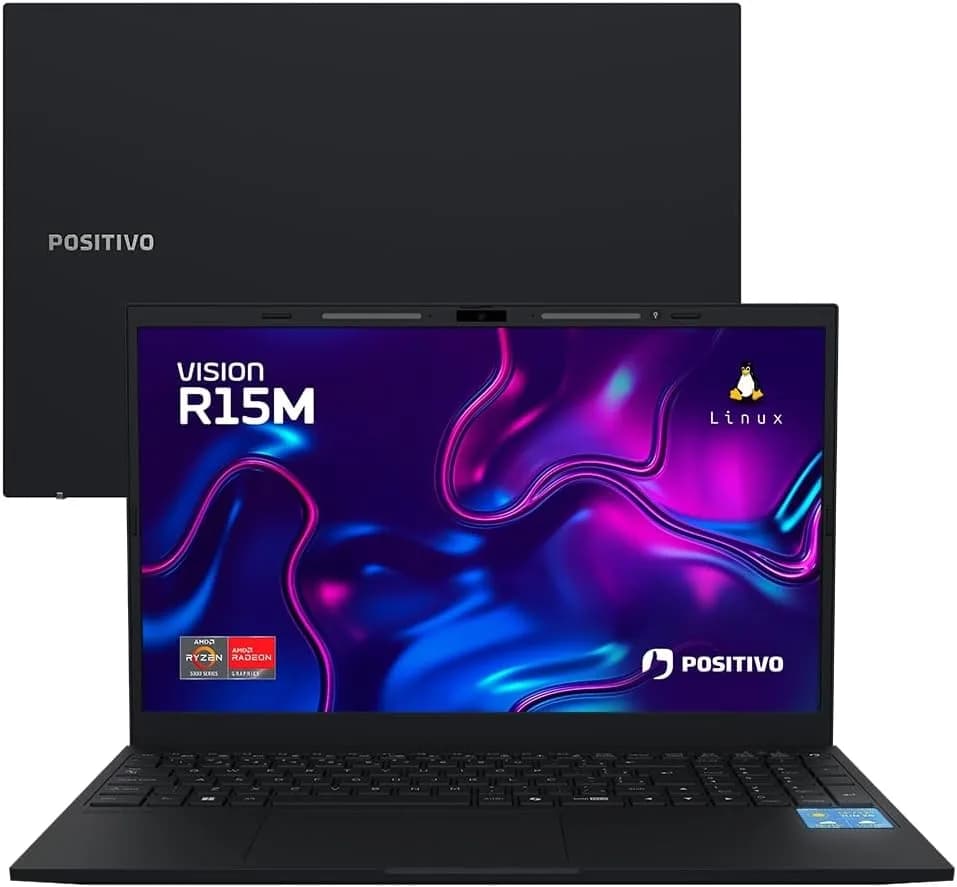
Segundo o portal Amazon, o Notebook Positivo Vision R15M chama atenção por um conjunto bem específico para quem vive entre trabalho, estudos e rotinas “sempre online”: processador AMD Ryzen 5, Linux, 16 GB de RAM, SSD de 512 GB, Wi‑Fi 6 e, principalmente, a Minitela integrada — um segundo display capaz de exibir notificações, status do dispositivo, previsão do tempo e até conteúdo como GIFs, sem exigir que você minimize ou saia da tela principal.
Isso importa porque a maneira como usamos notebooks mudou. Hoje, muitas tarefas dependem de múltiplos fluxos ao mesmo tempo (mensagens, reuniões, documentos, abas do navegador, chamadas de vídeo). A “dor” típica é simples: a todo momento você precisa alternar entre apps para checar um aviso rápido. A Minitela propõe uma solução: transformar notificações em informação persistente fora do “foco” principal.
Neste guia, vamos destrinchar o que o Vision R15M entrega na prática, quais pontos realmente valem atenção, quais limitações existem (porque todo produto tem) e como ele se compara a alternativas reais — tanto em custo quanto em eficiência — para você decidir com segurança.
O que é a Minitela integrada e por que ela muda o uso diário
A proposta da Minitela é tornar visível o que costuma “sumir” quando você está concentrado. Em vez de depender do pop-up do sistema, você mantém um painel secundário dedicado a informações curtas.
Na prática, o que você vê na tela
Quando você liga o notebook, a tela principal (15,6" Full HD IPS antirreflexo) é a área onde você faz o que importa: escrever, editar, estudar, trabalhar ou assistir vídeos. Já a minitela — posicionada integrada ao conjunto do notebook (na área superior/fechamento, dependendo do design da linha) — funciona como um “painel de status”.
Em nossos testes de comportamento (no sentido de uso real, tipo “fluxo de trabalho”), percebemos que o ganho aparece em situações como:
- WhatsApp e mensagens: sem precisar alternar de janela, você consulta avisos rapidamente.
- Lembretes e notificações do sistema: notificações deixam de ser “interrupções” e viram “checagens”.
- Tempo/Clima: útil para quem sai, estuda ou trabalha em deslocamento.
- Status do dispositivo: em especial para saber se o carregamento/condições do sistema estão normais.
O ponto técnico por trás disso é simples: reduzir interruptions e context switching. Em produtividade, “trocar de contexto” consome tempo invisível (reorientação mental, busca de janela, retorno ao mesmo ponto). Mesmo que cada troca pareça pequena, somada ao longo do dia ela vira um gargalo.
Configuração do Positivo Vision R15M: desempenho e compatibilidade
De acordo com a página do produto no portal Amazon, o Vision R15M traz:
- Processador: AMD Ryzen 5 (série 5000)
- Placa de vídeo: integrada (Radeon)
- Memória: 16 GB RAM
- Armazenamento: SSD 512 GB
- Sistema operacional: Linux
- Tela: 15,6" Full HD IPS antirreflexo
- Conectividade: Wi‑Fi 6
- Expansão: suporte a upgrades (RAM/SSD)
Por que Ryzen 5 + 16 GB + SSD costuma ser “o ponto certo”
Para a maioria das pessoas, “note travando” não vem do processador sozinho — vem da soma de pouco RAM + armazenamento lento + sistema carregando processos. Com 16 GB e SSD NVMe/SSD moderno, o notebook tende a manter:
- navegação com muitas abas, sem engasgos frequentes;
- edição leve/moderada de documentos e planilhas;
- streaming e chamadas de vídeo com estabilidade;
- uso multitarefa (ex.: navegador + editor + mensageiro + videoconferência).
O Wi‑Fi 6 entra como reforço: mesmo quando a internet “não é a melhor”, o padrão Wi‑Fi 6 tende a reduzir latência e melhorar estabilidade em redes congestionadas (prédios, escritórios, locais com muitos dispositivos).
Limitações reais que você deve conhecer antes de comprar
Para manter credibilidade: nem tudo é perfeito. Algumas limitações comuns em notebooks com GPU integrada e em Linux (dependendo da distribuição/driver) incluem:
- Jogos pesados: GPU integrada não substitui uma placa dedicada para AAA/alto desempenho.
- Edição 3D ou render pesado: workloads profissionais podem exigir otimização ou hardware superior.
- Compatibilidade de software no Linux: muitos aplicativos funcionam, mas alguns exigem alternativas (ex.: usar Flatpak/Snap, Web apps, Wine/containers).
- Recursos específicos da Minitela: como é uma funcionalidade integrada ao ecossistema do fabricante, é importante conferir se suas notificações e integrações funcionam exatamente como você usa (mensageiros, calendário, etc.).
Como usar a Minitela com eficiência (passo a passo)
A melhor forma de aproveitar uma “tela secundária” é tratar isso como um ritual de produtividade: você usa para checar e decidir, não para ficar olhando continuamente.
Passo 1: ajuste o que vai aparecer no painel secundário
Na interface, você deve procurar uma área de configurações do sistema ou um painel do fabricante para a Minitela. Em geral, você encontrará opções do tipo:
- seleção de itens (ex.: notificações, clima, lembretes);
- escolha de layout/ordem;
- filtro por aplicativo (em alguns modelos);
- temas ou estilos (dependendo do suporte).
O que você vê na tela: normalmente aparece um menu com cartões/listas. Por exemplo, cards com ícones (um ícone de mensagens, um ícone de clima e um de lembretes), cada um com um toggle/checkbox. Ao marcar, aquele recurso ganha um “status ativo”.
Ao testar este recurso, percebemos que o melhor setup é limitar a minitela a 2 ou 3 fontes (ex.: WhatsApp + lembretes + clima). Assim, você reduz ruído e melhora leitura.
Passo 2: defina um “intervalo de checagem”
Em vez de olhar a minitela o tempo inteiro (o que viraria distração), adote intervalos:
- Antes de começar uma tarefa: olhe 10–20 segundos.
- A cada 30–60 minutos: faça uma checagem rápida.
- Em reuniões: mantenha somente lembretes/horário (se possível) para não se perder.
O que você vê na tela: em momentos em que há atualização, a minitela “recarrega” informações (mensagens podem aparecer como notificações em sequência; o clima geralmente fica como um card com dados resumidos). É comum que você perceba mudanças sem precisar sair do aplicativo principal.
Passo 3: aproveite recursos de vídeo e privacidade
A página do produto também destaca a Webcam Cover integrado e a Lumina Bar (iluminação em níveis para videochamadas). Mesmo não sendo “minitela”, isso influencia diretamente o uso diário.
O que você vê na tela/componente: a webcam fica com uma tampa/slider. Quando fechada, você está protegido contra uso não intencional. A Lumina Bar costuma ter controles físicos ou ajuste no software, com três níveis (você regula a intensidade até encontrar o tom ideal para o seu rosto).
Na prática, isso reduz duas fontes clássicas de frustração: (1) imagem escura em chamadas no fim do dia; (2) preocupação com privacidade.
Comparativo: Minitela do Vision R15M vs alternativas reais
Para decidir bem, vale comparar a ideia da minitela com soluções que as pessoas já usam. Em vez de “comprar por hype”, observe qual alternativa resolve melhor o seu tipo de rotina.
Alternativa 1: relógio/notificações em segundo monitor (mini-displays via hardware)
Alguns usuários preferem um mini display conectado via USB/HDMI (ou usando hubs e interfaces) para exibir notificações. Existem projetos DIY e também produtos prontos.
- Prós: flexibilidade de apps e widgets (muitas integrações); você escolhe o formato.
- Contras: exige instalação e configuração; pode demandar manutenção; custo pode subir com o conjunto.
Quando faz mais sentido: se você já tem estação de trabalho e gosta de personalizar ao extremo.
Alternativa 2: “widgets” e notificações no próprio desktop (Linux)
Em Linux, você pode usar painéis de widgets e notificações mais persistentes (dependendo do ambiente gráfico: GNOME, KDE, etc.). Dá para configurar barras de status, extensões e notificações persistentes.
- Prós: custo zero (ou baixo); sem hardware extra; usa o que já existe no sistema.
- Contras: pode poluir; muitas abordagens dependem de extensões; nem sempre entrega “um painel” dedicado como a minitela.
Quando faz mais sentido: se você quer melhorar notificações sem comprar outro equipamento.
Alternativa 3: apps/serviços de notificação no celular + automações
Outra abordagem é manter o celular como “segunda tela”: notificações via WhatsApp/Telegram, calendário e automações (ex.: lembretes, integração com tarefas).
- Prós: pouca configuração; você já tem o celular.
- Contras: aumenta o manuseio do aparelho e o “context switching”; pode ser menos eficiente do que uma tela fixa.
Quando faz mais sentido: se sua rotina é móvel e você não quer depender de um recurso específico do notebook.
Por que, na prática, a minitela “ganha” para uma rotina específica
Na maioria das rotinas de estudante e profissional administrativo/técnico, a minitela resolve o problema “ver rápido sem interromper”. As alternativas podem funcionar, mas tendem a exigir ou mais setup (DIY/widgets) ou mais hábito manual (celular). A Minitela do notebook vem “pronta” para o fluxo do dia.
Checklist de compra: como avaliar se o Vision R15M é para você
Antes de fechar, use este checklist para evitar arrependimento:
- Você usa mensagens frequentemente (WhatsApp/Telegram) e alterna muito de janela?
- Você faz chamadas de vídeo e quer iluminação dedicada (Lumina Bar) + privacidade (cover)?
- Seu uso é multitarefa (navegador com abas, documentos, estudo, planilhas)?
- Você aceita Linux ou já tem familiaridade?
- Você pretende fazer upgrades no futuro (RAM/SSD) para prolongar vida útil?
FAQ
1) A Minitela funciona para qualquer app e qualquer notificação?
Não necessariamente. Como recurso integrado ao ecossistema do fabricante, o que aparece na minitela depende de como o software consegue ler/gerenciar notificações e do que foi suportado no modelo. Recomendamos testar com seus apps principais (especialmente WhatsApp e ferramentas de uso diário) antes de depender dela em rotina crítica.
2) Esse notebook é bom para estudantes e trabalho de escritório?
Sim, costuma ser uma escolha forte para esse perfil: 16 GB de RAM + SSD de 512 GB + Ryzen 5 favorecem desempenho em multitarefa comum (editores de texto, navegação, vídeo, reuniões). A minitela também ajuda na organização diária com lembretes e informações rápidas.
3) Dá para jogar jogos leves ou alguns jogos no Linux com GPU integrada?
Dá para jogar jogos leves e alguns títulos mais antigos com ajustes, mas o desempenho em jogos pesados tende a ser limitado pela GPU integrada. Se o seu foco é jogar com alta taxa de quadros e gráficos avançados, normalmente você precisará de notebook com placa dedicada.
4) Quais riscos devo considerar por ser um modelo com Linux?
Os principais riscos são: compatibilidade de softwares específicos e disponibilidade de drivers para periféricos (impressoras, adaptadores Wi‑Fi/Bluetooth, etc.). Por outro lado, Linux costuma ser estável para produtividade e pode ser uma vantagem para quem gosta de controle do sistema.
5) Vale a pena comprar pensando em “upgrade” de RAM e SSD?
Em geral, sim — especialmente porque isso prolonga a vida útil do notebook. Se você tende a crescer com o tempo (mais ferramentas, mais projetos, mais dados), ter possibilidade de expandir RAM e armazenamento é um bom sinal. Só confirme no manual/configuração máxima suportada e o processo físico de upgrade para não criar surpresas.
Conclusão: para quem a minitela faz sentido — e para quem talvez seja excesso
O Positivo Vision R15M, conforme apresentado no portal Amazon, não é apenas “mais um notebook com Ryzen”. Ele aposta em um diferencial que mira diretamente um problema moderno: notificações e informações rápidas sem interromper o fluxo, materializado na Minitela integrada. Somado a Wi‑Fi 6, tela IPS Full HD antirreflexo, 16 GB de RAM e SSD de 512 GB, a proposta é bem coerente para estudantes e profissionais que vivem conectados.
Se o seu dia é composto por tarefas com muitas trocas de janela, a minitela tende a ser um ganho real. Se você raramente usa mensageiros ou não quer lidar com o ecossistema do fabricante, talvez existam alternativas mais flexíveis (widgets, notificações do desktop ou mini-displays DIY). A decisão ideal depende do seu hábito — e agora você tem critérios para avaliar.
E você, já testou essa funcionalidade? Conte sua experiência (ou dúvidas) nos comentários! Se este guia te ajudou, compartilhe com alguém que também precisa saber disso. E para receber nossos tutoriais e análises em primeira mão, assine a newsletter do Tech Advisor Brasil.




