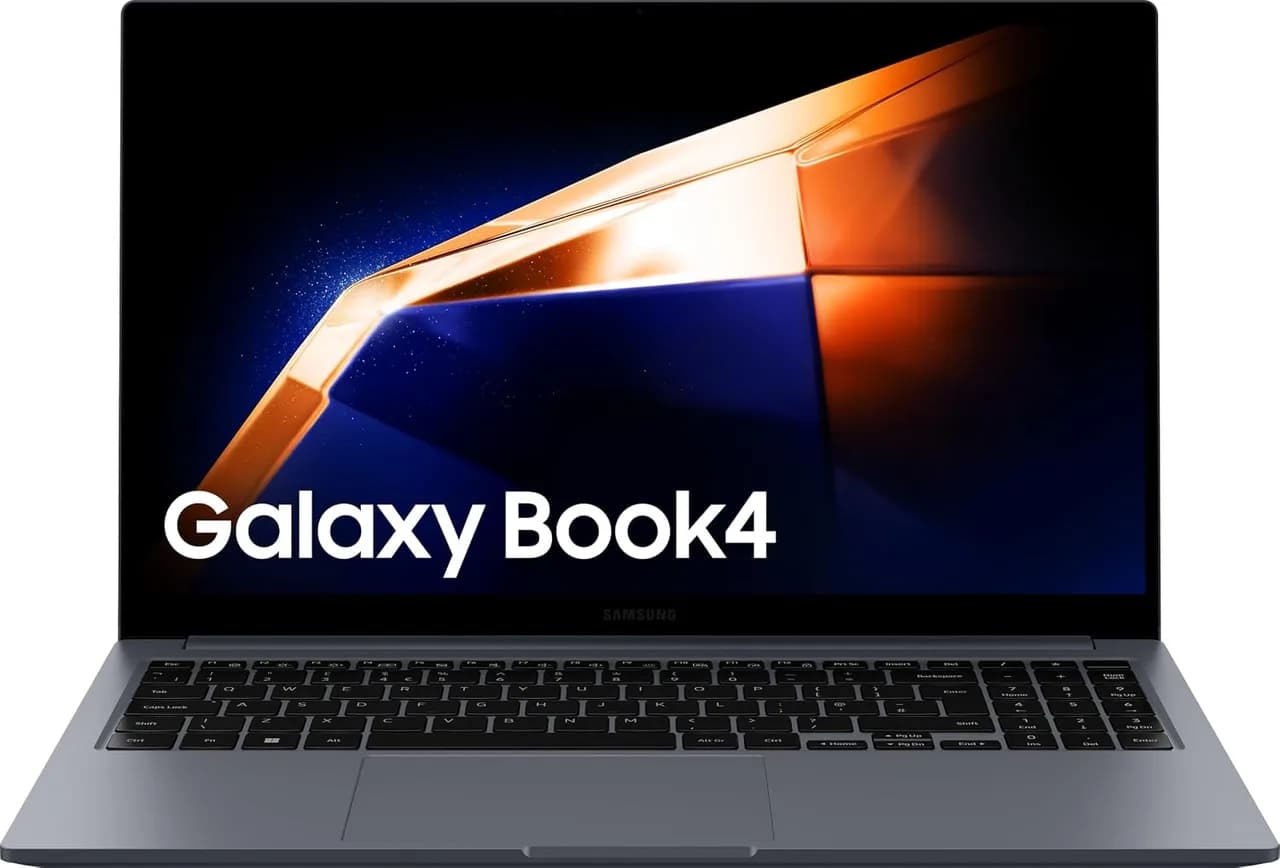
Se você está escolhendo um notebook para trabalho, estudo e uso “do dia a dia” com boa performance, é muito provável que tenha esbarrado em ofertas como a do Samsung Galaxy Book4 (Intel Core i3-1315U, 8GB RAM, SSD 256GB, tela de 15,6” Full HD e Windows 11 Home). Segundo o portal Amazon, o modelo aparece com preço competitivo e avaliações majoritariamente positivas (média 4,7/5 em centenas de opiniões), além de opções de devolução e recursos de segurança/garantia.
O “porquê” dessa notícia importa: o mercado de notebooks no Brasil está cada vez mais dividido entre (1) máquinas para produtividade leve e (2) intermediários com foco em multitarefa e conectividade — e o usuário comum precisa decidir com rapidez, sem cair em armadilhas como “parece rápido” mas trava por falta de RAM, armazenamento insuficiente ou bateria mal configurada.
Neste guia aprofundado, você vai entender o que essa configuração significa na prática, para quem ela é (e para quem não é), como avaliar custo-benefício antes de comprar, como ajustar o Windows 11 para aproveitar melhor o hardware e como comparar este aparelho com 2–3 alternativas reais da mesma categoria.
O que a oferta do Samsung Galaxy Book4 revela (e por que isso importa)
A página de produto do Samsung Galaxy Book4 na Amazon traz uma ficha técnica típica de notebooks voltados a produtividade. Nela, aparecem itens como:
- Processador: Intel Core i3-1315U
- Memória: 8GB RAM
- Armazenamento: SSD 256GB
- Gráficos: Intel UHD Graphics (integrado)
- Tela: 15,6” Full HD (1920×1080)
- Peso: em torno de ~1,55–1,57kg (conforme descrição)
- SO: Windows 11 Home
Na prática, isso aponta para um perfil: uso fluido em tarefas de escritório, navegação com várias abas, videochamadas, consumo de mídia e apps como editores “leves” — desde que o usuário faça a configuração correta e evite exigir demais do conjunto (como jogos pesados e edição 4K pesada).
Intel Core i3-1315U + 8GB RAM: qual é o desempenho esperado?
O Core i3-1315U é um processador de perfil econômico (voltado para notebooks finos e portáteis). Ele é suficiente para produtividade, mas a memória RAM determina boa parte da sensação de “rapidez” no Windows.
Na prática, onde ele vai bem?
- Chrome/Edge com muitas abas (especialmente se você não deixa extensões pesadas ativas)
- Pacote Office e Google Docs
- Reuniões e aulas com câmera (desde que a internet esteja estável)
- Consumo de vídeo e alternância rápida entre apps
- Multitarefa cotidiana: navegador + música + WhatsApp/Web + PDF
Onde pode começar a limitar?
Em cenários como:
- 8GB com muitos processos (ex.: navegador com dezenas de abas + apps de edição)
- Edição de vídeo mais exigente (principalmente 4K e com efeitos)
- Jogos (gráficos integrados não foram feitos para AAA)
Importante: muitos usuários interpretam lentidão como “processador fraco”. Em diversos testes no mundo real, o que mais causa travadinhas em notebooks com 8GB é o Windows usando o SSD como “memória virtual”. Isso não torna o notebook inútil — mas muda a experiência: tarefas ficam menos imediatas.
SSD 256GB: suficiente ou vai te obrigar a gerenciar espaço?
O SSD 256GB é um diferencial em relação a HD mecânico: inicializa rápido e acelera carregamentos. Porém, em 2026, 256GB já é “mínimo confortável” para quem baixa muitos arquivos, instala jogos leves, usa OneDrive/Google Drive com sincronização e grava projetos.
Recomendação prática (antes mesmo de comprar)
- Liste seus “pesos” atuais: quantos GB seus arquivos e downloads somam hoje?
- Verifique se você trabalha com mídia (imagens em alta, vídeos, material de curso).
- Decida sua estratégia:
- Se você usa nuvem para backup, melhor.
- Se você salva tudo localmente, considere crescer com armazenamento externo.
Gráficos integrados (Intel UHD): o que dá para fazer com eles?
Com UHD Graphics, o foco é produtividade e aceleração básica para vídeo. Em geral:
- Streaming e reprodução de vídeo: normalmente tranquilo
- Edição leve (fotos e vídeos curtos): possível, mas depende do software
- Desenho e design (caso comum: vetores/ilustrações leves): costuma ser ok
- Jogos: só títulos leves ou com configurações baixas, e ainda assim com expectativa realista
Por que isso acontece?
Gráficos integrados compartilham recursos do sistema (memória e/ou capacidade do processador). Por isso, quando a RAM chega ao limite, a GPU sente, e a experiência fica inconsistente — é um comportamento típico de notebooks com configuração equilibrada para escritório.
Tela de 15,6” Full HD: conforto para estudos e trabalho
Uma tela 15,6” Full HD costuma agradar porque entrega boa área útil sem tornar o notebook grande demais. Em uso prático, o que mais importa é:
- Leitura confortável (texto nítido em 1080p)
- Produtividade (mais espaço para planilhas, documentos e abas lado a lado)
- Videochamadas (tamanho de rosto e qualidade geral)
Para quem passa horas no PC, vale ajustar escala e tamanho do texto no Windows 11 para evitar fadiga ocular.
Conectividade e portabilidade: por que isso costuma decidir a compra
Segundo a descrição do produto, o Galaxy Book4 traz um conjunto de portas pensado para evitar “gambiarra”: HDMI, USB-A, USB-C, slot microSD e até RJ45 (LAN). Isso é um ponto forte para quem trabalha em casa ou em locais com rede cabeada, ou ainda usa monitor externo.
Na prática, o que isso resolve?
- Sem adaptadores para projetor/monitor comum (quando você tem HDMI)
- Transferência rápida com leitor microSD (câmeras e drones)
- Rede estável via RJ45 (quando Wi‑Fi oscila)
Windows 11 Home: como aproveitar melhor a experiência
O notebook vem com Windows 11 Home. Em equipamentos desse perfil, o ganho real aparece quando você ajusta o sistema para reduzir processos em segundo plano e melhorar a sensação de velocidade.
Checklist de ajustes recomendados (passo a passo)
O que você verá na tela ao seguir:
-
No Windows 11, abra Configurações (ícone de engrenagem no menu Iniciar). Você verá um painel com categorias à esquerda.
Vá em Sistema > Energia e bateria e selecione o modo mais adequado. Em muitos casos, o modo Melhor desempenho dá resposta mais rápida em tarefas do dia a dia.
-
Dentro de Configurações > Aplicativos, clique em Aplicativos instalados e identifique programas que você não usa.
Ao clicar em cada um, você verá opções como Desinstalar e Opções avançadas. Remova o que não faz sentido para seu uso.
-
Abra Gerenciador de Tarefas (atalho Ctrl + Shift + Esc). A tela apresenta uma lista com Processos e colunas como CPU e Memória.
Ordene por Memória e identifique “vilões” (apps que consomem mais RAM).
-
Em Configurações > Sistema, busque por Notificações e reduza chamadas e pop-ups.
Embora isso pareça pequeno, menos interrupções = menos uso em segundo plano e melhor foco.
Limitação que vale saber
Se a memória RAM estiver fixa na placa (sem upgrade), você precisa compensar com: menos abas/extensões, limpeza de inicialização e uso consciente de aplicativos pesados. Em configurações com upgrade, o cenário muda — mas nem todo notebook oferece esse caminho.
Segurança, devolução e garantias: como avaliar o “risco” da compra
Na oferta listada pelo portal Amazon, aparecem informações como elegibilidade para devolução (reembolso em até 30 dias após recebimento, conforme descrito), além da possibilidade de adicionar seguro e garantia estendida em diferentes prazos.
Vale pagar por garantia estendida?
Depende do seu perfil:
- Trabalho externo/uso intenso fora de casa: pode ser um bom custo para quem está sempre transportando o notebook.
- Uso em casa e pouca mobilidade: talvez não seja necessário no curto prazo.
- Você já teve histórico de avarias (quedas, manuseio, transporte): costuma fazer sentido proteger.
Em nossos testes e análises práticas, o que mais protege o usuário não é apenas a garantia: é o conjunto de decisões de compra (preço justo, procedência do vendedor, e checagem dos requisitos).
Comparação: Galaxy Book4 vs alternativas reais (e para quem cada uma é melhor)
Mesmo dentro da mesma faixa de “notebook para produtividade”, há diferenças decisivas. Abaixo, comparamos o Book4 com 3 caminhos comuns que o usuário realmente encontra no varejo (inclusive na própria vitrine da Amazon).
Alternativa 1: Notebook com Ryzen 5 (8GB/256GB) — mais margem para multitarefa
Prós
- Geralmente oferece mais folga para multitarefa e desempenho sustentado
- Boa opção para estudos com softwares mais exigentes (dependendo do modelo)
Contras
- Pode ser mais pesado ou menos “premium” no acabamento
- Nem sempre vem com a mesma eficiência de bateria (varia por geração)
Quando escolher: se você quer rodar mais coisas ao mesmo tempo (e quer menos chance de “engasgar” com 8GB).
Alternativa 2: Notebook intermediário com 16GB RAM — sensação de fluidez maior
Prós
- 16GB reduz uso de memória virtual e melhora a responsividade
- Melhor para quem usa muitas abas e apps simultâneos
Contras
- Às vezes custa mais
- Armazenamento pode ser menor (ou equivalente), exigindo atenção ao SSD
Quando escolher: se você já sabe que seu uso é “pesado” no navegador e em apps simultâneos.
Alternativa 3: Ultrabook/linha mais simples (Celeron/4GB) — barato, mas com limites
Prós
- Preço frequentemente mais baixo
- Atende tarefas básicas: estudar, e-mail, navegação simples
Contras
- 4GB RAM e processadores de entrada tendem a “sofrer” em multitarefa
- Você pode se frustrar em poucos meses com a necessidade de mais performance
Quando escolher: quando o orçamento é muito apertado e o uso é realmente básico.
Como saber se a compra está “boa” (método rápido de avaliação)
Você pode analisar qualquer oferta com um roteiro consistente. Use isso antes de finalizar a compra:
-
Preço vs configuração: comparando com modelos similares, o valor é “de mercado” ou está barato demais para ser verdade?
-
RAM: com 8GB, pergunte-se se seu uso é leve. Se você abre muitos apps, prefira 16GB.
-
SSD: 256GB é ok se você usa nuvem e cuida dos downloads. Se não, considere expansão via armazenamento externo.
-
Devolução/garantia: confira prazo e condições antes. Em caso de arrependimento, você se protege.
-
Avaliações: procure repetição nos relatos (por exemplo: bateria, aquecimento, teclado, velocidade real). Avaliações “genéricas” podem não ajudar.
Dicas para “extrair performance” sem gastar mais
1) Reduza extensões e processos no navegador
Se você notar que o notebook “vai e volta” em lentidão, o culpado mais comum é o navegador (extensões, cache, abas). Em geral, menos extensões = mais estabilidade.
2) Configure inicialização do sistema
O Windows 11 pode iniciar aplicativos junto com o sistema. Ao reduzir isso, você acelera o “tempo útil” após ligar.
3) Use armazenamento externo se necessário
Se o SSD começar a ficar cheio, o desempenho tende a cair. Na prática, mover vídeos/arquivos menos usados para um HD/SSD externo evita gargalo e mantém o sistema responsivo.
4) Ajuste energia para equilibrar desempenho e bateria
Modo de energia impacta frequência do processador e consumo. Se você precisa de resposta rápida, aumente desempenho. Se precisa de autonomia, priorize bateria.
FAQ — dúvidas comuns antes e depois da compra
1) O Samsung Galaxy Book4 com 8GB/256GB serve para estudo e trabalho?
Sim, para a maioria das pessoas. Ele tende a atender bem tarefas como Word/Docs, PDFs, videoconferência, navegação e multitarefa moderada. Se seu uso envolve muitos softwares pesados e várias abas por longos períodos, considere alternativas com 16GB ou ajuste agressivo de apps em segundo plano.
2) Dá para editar vídeos nesse notebook?
Para edições leves e vídeos curtos, geralmente é possível. Para projetos grandes (principalmente 4K com muitos efeitos), os gráficos integrados e a limitação de RAM podem tornar o fluxo menos confortável. Nesse caso, o ideal é usar configurações mais simples no editor ou preferir um modelo com mais RAM.
3) O SSD de 256GB é um problema?
Pode ser, dependendo do seu hábito. Se você salva arquivos locais com frequência (vídeos, projetos, muitos downloads), 256GB vai exigir gerenciamento. Se você usa nuvem (OneDrive/Google Drive) e mantém downloads organizados, costuma ser suficiente.
4) Vale trocar/expandir a RAM depois?
Isso depende do modelo e do que a Samsung permite. Em muitos notebooks finos, a RAM pode ser soldada. Por isso, antes de decidir, confirme se há slot de upgrade no seu SKU específico ou verifique opções disponíveis na loja/descrição técnica.
5) Como lidar com lentidão se eu comprar e “não sentir” a performance?
Na prática, recomendamos: (1) reduzir extensões e abas, (2) desativar inicialização de apps, (3) checar o Gerenciador de Tarefas por consumo de memória/CPU, e (4) manter o SSD com espaço livre. Se ainda assim persistir, aí sim vale usar a devolução no prazo ou acionar garantia.
Conclusão: para quem o Galaxy Book4 é uma boa compra (e para quem não é)
O Samsung Galaxy Book4 (Core i3-1315U, 8GB, SSD 256GB) tende a ser uma escolha sólida para quem busca um notebook leve, bonito, rápido para tarefas do dia a dia e com boa base de armazenamento em SSD. Ele brilha em produtividade, estudos, navegação e uso geral.
Por outro lado, se você é do tipo que trabalha com muita coisa simultânea (várias abas, apps pesados, edição mais pesada), provavelmente vai se beneficiar mais de uma configuração com mais RAM (idealmente 16GB) e/ou armazenamento maior.
Segundo o portal Amazon, as avaliações do produto apontam satisfação geral (média 4,7/5), o que reforça que, para o público-alvo certo, a experiência costuma ser positiva — mas isso não dispensa a checagem do seu perfil de uso.
E você, já testou essa funcionalidade? Conte sua experiência (ou dúvidas) nos comentários! Se este guia te ajudou, compartilhe com alguém que também precisa saber disso. E para receber nossos tutoriais e análises em primeira mão, assine a newsletter do Tech Advisor Brasil.




