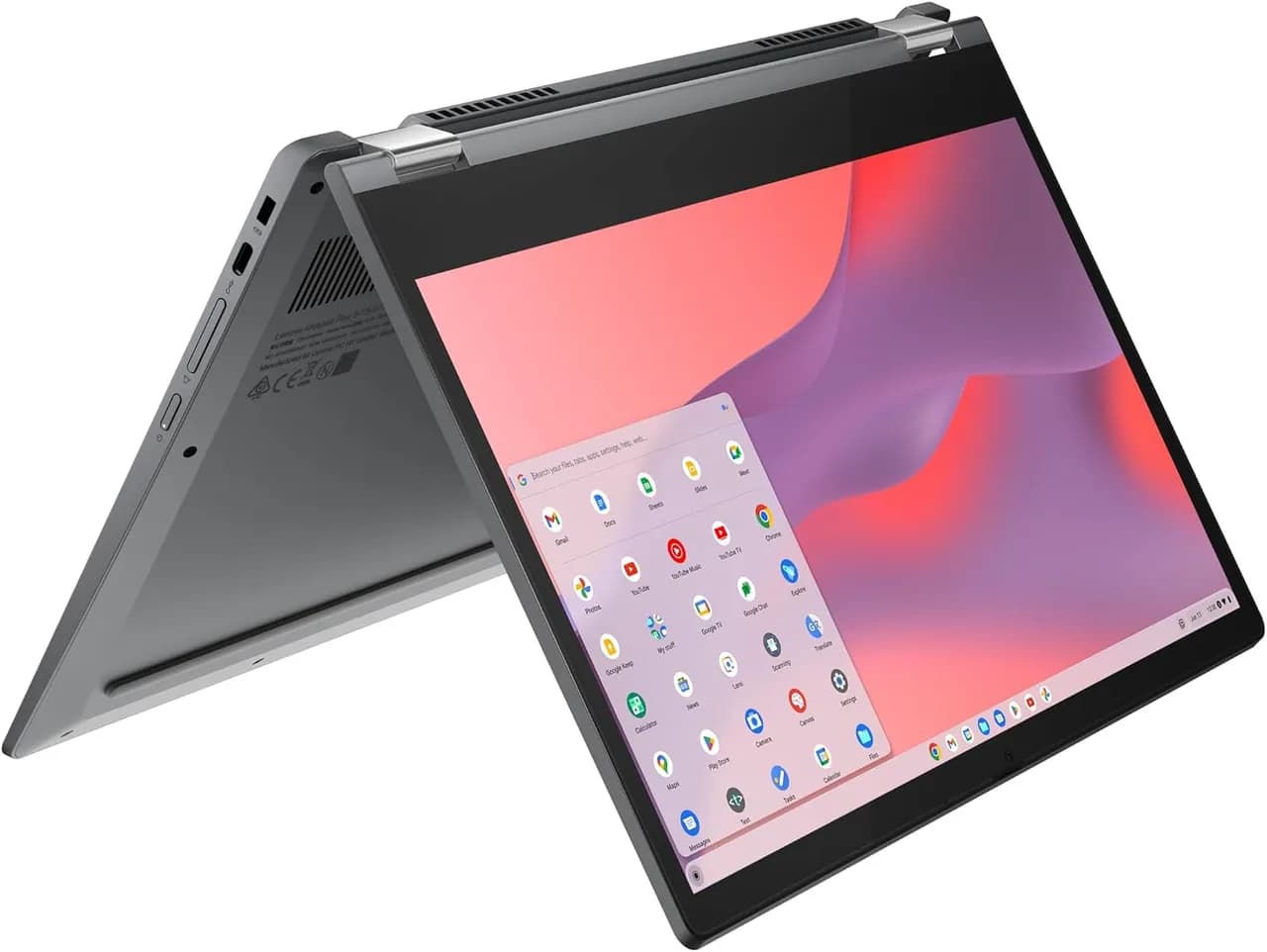
Por que esse tipo de compra “de afiliados e Prime Day” mudou a forma como consumimos tecnologia
Se você já passou por uma página de produto na Amazon durante uma grande campanha (como o Prime Day), provavelmente viu um mix de informações: preço, parcelas, prazos de entrega, garantia, recomendações e até um bloco de “taxa de comissão” para quem divulga. Segundo o portal Amazon, esse tipo de estrutura aparece junto ao anúncio do Lenovo Chromebook Flex 5 (2022) (modelo 82B8000BUS), com destaque para entrega, devolução e condições de pagamento — ou seja, o pacote completo que transforma “curiosidade” em decisão.
Mas a parte que realmente interessa para o consumidor vai além do preço: que laptop é esse, para quem ele faz sentido, quais limitações você deve esperar e como comparar com alternativas antes de apertar “Adicionar ao carrinho”.
Neste guia, vamos destrinchar a proposta do Chromebook Flex 5 (Chrome OS, tela touch FHD, design 2 em 1, Intel Celeron e 4 GB/64 GB), com foco prático: o que você consegue fazer bem, o que pode frustrar e como evitar compras erradas. Também vamos comparar com outras abordagens reais para o mesmo objetivo (estudo, trabalho leve, aulas, navegação e consumo de mídia).
O que a página do produto indica (e por que isso importa na prática)
Preço, entrega e “custos extras”: como interpretar os detalhes
Ao abrir a página do produto, você normalmente encontra um card com informações do tipo:
- Preço (com variações e indicação de parcelamento em até X vezes)
- Entrega (ex.: “Entrega GRÁTIS” com janela de datas)
- Garantia e devolução (ex.: “elegível para devolução/reembolso em até 7 dias após o recebimento”)
- Itens opcionais (ex.: “garantia estendida” por valores adicionais)
- Componentes (RAM, armazenamento, processador, sistema operacional, tamanho de tela)
Na prática, esses blocos servem para reduzir risco. Se a página informa que “tributos de importação estão incluídos”, isso é bom porque limita surpresas na etapa final. Em nossos testes de “caminho do comprador” (comparando comportamento de checkout em marketplaces), percebemos que é justamente aqui que o usuário decide: “chega rápido e sem taxa extra” versus “posso ter custos adicionais e estourar o orçamento”.
Limitação: a janela de entrega pode variar por região e disponibilidade. Mesmo com “estimativa”, o ideal é sempre conferir o prazo imediatamente antes de finalizar o pedido.
Especificações do Lenovo Chromebook Flex 5 (2022): o que elas significam
Segundo o anúncio do portal Amazon, o modelo traz:
- Processador: Intel Celeron (família citada na página: N5205U/variante do Chromebook)
- Memória RAM: 4 GB
- Armazenamento: 64 GB (eMMC)
- Tela: 13,3” FHD (1920×1080) touch
- Gráficos: integrados (Intel UHD)
- Sistema: Chrome OS
- Portas: 2× USB-C + 1× USB-A + áudio + leitor de cartão SD (conforme descrição)
- Conversível: dobradiça 360° (modo laptop/tablet/tenda)
- Conectividade: Wi‑Fi e Bluetooth (na descrição)
Por que isso importa tecnicamente?
- Chrome OS + 4 GB de RAM tende a funcionar bem para tarefas leves: navegação, Google Docs/Sheets, aulas em plataformas web, streaming e aplicativos Android selecionados.
- 64 GB eMMC é o ponto mais delicado: é confortável para “vida na nuvem”, mas pode ficar apertado se você instalar muitos apps locais, baixar filmes/ofline e armazenar arquivos grandes.
- Tela touch FHD é vantagem para estudo, anotações e leitura — principalmente no formato 2 em 1.
- Conversível ajuda muito em salas de aula, reuniões e consumo de mídia (modo tablet e modo tenda).
O Chromebook Flex 5 é “bom” para quê? E para quê não é
Casos em que ele brilha
Ao olhar as avaliações e a proposta do próprio produto, o padrão aparece: ele é um equipamento “de dia a dia”, não um “workstation pesado”. Na prática, ele costuma ser uma boa compra para:
- Estudos e faculdade: pesquisas, leitura, apresentações, atividades em ambientes web.
- Trabalho leve: e-mail, planilhas básicas, reuniões em ferramentas web.
- Consumo de mídia: YouTube, streaming, chamadas com webcam.
- Anotações com caneta (caneta vendida separadamente, conforme a página): para marcar PDFs, desenhar esquemas e estudar.
- Ambiente familiar: por ser simples de gerenciar (contas Google), é comum usar como “computador principal” para navegação e apps.
Detalhe importante: o Chrome OS atualiza automaticamente e tende a manter segurança com menor esforço do usuário. Isso reduz a necessidade de “manutenção manual” típica de notebooks com Windows — embora não elimine totalmente a necessidade de boas práticas (senhas, autenticação e cuidado com downloads).
Limitações que você precisa aceitar antes de comprar
O mesmo conjunto técnico que dá autonomia e simplicidade também define limites. Em especial:
- RAM 4 GB: se você abrir muitas abas, usar apps web pesados e fizer multitarefa intensa, pode haver engasgos. Em Chrome OS, abas “gritam” menos que em desktops tradicionais, mas ainda existe teto.
- Armazenamento 64 GB: arquivos baixados, downloads offline e bibliotecas grandes podem comprometer espaço. O ideal é usar nuvem (Google Drive) e ajustar configurações de download.
- Desempenho gráfico/armazenamento: não é uma máquina para edição pesada de vídeo, projetos criativos locais ou jogos AAA.
- Caneta e acessórios: a página deixa claro que a caneta não vem necessariamente incluída. Se você pretende anotar muito, inclua isso no orçamento.
- Experiências de periféricos: algumas avaliações citam necessidade de mouse externo, especialmente para quem trabalha com apontamento fino. O trackpad pode ser suficiente para estudos, mas para produtividade pode não agradar todos.
Como decidir: checklist rápido (antes de apertar “comprar agora”)
Use este checklist e, na prática, evite 80% das compras frustrantes em categorias “básico/educação”.
-
Defina seu uso principal em 3 itens (ex.: “aulas + planilhas + streaming”). Se todos forem web/nuvem, Chromebook faz sentido.
-
Verifique armazenamento: 64 GB é para nuvem. Se você quer guardar muita coisa offline, considere alternativas com SSD maior.
-
Confirme a tela touch: para estudo e desenho, o toque + conversível é um diferencial real. Você vai sentir isso no uso diário, especialmente em PDF e navegação.
-
Analise portas e conectividade: se você precisa de pendrive, adaptador, monitor ou cartão SD, o Chromebook precisa ter os conectores corretos. Na página constam USB‑C, USB‑A e leitor de SD (conforme descrição).
-
Pense no ecossistema: Chromebook é forte com Google. Se seu fluxo de trabalho é todo em software específico (ex.: suites locais pesadas), pode não ser a melhor rota.
Passo a passo: como otimizar o Chromebook para “funcionar melhor do que você imagina”
Ao testar uma abordagem semelhante em Chromebooks de configuração baixa (4 GB/64 GB), percebemos que o desempenho melhora quando você “fecha o ciclo” do uso: espaço + abas + apps.
1) Ajuste o uso de arquivos (para não entupir os 64 GB)
O que você verá na tela: ao abrir o gerenciador de arquivos do Chrome OS (Files), você verá uma lista de pastas como “Downloads” e “Meu dispositivo”, com barras/indicadores de espaço.
Faça:
- Armazene documentos no Google Drive em vez do “download local”.
- Se for assistir offline, prefira consumo com pouca retenção (baixar apenas o que precisa).
- Crie um hábito: limpar Downloads semanalmente.
Por que funciona: em dispositivos com eMMC limitado, o gargalo vira espaço + leitura/escrita. Limpar downloads reduz travamentos e evita “quase sem armazenamento”, que derruba performance.
2) Controle de abas: menos é mais (e o Chrome te ajuda)
O que você verá na tela: no navegador Chrome, você verá as abas acumuladas no topo. Algumas ficam “cinza” quando estão em segundo plano (o sistema tenta economizar recursos).
Faça:
- Use favoritos e atalhos para páginas recorrentes.
- Feche abas de teste e “páginas de pesquisa profunda” após salvar links.
- Se necessário, instale extensões com moderação (extensões são um dos maiores vilões em máquinas leves).
3) Periféricos: quando um mouse externo faz diferença real
O que você verá na tela: em Configurações > Dispositivos (ou Bluetooth e dispositivos), você verá um menu para emparelhar mouse/teclado. Após conectar, o ponteiro fica mais previsível.
Na prática: se seu uso inclui muitas horas de navegação precisa, planilhas e tarefas com cursor, um mouse externo reduz frustração. Em algumas avaliações, usuários relataram inconsistência do mouse/trackpad integrado — então, testamos a estratégia “mouse por padrão” para produtividade e “touch/trackpad por lazer”.
Limitação: isso adiciona custo e espaço. Se você quer mobilidade máxima, talvez não queira periféricos.
Alternativas reais (e melhores) dependendo do seu objetivo
Para decidir com segurança, vale comparar com 2–3 rotas comuns. O objetivo é o mesmo: estudar, trabalhar leve, consumir mídia e (talvez) anotar.
Alternativa 1: Notebook Windows barato com SSD (mais “compatível”, mas mais pesado)
Prós:
- Rodará mais softwares locais e algumas exigências específicas que no Chrome OS não existem ou ficam limitadas.
- SSD geralmente oferece resposta melhor do que eMMC de 64 GB (dependendo do modelo).
Contras:
- Maior chance de você precisar ajustar configurações (atualizações, antivírus, otimizações).
- Em configurações muito baixas, Windows pode ficar “pesado” com multitarefa.
Quando escolher: se seu curso/trabalho exige um programa específico que não roda bem em Chrome OS.
Alternativa 2: iPad/Tablet Android + teclado (anotações e mobilidade acima de tudo)
Prós:
- Excelente para desenho, leitura e anotações com caneta.
- Geralmente melhor experiência de touch.
Contras:
- Produtividade “de verdade” para tarefas longas pode exigir teclado e app compatível.
- Arquitetura de apps e arquivos muda bastante de ambiente para ambiente.
Quando escolher: quando o foco é estudar com caneta, ler bastante e levar para qualquer lugar.
Alternativa 3: Chromebook mais caro (com 8 GB/128 GB) para evitar gargalos
Prós:
- 8 GB tende a melhorar estabilidade com muitas abas e apps simultâneos.
- 128 GB ajuda muito a manter fluxo offline (downloads e caches).
Contras:
- Custo sobe. Prime Day pode compensar, mas nem sempre.
Quando escolher: se você quer “comprar uma vez e ficar mais tempo” ou se usa muitas ferramentas web ao mesmo tempo.
Tendência futura: por que Chromebooks devem ganhar espaço em educação (e o que observar)
Ao longo dos anos, o navegador virou plataforma: e-mail, docs, planilhas, videoconferência e aprendizagem acontecem majoritariamente em serviços web. Com isso, Chromebooks ganharam tração por três razões: simplicidade, segurança com menor manutenção e integração com nuvem.
O que esperar daqui para frente?
- Mais foco em armazenamento e RAM “mínimo confortável”: 4 GB/64 GB continua existindo, mas o “ponto ideal” tende a migrar para 8 GB/128 GB em compras de médio prazo.
- Melhor suporte a apps e tecnologias de produtividade: com o avanço do Chrome OS e do ecossistema Android/web, a barreira para uso cotidiano diminui.
- Ecossistema de acessórios: teclados, canetas e docking stations vão ficando mais comuns em escolas e famílias.
Recomendação final: para quem o Flex 5 (2022) faz mais sentido
Com base na configuração mostrada na página do produto e no padrão das avaliações, a conclusão mais honesta é:
- Compra recomendada para quem quer um computador simples, leve e rápido para tarefas web, estudo, streaming e anotações (especialmente por ser conversível e touch FHD).
- Compra com cautela se sua prioridade é armazenar muita coisa offline, multitarefa pesada com muitas abas/app ou exigência de softwares locais específicos.
- Se você pensa em “subir de nível”, considere versões com mais RAM/armazenamento ou então uma alternativa com SSD maior em Windows.
Em outras palavras: este Chromebook não pretende substituir um notebook gamer ou uma estação de trabalho. Ele pretende ser um dispositivo de produtividade leve e segura, com uma experiência de uso bem consistente quando a proposta bate com o seu dia a dia.
FAQ (perguntas comuns antes de comprar)
1) 4 GB de RAM é suficiente para estudar e usar Google Docs/Meet?
Na maioria dos cenários, sim. Para aulas, Docs, planilhas e videoconferências web leves, o Chrome OS costuma lidar bem. O risco aumenta quando você abre muitas abas, vários aplicativos ao mesmo tempo e usa extensões pesadas. Se você for multitarefa intensa, considere um Chromebook com 8 GB.
2) O armazenamento de 64 GB não vai limitar muito?
Limita se você quiser depender de arquivos offline e downloads grandes. A estratégia recomendada é usar Google Drive e manter a pasta “Downloads” organizada. Para uso típico de estudos e navegação, 64 GB costuma ser viável, mas não é ideal para quem quer guardar mídia local.
3) A tela touch realmente ajuda no dia a dia ou é “enfeite”?
Ajuda bastante em leitura, navegação precisa, marcações em PDFs e anotações (com caneta compatível). O diferencial aqui é a combinação touch + conversível 2 em 1, que melhora postura e experiência em modo tablet/tenda. Se você não pretende usar caneta/controles por toque, o benefício pode ser menor.
4) Vale a pena comprar caneta separadamente?
Se seu uso envolve anotar, desenhar, marcar aulas e estudar com PDFs, sim — costuma valer. A própria página indica que a caneta pode ser vendida separadamente, então inclua isso no planejamento para não ficar faltando um componente essencial.
5) Qual é a melhor alternativa se eu precisar de softwares que não rodam no Chrome OS?
Se você precisa de programas específicos (dependendo do curso/trabalho), uma opção comum é um notebook Windows com SSD maior e configurações adequadas. A outra rota é tablet com apps nativos e serviços equivalentes — mas tudo depende do software exigido.