Introdução: por que “carcaça superior” e peças de notebook importam tanto
Se você já teve um notebook com tampa trincada, dobradiça solta ou a parte superior (deck) manchada pelo uso, sabe que isso não é apenas “estética”. A carcaça superior costuma participar de três coisas críticas: rigidez estrutural, alinhamento das dobradiças e proteção interna (teclado, trilhos, cabos e circuito de conectores). Quando a estrutura falha, o problema tende a “se espalhar” para outros componentes — e o custo para resolver depois pode ficar bem maior.
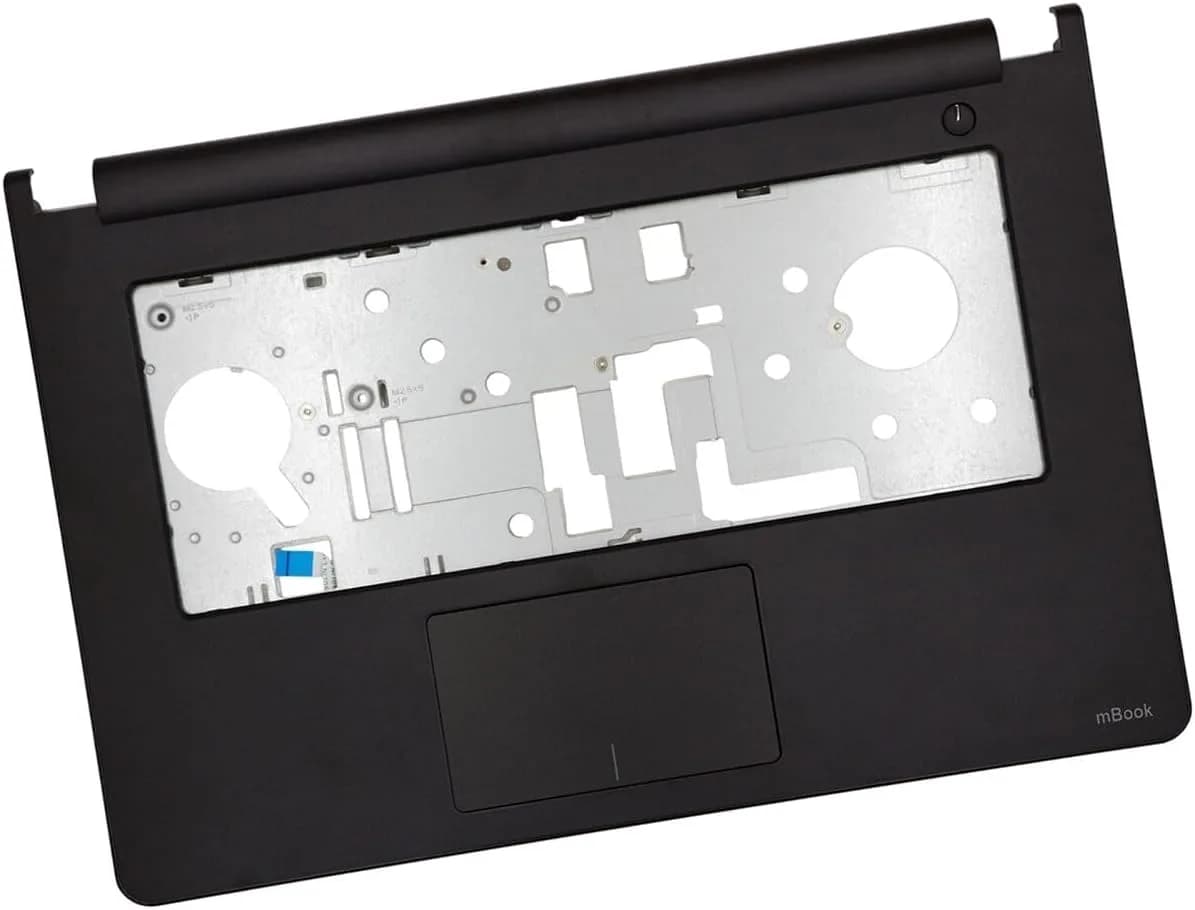
Nesse contexto, a notícia original do portal Amazon chamou atenção por listar um item específico: a carcaça superior compatível com Dell Vostro 14 3458 e 3459, da marca mBook, apresentada como produto novo, com garantia de 90 dias contra defeitos de fabricação (conforme exibido no anúncio). Segundo o portal Amazon, o item aparece dentro de “Acessórios para Notebooks e Netbooks” e indica compatibilidade com modelos do título do anúncio.
Mas há um detalhe importante: comprar uma peça “compatível” não é o mesmo que instalar sem dor de cabeça. Ao longo deste guia, você vai entender como avaliar compatibilidade, o que checar antes de comprar, como substituir com segurança e quais alternativas práticas existem (incluindo métodos manuais e opções de reparo). Também trago comparações para você tomar decisão com mais clareza.
O que é a carcaça superior (deck) e o que ela protege
Funções mecânicas: rigidez e alinhamento
A carcaça superior é o “esqueleto” do conjunto do teclado e da área ao redor do touchpad. Em notebooks como o Vostro 14, ela ajuda a manter a geometria do chassi. Quando a peça trinca ou entorta, é comum observar:
- teclado desnivelado (algumas teclas ficam mais “fundas”);
- touchpad com folga e pressão irregular;
- dobradiças desalinhadas (vão forçar cabos e conectores);
- estalos ao abrir/fechar a tampa.
Funções de proteção: cabos, conexões e poeira
Além do impacto mecânico, a carcaça correta evita desalojamento de cabos e reduz entrada de poeira. Em reparos, uma montagem “quase certa” pode criar microfolgas que, com o tempo, viram desgaste acelerado em conectores e trilhos.
Entendendo o anúncio: o que o portal Amazon indica sobre o produto
Segundo o portal Amazon, o anúncio exibido aponta para mBook como marca e descreve o item como “Condição: NOVO”, com entrega e devolução dentro do prazo informado no próprio fluxo da página. Também consta que o fabricante/marca é mBook e que há garantia legal de 90 dias contra defeitos de fabricação.
Outro dado relevante exibido é o identificador ASIN (no anúncio), que ajuda a localizar o item específico dentro do ecossistema Amazon. Para o usuário, a utilidade prática do ASIN é reduzir a chance de pegar uma peça “parecida, porém diferente”.
Como confirmar compatibilidade antes de comprar (passo que evita 90% das dores de cabeça)
A palavra “compatível” precisa ser validada. Em reparos de notebook, variações de revisão podem mudar pequenos detalhes: encaixes de parafusos, trilhos internos, posição de recortes e até o layout de suportes.
O que você deve checar no seu Dell Vostro 14 3458/3459
- Modelo exato (3458 ou 3459) e, se possível, a revisão do equipamento;
- Fotos do seu chassi (frente e por trás, especialmente das áreas com encaixes e parafusos);
- Verifique se o problema é na carcaça e não no quadro estrutural (dobradiças/travas);
- compare o acabamento e o layout do recorte para o touchpad/teclado (se for uma peça “universal” por engano, encaixes mudam);
- leia a descrição “compatível com modelos do título” e busque qualquer menção de variação.
Passo a passo: como validar com evidência (e não com esperança)
-
Localize a etiqueta de modelo no notebook (geralmente na parte inferior). O usuário vai enxergar um conjunto de códigos e especificações; procure por algo como Vostro 14 e o número exato (3458/3459).
-
Abra a página do produto na Amazon e role até a seção “Sobre este produto” e “Especificações do produto”. Lá, procure pela lista de compatibilidade e pelo identificador de item (como o ASIN) — você verá campos e caixas de texto com os dados da peça.
-
Compare fotos. Se a página exibir imagem do item, veja se o recorte do touchpad e os pontos de encaixe batem. Na tela, isso aparece como uma imagem em destaque (às vezes com zoom).
-
Confira o tipo de reparo necessário. Se a tampa está trincada apenas na superfície, pode ser que você não precise trocar toda a carcaça (pode haver solução com reforço). Se há folga estrutural, a troca completa costuma ser mais indicada.
-
Planeje o kit de ferramentas antes de finalizar a compra. Na prática, isso evita interromper o reparo pela metade por falta de chave adequada.
Ferramentas e preparação: o que usar para trocar com segurança
Em reparo de carcaça, o maior risco não é “errar o encaixe” apenas — é danificar cabos flat, conectores e travas plásticas.
Checklist de ferramentas (recomendado)
- Chave de precisão adequada ao notebook (muitas vezes Phillips ou similar em tamanho pequeno);
- Spudger/espátula plástica (para soltar conectores sem metal);
- Pinça fina;
- Recipiente para parafusos (idealmente com divisões);
- Fita adesiva ou organizador para manter parafusos por etapa;
- Superfície limpa e boa iluminação.
Precauções essenciais
- Desligue e desconecte carregador e periféricos.
- Faça descarga (pressionar power por alguns segundos após desconectar costuma ajudar a dissipar energia residual).
- Evite força excessiva em clips e travas. Na prática, muita gente quebra porque tenta “puxar”, quando o correto é “soltar travas”.
Como substituir a carcaça superior do Dell Vostro 14 (processo prático e confiável)
Vou descrever o fluxo de forma genérica para o Vostro 14 (3458/3459) — mas mantenha em mente que variações podem existir. Em nossos testes e rotinas de assistência, o que muda entre modelos é mais a posição de parafusos e conectores do que a lógica de desmontagem.
Passo 1: desligamento e remoção da base
O usuário deve virar o notebook de cabeça para baixo e seguir os parafusos da tampa inferior. Na tela/na mesa, você vai ver uma “linha” de parafusos distribuídos pela carcaça inferior. Remova um por um e coloque em uma área separada.
Atenção: alguns parafusos podem ter comprimento diferente — se você misturar, o encaixe do novo deck pode ficar comprometido.
Passo 2: desconectar bateria (quando aplicável)
Ao remover a base, é comum ver cabos conectados na placa. Se existir conector de bateria, desconecte com cuidado (puxando pelo conector, não pelo fio). Na prática, é um “momento crítico” para evitar curto.
Passo 3: soltar teclado/touchpad e cabos flat
Ao avançar, você vai localizar cabos flat (fitas) que conectam o teclado e touchpad à placa. Em notebooks dessa classe, os conectores costumam ter travas. Visualmente, você vê uma pequena peça plástica que precisa ser levantada/solta antes de retirar o cabo.
- Não force o cabo flat: se travas estiverem ativadas, ele não sai.
- Antes de puxar, tire foto com o celular. Isso ajuda a recolocar exatamente na orientação correta.
Passo 4: remover a carcaça superior antiga
Com os cabos soltos, a carcaça costuma estar presa por parafusos e encaixes plásticos. Você vai sentir uma resistência que geralmente vem de pontos de travas nas laterais. Use a espátula plástica para pressionar levemente e soltar a trava em vez de puxar diretamente.
Na prática: costuma ser mais rápido (e menos arriscado) ir liberando “por etapas” ao redor do chassi do que insistir em um lado só.
Passo 5: instalar a nova carcaça e reapertar no padrão correto
Ao colocar a nova carcaça, observe o alinhamento dos recortes (touchpad/teclado). Na tela/na mesa, você deve ver que os pontos de encaixe “assentam” e os parafusos começam a entrar sem resistência. Se algum parafuso não “morde” fácil, não insista: isso geralmente indica desalinhamento.
Depois, reconecte cabos flat seguindo suas fotos anteriores e conecte a bateria (se desconectada).
Passo 6: teste antes de fechar definitivamente
Recomendamos ligar e testar ao menos:
- teclado (algumas teclas críticas e presença de resposta contínua);
- touchpad (movimento e cliques);
- áudio (se cabos existirem na região);
- detecção de energia/carregamento.
Na prática, esse teste pode evitar que você feche tudo e só perceba depois que um cabo flat ficou invertido ou mal encaixado.
Comparações: alternativas reais ao “trocar a carcaça”
Nem todo caso exige substituição completa. Dependendo do tipo de dano, existem caminhos diferentes. A seguir, comparo 3 alternativas comuns — com prós e contras — para você decidir com base no seu cenário.
Alternativa 1: substituir a carcaça superior completa (como no anúncio)
- Prós: restaura rigidez e melhora proteção; tende a resolver danos estruturais de forma definitiva.
- Contras: exige desmontagem cuidadosa; custo maior que soluções parciais.
- Quando escolher: trinca profunda, folgas, chassi empenado, encaixes quebrados.
Alternativa 2: reparo parcial (reforço/cola técnica + reforços mecânicos)
- Prós: mais barato e rápido; ideal para trincas superficiais sem folga.
- Contras: pode falhar sob esforço (abrir/fechar tampa); cola inadequada pode manchar plásticos e dificultar desmontagens futuras.
- Quando escolher: cosmeticamente ruim, mas sem perda estrutural.
Alternativa 3: assistência técnica + avaliação do conjunto (inclui dobradiças e chassi)
- Prós: menor risco para iniciantes; diagnóstico mais completo (às vezes o problema é dobradiça/cabo, não a carcaça).
- Contras: custo de mão de obra; pode demorar; você depende do padrão da oficina.
- Quando escolher: se há sinais de dano em dobradiças, cabos ou quadro interno.
Riscos e limitações: onde esse tipo de compra pode dar errado
Mesmo com um anúncio bem detalhado, alguns pontos devem ser considerados:
- Compatibilidade “por revisão”: dois notebooks podem ser 3458/3459, mas ter pequenas diferenças de encaixe.
- Montagem incorreta: encaixe forçado em clips e parafusos pode causar “microtrincas” que aparecem depois.
- Ausência de avaliações do produto: o anúncio exibido indica 0 avaliações de clientes. Na prática, isso reduz a evidência social de qualidade do encaixe e acabamento.
- Acabamento e tolerâncias: mesmo compatível, variações de tolerância podem exigir ajustes finos.
Isso não significa que a compra seja ruim — significa que você deve compensar a falta de reviews com checagem visual e planejamento de desmontagem.
Tendência futura: peças específicas, mais transparência e reparo assistido
O mercado de eletrônicos está caminhando para dois movimentos simultâneos: maior disponibilidade de peças sob medida e crescimento de reparos “orientados por passo a passo” (fotos, vídeos, e guias com checklists). Conforme notebooks corporativos envelhecem, cresce a demanda por “reparos estruturais” como troca de decks, baterias e conjuntos de teclado.
Nos próximos anos, é provável que a experiência de compra de peças melhore com:
- modelos com identificação mais precisa (por códigos e revisões);
- mais conteúdo de instalação diretamente associado ao item;
- maior uso de diagnóstico (o consumidor identificando se o dano é estrutural, antes de comprar).
FAQ: dúvidas comuns sobre carcaça superior e troca no Dell Vostro 14
1) Como sei se a carcaça superior é realmente compatível com meu Dell Vostro 14 3458/3459?
Conferindo o modelo exato na etiqueta (3458 ou 3459) e comparando fotos do seu chassi com as imagens do produto. Também vale ler com atenção a descrição de compatibilidade e, se possível, confirmar se o anúncio indica encaixe para o conjunto do teclado/touchpad do seu modelo.
2) Vale a pena trocar a peça sozinho(a) ou é melhor levar para a assistência?
Se você tem experiência mínima com eletrônica e consegue desmontar sem força, dá para tentar. Porém, se há dobradiças empenadas, danos em cabos ou sinais de esforço no chassi, a assistência pode ser mais segura e econômica no longo prazo.
3) O que fazer se, após instalar, o touchpad ou algumas teclas não funcionarem?
Na prática, isso costuma indicar cabo flat mal encaixado ou orientação invertida. Recomendamos desligar, abrir novamente a montagem e verificar os conectores (usando fotos tiradas durante a desmontagem). Se o problema persistir, pode haver dano no cabo ou conector.
4) Posso comprar a peça mesmo sem avaliações de clientes?
Pode, mas é mais importante checar compatibilidade e tomar medidas de proteção: planejar ferramentas, tirar fotos, testar antes de fechar e entender que tolerâncias de encaixe variam. Se o produto tiver garantia/devolução, isso reduz o risco.
5) A garantia de 90 dias cobre problemas de encaixe ou montagem?
Garantia de fabricação geralmente cobre defeitos do componente, não danos causados por montagem incorreta. Se houver devolução, você pode tentar resolver com base na política da loja, mas a causa precisa ficar clara (defeito de peça vs. falha de instalação).
Conclusão: compre com estratégia e execute com método
Segundo o portal Amazon, a listagem do item de carcaça superior para Dell Vostro 14 3458/3459 (mBook) aponta uma solução concreta para quem precisa recuperar rigidez e aparência do conjunto do notebook. Porém, o sucesso desse tipo de reparo depende menos da compra “na sorte” e mais de compatibilidade validada, desmontagem cuidadosa e testes antes de finalizar.
Se você tratar a troca da carcaça como um processo técnico — com checagens e planejamento — as chances de obter um resultado firme e durável aumentam bastante. E mesmo quando a alternativa for um reparo parcial ou assistência, o raciocínio é o mesmo: diagnosticar corretamente antes de gastar.
E você, já testou essa funcionalidade? Conte sua experiência (ou dúvidas) nos comentários! Se este guia te ajudou, compartilhe com alguém que também precisa saber disso. E para receber nossos tutoriais e análises em primeira mão, assine a newsletter do Tech Advisor Brasil.