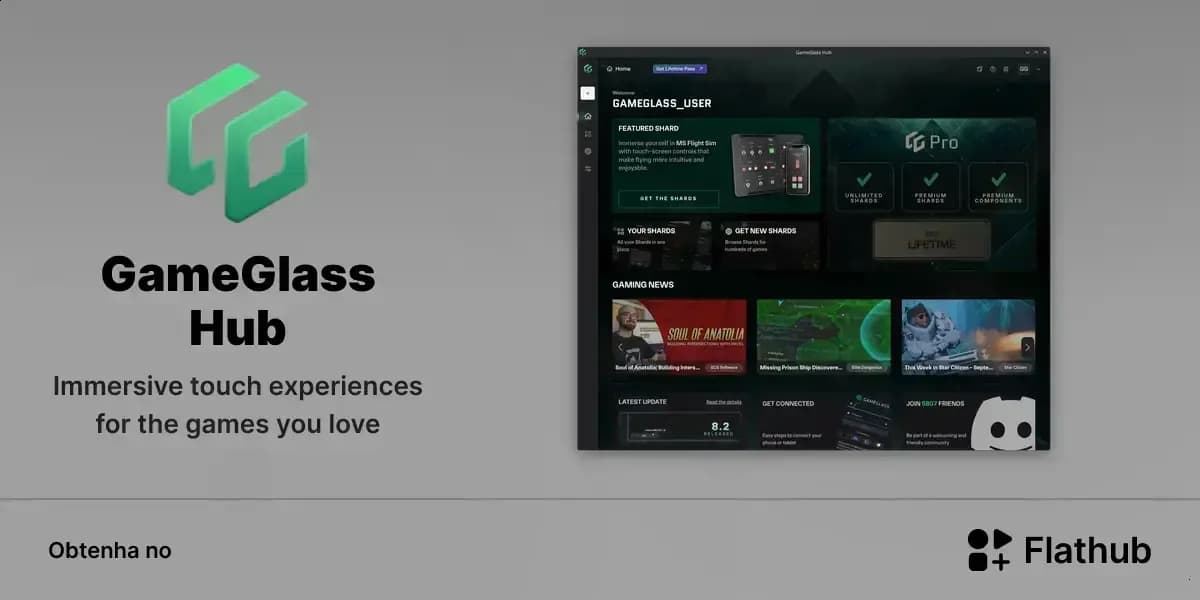
Um celular parado ao lado do teclado pode fazer mais do que exibir notificações: com o software adequado, ele também pode virar um painel de comandos para jogos e tarefas no computador. É essa a proposta do GameGlass Hub no Linux, novidade que interessa especialmente a quem joga simuladores, estratégia e outros títulos com muitas funções distribuídas entre teclas e menus.
Segundo o portal Edivaldobrito.com.br, o GameGlass Hub conecta o computador a um celular ou tablet e permite usar uma interface tátil personalizada. A ideia é colocar ações frequentes em botões visíveis, em vez de exigir que o jogador memorize atalhos ou interrompa a partida para procurar comandos. Mas há uma distinção importante: o aplicativo não transforma automaticamente o telefone em um controle universal. O resultado depende das ações que o painel oferece, da compatibilidade com o jogo e da configuração da conexão.
Neste guia, explicamos como essa proposta funciona, para quem pode valer a pena, como começar no Linux e o que fazer quando a conexão falha. Também comparamos alternativas para quem precisa apenas de um controle remoto simples ou prefere não instalar um painel dedicado.
O que é o GameGlass Hub e como ele funciona no Linux?
O GameGlass Hub é o componente para computador que trabalha com o aplicativo GameGlass em um dispositivo móvel. Em conjunto, os dois lados criam uma interface de controle: o PC executa o jogo ou aplicativo, enquanto o celular ou tablet exibe botões e outros elementos sensíveis ao toque.
Em termos técnicos, o telefone funciona como uma superfície de entrada adicional. Um toque em um botão pode acionar uma ação configurada para o jogo ou para o fluxo de trabalho escolhido. Isso é diferente de espelhar a tela do computador: o painel não precisa mostrar o jogo para ser útil, porque sua função principal é apresentar comandos acessíveis.
O funcionamento exato depende da versão do software e de como cada painel foi criado. O texto publicado pelo Edivaldobrito.com.br informa que o serviço oferece controles feitos pela comunidade e ferramentas para criar interfaces próprias, mas não detalha os requisitos de cada jogo, os formatos de distribuição para Linux ou os protocolos usados na comunicação. Por isso, é prudente verificar as informações atuais na página oficial do GameGlass antes de instalar.
Por que usar um celular como painel de comandos?
Jogos complexos podem reunir dezenas de ações: alternar instrumentos, abrir mapas, ajustar sistemas, selecionar unidades ou controlar funções de veículos. Embora seja possível atribuir tudo ao teclado, há limites práticos: teclas difíceis de alcançar, combinações que precisam ser memorizadas e comandos que mudam de acordo com o contexto.
Um painel tátil pode reduzir esse atrito ao agrupar ações por tema. Por exemplo, um perfil pode reunir comandos de navegação em uma tela e funções de comunicação em outra. Em um jogo de estratégia, botões grandes podem facilitar ações frequentes sem ocupar espaço na tela principal do computador.
- Simuladores: funções auxiliares podem ficar separadas dos controles principais.
- Jogos de estratégia: atalhos recorrentes podem ser organizados em grupos visuais.
- Jogos com muitos comandos: uma interface complementar pode ajudar quem não quer decorar tantas teclas.
- Tarefas no computador: atalhos usados com frequência também podem ser mais fáceis de acionar quando existe um painel compatível.
Isso não significa que a tela do celular será sempre superior a um teclado ou controle físico. Um botão tátil não oferece o mesmo retorno físico de uma tecla, e o usuário precisa olhar para o painel para confirmar onde está tocando. O ganho tende a ser maior quando os comandos são numerosos, mas não exigem precisão tátil comparável à de um direcional ou analógico.
Como começar a usar o GameGlass Hub no Linux
Antes de seguir os passos, confirme se a versão disponível oferece suporte explícito à sua distribuição ou ao método de instalação que você pretende usar. O fato de o serviço chegar ao Linux não garante, por si só, que todas as distribuições, jogos e recursos tenham compatibilidade idêntica. Evite instalar pacotes encontrados em sites desconhecidos: prefira as instruções e os arquivos publicados pelo desenvolvedor.
-
Confira os requisitos e baixe o Hub. Consulte a página oficial do GameGlass e procure a opção indicada para Linux, além de eventuais dependências ou instruções específicas. Na tela de downloads, espere encontrar opções organizadas por sistema operacional; escolha o pacote identificado como Linux, se ele estiver disponível. Não escolha um arquivo de outra plataforma apenas porque o nome parece semelhante.
-
Instale usando o método documentado. Siga as instruções correspondentes ao formato fornecido. Se o desenvolvedor indicar um pacote ou comando de instalação, confira se ele é destinado à sua distribuição antes de executá-lo. Uma janela de instalação pode apresentar o nome do aplicativo, a origem do pacote e botões para confirmar ou cancelar; verifique esses dados antes de prosseguir.
-
Instale ou abra o aplicativo móvel. No celular ou tablet, procure o aplicativo GameGlass na fonte oficial indicada pelo serviço. Abra-o e observe a tela inicial: ela deve apresentar opções para conectar ao computador, acessar controles ou escolher uma interface, embora os nomes e a disposição dos botões possam mudar entre versões.
-
Coloque os dois dispositivos na mesma rede. Para a descoberta local funcionar, o computador e o dispositivo móvel normalmente precisam conseguir se comunicar pela rede. Conectá-los ao mesmo roteador é um bom primeiro teste. Redes de convidados, isolamento de clientes Wi-Fi, VPNs e regras de firewall podem impedir a conexão, mesmo quando ambos têm acesso à internet.
-
Conecte o telefone ao Hub. Com o Hub aberto no Linux, use no aplicativo móvel a opção de localizar ou conectar-se ao computador. A interface pode mostrar uma lista de dispositivos ou pedir uma confirmação. Se aparecer um nome de PC ou um código de pareamento, confira se ele corresponde ao computador correto antes de confirmar.
-
Escolha um painel compatível e teste uma ação simples. Comece com um controle da comunidade adequado ao jogo ou crie um painel próprio, se essa opção estiver disponível. A tela poderá mostrar botões identificados por rótulos, organizados em uma grade ou em páginas. Teste um comando não crítico primeiro, para confirmar que o toque gera a ação esperada antes de usar o painel durante uma partida.
Esse processo descreve o fluxo geral, não a aparência garantida de uma versão específica. Se os nomes de menus forem diferentes, use as instruções atuais do aplicativo em vez de procurar uma posição exata de botão com base em uma captura antiga.
Como organizar um painel útil
Uma tela cheia de botões pequenos pode ser tão difícil de usar quanto um teclado com atalhos demais. Para evitar isso, organize o painel de acordo com o contexto, não apenas pela quantidade de ações disponíveis.
- Priorize comandos frequentes: coloque primeiro as ações usadas repetidamente durante a partida.
- Separe funções por grupo: navegação, comunicação e gerenciamento podem ficar em páginas ou conjuntos distintos.
- Use rótulos claros: nomes curtos reduzem a dúvida sobre a função de cada botão.
- Reserve espaço para os dedos: botões muito próximos aumentam o risco de toques acidentais.
- Teste em uma situação segura: valide cada ação antes de depender dela em uma fase competitiva ou difícil.
O que pode dar errado: limitações e solução de problemas
Um painel remoto depende de mais elementos do que um teclado USB: aplicativo móvel, Hub em execução, rede local e configuração das ações. Se um desses componentes falhar, o comando pode não chegar ao jogo. Na prática, essa arquitetura é conveniente, mas também cria pontos de diagnóstico adicionais.
O celular não encontra o computador
Confirme primeiro se o Hub está aberto e se os dispositivos estão na mesma rede. Depois, verifique se o telefone está conectado a uma rede de convidados e se há VPN ativa em qualquer um dos aparelhos. Alguns roteadores impedem que dispositivos Wi-Fi se comuniquem entre si; essa função pode aparecer nas configurações como isolamento de clientes ou isolamento de ponto de acesso.
O firewall do Linux também pode bloquear a descoberta ou a comunicação local. Não desative todas as proteções como primeira tentativa. Consulte a documentação do GameGlass para saber se há regras de rede específicas e autorize apenas o necessário. Evite expor o serviço diretamente à internet ou abrir portas no roteador sem uma orientação oficial clara.
O painel conecta, mas os comandos não funcionam
Verifique se o controle escolhido corresponde ao jogo e à versão instalada. Também confirme se a ação está atribuída corretamente e se o jogo aceita o tipo de comando enviado. Um botão visível na tela não garante compatibilidade automática com qualquer título: pode ser necessário usar um perfil apropriado ou configurar ações manualmente.
Faça um teste com uma ação simples, como abrir um menu que possa ser fechado facilmente. Se o toque não produzir efeito, confira se o aplicativo mostra o painel conectado e se o jogo está recebendo os comandos esperados. Se apenas algumas ações falharem, o problema provavelmente está na configuração dessas ações, e não na conexão completa.
Há atraso entre o toque e a resposta
Uma rede congestionada ou instável pode aumentar a demora. Para diagnosticar, aproxime o dispositivo do roteador, teste outra rede local confiável e feche transferências pesadas que estejam usando a conexão. A resposta também pode depender do jogo e do tipo de ação. Um atraso pequeno pode ser tolerável para comandos auxiliares, mas é uma desvantagem para ações que exigem reação imediata ou precisão.
Outro limite é a ergonomia: segurar um tablet por muito tempo pode cansar, enquanto um telefone pequeno pode deixar os botões apertados. Um suporte de mesa ajuda a manter o painel visível sem ocupar as mãos, mas não resolve a falta de retorno tátil.
GameGlass Hub e alternativas: qual opção escolher?
O GameGlass é voltado a painéis personalizáveis para jogos e aplicativos, mas não é a única maneira de controlar um computador usando outro dispositivo. A melhor escolha depende de o objetivo ser acionar atalhos, controlar mídia, jogar remotamente ou simplesmente reaproveitar hardware existente.
| Opção | Ponto forte | Limitação principal | Mais indicada para |
|---|---|---|---|
| GameGlass Hub | Painéis táteis configuráveis e controles compartilhados pela comunidade. | Compatibilidade, configuração e conexão precisam ser verificadas para cada caso. | Jogos com muitas ações e usuários que querem um painel dedicado. |
| KDE Connect | Integração entre celular e desktop Linux, com recursos como controle remoto e interação entre dispositivos. | Não é, por si só, uma biblioteca de painéis detalhados para cada jogo. | Atalhos, mídia e controle geral do computador. |
| Steam Link | Permite transmitir jogos e jogar em outro dispositivo, conforme a configuração e a compatibilidade. | Seu foco é a transmissão da experiência de jogo, não apenas fornecer um painel auxiliar ao lado do PC. | Quem quer jogar remotamente, em vez de acrescentar botões ao setup local. |
| Atalhos do teclado ou Steam Input | Dispensam um segundo dispositivo e podem ser mais previsíveis para comandos rápidos. | Dependem de teclas, controle físico e configuração por jogo; não oferecem uma tela tátil dedicada. | Quem prioriza resposta direta e simplicidade. |
O KDE Connect é uma alternativa prática para controlar funções gerais do desktop a partir do telefone, mas não deve ser tratado como substituto idêntico ao GameGlass. O Steam Link resolve outro problema: transmitir o jogo para um dispositivo remoto. Já os atalhos e o Steam Input podem ser melhores quando a prioridade é minimizar latência e manter todos os comandos em periféricos físicos.
Uma forma simples de decidir é começar pela necessidade. Se você quer um painel organizado com ações dedicadas a um jogo, experimente o GameGlass. Se precisa apenas controlar mídia ou interagir com o desktop, avalie o KDE Connect. Se quer jogar longe do computador, considere uma solução de transmissão. E, se a ação exige precisão imediata, teclado, mouse ou controle tradicional podem continuar sendo superiores.
O que a chegada ao Linux sinaliza para o futuro
O suporte ao Linux amplia as possibilidades de uso de dispositivos móveis como telas auxiliares e controles configuráveis. Essa tendência combina com setups em que o usuário prefere montar uma estação modular: computador para executar o jogo, telefone para comandos e, quando necessário, um tablet para interfaces maiores. A popularização de painéis personalizados também acompanha uma expectativa crescente por configurações adaptáveis, em vez de uma única combinação fixa de teclado e mouse.
Isso não significa que a compatibilidade entre distribuições será automática. O ecossistema Linux reúne diferentes sistemas de pacotes, ambientes gráficos, políticas de segurança e configurações de rede. Para que uma ferramenta desse tipo amadureça, será importante que o desenvolvedor publique instruções claras, mantenha os pacotes atualizados e explique quais jogos e funções são suportados.
Uma evolução desejável seria facilitar a importação e o compartilhamento de perfis, esclarecer requisitos de rede e oferecer diagnósticos de conexão compreensíveis. Para o usuário, esses detalhes podem ser tão importantes quanto a quantidade de botões disponíveis: um painel só é útil se for simples de instalar, confiável durante o uso e fácil de corrigir quando algo muda.
Vale a pena usar o GameGlass Hub no Linux?
O GameGlass Hub pode ser uma boa opção para quem joga títulos cheios de comandos e já tem um celular ou tablet disponível. Seu principal benefício é transformar uma tela que normalmente ficaria ociosa em uma superfície configurável para ações auxiliares. A proposta tende a fazer mais sentido em simuladores, jogos de estratégia e experiências em que o jogador precisa alternar entre muitas funções.
Por outro lado, quem joga títulos de ação rápida talvez prefira a resposta previsível de um controle físico. Também é importante considerar a configuração inicial, a estabilidade da rede e a compatibilidade real com o jogo e a distribuição Linux usados. Antes de reorganizar todo o setup, instale seguindo a fonte oficial, teste um perfil simples e avalie se o painel realmente reduz a necessidade de procurar comandos.
Perguntas frequentes sobre o GameGlass Hub no Linux
O GameGlass Hub transforma qualquer celular em um controle universal?
Não exatamente. O celular pode servir como painel tátil, mas as ações disponíveis dependem do aplicativo, do controle selecionado ou criado e da compatibilidade com o jogo ou aplicativo no computador. Ele não substitui automaticamente qualquer teclado, mouse ou controle tradicional.
Preciso conectar o celular por cabo USB?
O artigo original descreve a conexão entre o computador e o dispositivo móvel, mas não especifica os métodos de conexão disponíveis. Consulte a documentação atual do GameGlass para confirmar os requisitos. Como primeiro teste, mantenha os aparelhos na mesma rede local, caso esse seja o método indicado pela versão instalada.
O GameGlass funciona com todos os jogos no Linux?
Não é possível concluir que todos os jogos sejam compatíveis. A disponibilidade de um painel ou perfil específico e a forma como os comandos são enviados podem variar. Verifique a compatibilidade do jogo e teste as ações antes de depender delas em uma partida importante.
O que fazer se o aplicativo não encontrar o Hub?
Confira se o Hub está aberto, se os dois dispositivos conseguem se comunicar na mesma rede e se não há VPN, rede de convidados ou isolamento de clientes bloqueando a descoberta. Se o problema persistir, consulte a documentação oficial antes de alterar o firewall ou as configurações do roteador.
É melhor usar o GameGlass ou o KDE Connect?
Depende do objetivo. O GameGlass é mais direcionado a painéis táteis configuráveis para jogos e aplicativos. O KDE Connect é uma opção mais geral para integrar o telefone ao desktop, controlar algumas funções e facilitar a interação entre dispositivos. Para jogar remotamente, o Steam Link atende a outra necessidade: transmitir o jogo para uma tela diferente.
E você, já testou essa funcionalidade? Conte sua experiência (ou dúvidas) nos comentários! Se este guia te ajudou, compartilhe com alguém que também precisa saber disso. E para receber nossos tutoriais e análises em primeira mão, assine a newsletter do Tech Advisor Brasil.