A bateria que antes chegava ao fim do dia agora pede uma tomada à tarde? Antes de apagar aplicativos ou ativar todos os modos de economia, vale descobrir o que está acontecendo. Às vezes, o consumo vem de um app usado por horas; em outras situações, uma aplicação continua trabalhando em segundo plano, a conexão móvel está instável ou a bateria já perdeu capacidade com o tempo.
O Android oferece ferramentas para investigar o problema sem instalar nada. Segundo o portal Sapo.pt, é possível consultar quais aplicações gastaram mais energia e, em alguns aparelhos, restringir a atividade delas quando não estão em uso. O detalhe importante é interpretar os dados corretamente: aparecer no topo da lista não prova, por si só, que um aplicativo está com defeito.
Neste guia, você vai aprender a localizar as informações de bateria, entender o que os números significam, limitar o consumo com segurança e comparar o recurso do sistema com alternativas. Os nomes e a disposição dos menus variam conforme a versão do Android e a fabricante, mas os princípios são os mesmos.
Como descobrir quais aplicativos gastam mais bateria no Android
O caminho mais comum começa nas configurações do telefone. Em muitos aparelhos, a lista fica em Definições ou Configurações > Bateria. Dependendo do fabricante, pode aparecer como Uso da bateria, Consumo da bateria ou Detalhes de utilização.
- Abra Configurações. Procure o ícone de engrenagem na tela inicial ou na gaveta de aplicativos. Também é possível deslizar o dedo de cima para baixo para abrir o painel de atalhos e tocar na engrenagem.
- Entre em Bateria. Se não encontrar a opção, use a busca no topo das configurações e digite “bateria” ou “uso da bateria”. A busca costuma ser mais rápida do que percorrer todas as categorias.
- Confira o gráfico e a lista. A tela normalmente mostra a carga atual, um gráfico de descarga e os itens que mais contribuíram para o consumo no período selecionado. Dependendo do aparelho, a lista pode incluir aplicativos, tela, rede móvel ou outros componentes.
- Toque no aplicativo que quer investigar. A página de detalhes pode apresentar o consumo desde a última carga, o tempo de atividade em primeiro plano e o uso em segundo plano. Nem todos os modelos exibem as mesmas métricas.
- Procure as opções de atividade ou otimização. Se houver consumo elevado em segundo plano, o menu do app pode oferecer opções como “Otimizado”, “Restrito” ou “Permitir atividade em segundo plano”. Os rótulos variam e podem estar em outra seção do sistema.
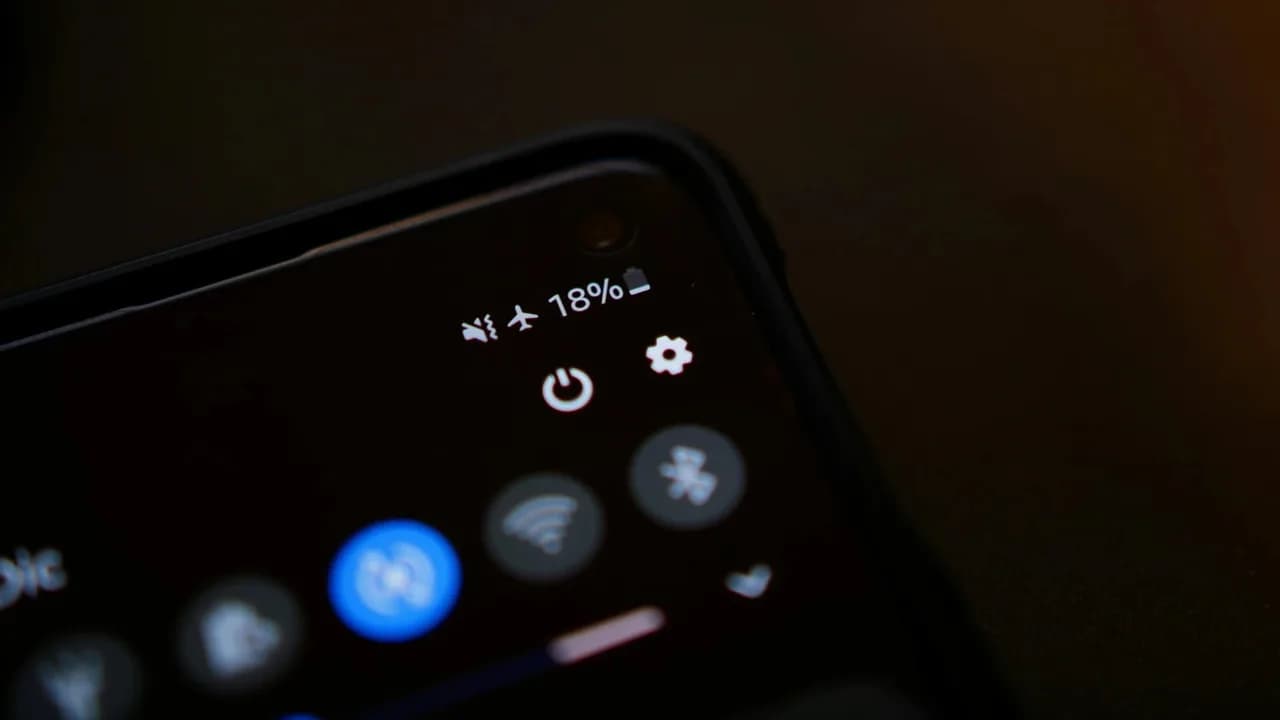
Visualmente, espere encontrar uma página com o nível de carga e um gráfico — geralmente uma linha ou área que desce conforme a bateria é usada — seguida por uma lista de itens. Ao abrir um app, podem aparecer botões ou seletores para alterar seu uso de energia. Cores, ícones, gráficos e até a ordem dessas informações mudam entre fabricantes; não há um botão universal com aparência idêntica em todos os Androids.
Como interpretar a lista sem tirar conclusões precipitadas
A lista mostra uma estimativa de participação no consumo durante determinado intervalo, não necessariamente uma medição de quanto a aplicação gastaria em qualquer situação. O período pode corresponder ao tempo desde a última carga, às últimas horas ou a uma janela definida pelo fabricante. Por isso, compare os dados em condições semelhantes e observe a tendência, não apenas uma leitura isolada.
Um app no topo pode estar funcionando normalmente
Se você assistiu a vídeos, navegou por redes sociais ou usou o GPS durante bastante tempo, é esperado que esse aplicativo apareça entre os maiores consumidores. Uma aplicação usada por duas horas pode gastar mais do que outra aberta por poucos minutos, mesmo que ambas estejam funcionando corretamente.
Também é importante distinguir uso em primeiro plano de uso em segundo plano. Primeiro plano é quando o app está visível e sendo usado. Segundo plano é quando continua realizando tarefas sem estar aberto na tela, como sincronizar dados, atualizar conteúdo, buscar localização ou manter uma ligação ativa.
Percentual não é o mesmo que capacidade da bateria
Se um app representa 20% do consumo registrado, isso não significa automaticamente que ele drenou 20 pontos percentuais da carga total. O número costuma expressar uma parcela do gasto contabilizado no período, e a forma exata de apresentação depende do sistema. Além disso, o indicador não revela sozinho se a bateria está envelhecida ou se o consumo total foi causado por sinal fraco, brilho elevado ou uso intenso da tela.
- Consumo alto e muito tempo de tela: pode ser compatível com o uso que você fez.
- Consumo relevante com pouco uso aparente: investigue atividade em segundo plano e permissões.
- Queda acentuada sem um app dominante: verifique sinal de rede, temperatura, tela e estado geral da bateria.
- Um único pico isolado: observe por mais um ciclo de uso antes de mudar várias configurações.
Como restringir um aplicativo que consome energia em segundo plano
Se os detalhes apontarem atividade de segundo plano que você não espera, experimente primeiro uma medida reversível. Abra a página do aplicativo em Configurações > Aplicativos > [nome do app] > Bateria — ou acesse o app diretamente pela lista de consumo da bateria — e escolha uma opção de otimização ou restrição, se disponível.
Em alguns celulares, o menu apresenta opções equivalentes a Sem restrições, Otimizado e Restrito. “Otimizado” permite que o sistema ajuste a atividade conforme o uso. “Restrito” reduz de forma mais agressiva o trabalho em segundo plano. “Sem restrições” pode ser necessário para certos serviços, mas tende a dar mais liberdade para o aplicativo consumir energia. Os nomes e efeitos concretos variam.
Na prática, restringir pode ajudar com apps que sincronizam ou atualizam conteúdo sem necessidade constante. Porém, a economia tem um custo possível: notificações atrasadas, atualizações que só aparecem quando o aplicativo é aberto, falhas em backups ou interrupções de funções que dependem de atividade contínua.
Quais aplicativos não convém restringir sem pensar
- Mensagens e chamadas: a entrega de alertas pode atrasar, dependendo do app e do aparelho.
- E-mail: a sincronização automática pode ficar menos frequente.
- Aplicativos de saúde ou segurança: registros, localização compartilhada ou alertas podem deixar de funcionar como esperado.
- Relógios e dispositivos conectados: a conexão com acessórios pode ser interrompida ou atualizada com atraso.
- Serviços que você usa para backup: o envio de fotos e arquivos pode esperar até a próxima abertura ou condição permitida pelo sistema.
Se algum recurso essencial falhar, volte ao mesmo menu e restaure a opção anterior. A restrição não costuma apagar dados do aplicativo, mas pode alterar quando ele se conecta e executa tarefas.
Um método seguro para investigar a descarga da bateria
Para evitar mudanças desnecessárias, faça uma alteração de cada vez e observe o resultado durante um período comparável. Se você restringir vários aplicativos, reduzir o brilho e desligar a localização simultaneamente, ficará difícil saber qual medida realmente ajudou.
- Registre o cenário. Anote aproximadamente a hora, o nível de carga e como o telefone foi usado. Observe se passou mais tempo em chamadas, vídeos, jogos ou navegação.
- Confira o consumo novamente. Veja quais itens aparecem no topo e se algum app apresenta atividade em segundo plano incompatível com seu uso.
- Atualize o aplicativo problemático. Uma versão antiga pode ter falhas ou processos excessivos. Instale atualizações pela loja oficial e reinicie o aparelho se o sistema recomendar.
- Revise permissões e sincronização. Localização permanente, atualização frequente e sincronização de muitos dados podem aumentar o gasto. Mantenha apenas as permissões necessárias para a função desejada.
- Teste uma restrição moderada. Comece pela otimização padrão, em vez de aplicar o modo mais restritivo a tudo.
- Compare em condições parecidas. Observe se a autonomia melhora sem comprometer notificações ou recursos importantes.
Se o problema começou logo após instalar ou atualizar um app, essa relação temporal é uma pista, não uma prova. Verifique se há uma atualização corretiva e teste o uso por mais tempo. Também vale reiniciar o telefone: um processo temporariamente travado pode continuar ativo até que o sistema seja reiniciado.
O que também pode fazer a bateria acabar rápido
Nem toda descarga acelerada é causada por um aplicativo específico. A tela costuma ser um fator importante, sobretudo com brilho alto, taxa de atualização elevada ou sessões longas de vídeo e jogos. A rede também influencia: quando o sinal móvel é fraco ou instável, o telefone pode gastar mais energia tentando manter a conexão.
- Brilho e tempo de tela: reduza o brilho quando for confortável e diminua o tempo para a tela apagar sozinha.
- Sinal móvel: em locais sem cobertura, considere Wi-Fi ou modo avião quando não precisar receber chamadas e mensagens pela rede móvel.
- Localização: confira quais apps podem acessar a localização o tempo todo e altere a permissão quando “apenas durante o uso” for suficiente.
- Temperatura: calor excessivo pode afetar o funcionamento e acelerar o desgaste da bateria. Evite deixar o aparelho ao sol ou executar tarefas pesadas enquanto carrega.
- Estado da bateria: uma bateria envelhecida pode oferecer menos autonomia mesmo que o consumo dos apps seja normal. Alguns fabricantes exibem informações de saúde da bateria; outros não.
O Android também usa mecanismos de gestão de energia. O Doze, introduzido no Android 6, ajuda a limitar certas atividades quando o aparelho fica parado e sem uso. Recursos posteriores, como a Bateria Adaptável, procuram ajustar o comportamento conforme os hábitos do utilizador. Esses sistemas reduzem tarefas desnecessárias, mas não eliminam todos os processos nem substituem a análise de um app com comportamento anormal.
Ferramentas do Android, recursos da fabricante e aplicativos de terceiros
Há mais de uma maneira de investigar o consumo. A melhor escolha depende de quanto detalhe você precisa e de quanto acesso está disposto a conceder a um aplicativo.
- Painel de bateria do Android: é a primeira opção recomendada. Já vem instalado, não exige permissões extras e mostra uma visão geral integrada ao sistema. A limitação é que os detalhes e o período de análise podem ser básicos ou diferentes entre aparelhos.
- Ferramentas da fabricante: alguns celulares incluem recursos como Device Care ou Assistência do aparelho e bateria. Em modelos Samsung, por exemplo, essa área pode reunir recomendações, gestão de aplicativos e informações de bateria. A vantagem é a integração com o aparelho; a desvantagem é que os menus e recursos não são iguais em todas as marcas e versões.
- AccuBattery: aplicativos como esse podem estimar padrões de uso e oferecer informações adicionais sobre carregamento e capacidade estimada. São úteis para quem quer acompanhar tendências, mas as estimativas não equivalem a uma medição laboratorial e dependem dos dados que o sistema permite coletar.
Aplicativos de terceiros também podem precisar de permissões ou operar em segundo plano, o que por si só adiciona alguma atividade. Não instale vários monitores de bateria ao mesmo tempo: eles podem duplicar medições, gerar notificações e tornar mais difícil identificar a causa real. Prefira a ferramenta integrada e recorra a uma alternativa apenas se houver uma necessidade concreta.
O que evitar ao tentar economizar bateria
- Não force o encerramento de todos os aplicativos repetidamente. O sistema já administra processos; reabrir apps o tempo todo pode anular parte do benefício e não corrige necessariamente a causa do gasto.
- Não restrinja serviços essenciais sem testar. Notificações e sincronizações podem falhar, e o ganho pode ser pequeno.
- Não conclua que um aplicativo está defeituoso por uma única leitura. Compare períodos e considere o tempo de uso.
- Não instale aplicativos de “limpeza” sem avaliar a procedência. Promessas de economia automática nem sempre correspondem a melhorias reais e podem incluir anúncios ou coleta de dados.
- Não deixe o telefone exposto ao calor para acelerar testes. Temperaturas elevadas podem prejudicar a bateria.
FAQ: dúvidas comuns sobre consumo de bateria no Android
Por que a opção de bateria não aparece no mesmo lugar no meu celular?
Fabricantes personalizam o Android, e os nomes dos menus mudam entre modelos e versões. Procure “bateria” na busca das Configurações. Em alguns aparelhos, os detalhes aparecem dentro de “Aplicativos”, “Assistência do aparelho” ou “Uso da bateria”.
Restringir um aplicativo impede que ele funcione?
Não necessariamente. Em geral, o app continua podendo ser aberto e usado, mas pode ter menos liberdade para executar tarefas quando está fechado. Isso pode atrasar notificações, sincronização ou atualizações em segundo plano. Se uma função importante parar, restaure a configuração anterior.
O que significa um aplicativo consumir bateria em segundo plano?
Significa que ele realizou atividades enquanto não estava visível na tela. Isso pode incluir sincronizar mensagens, buscar dados, usar localização ou manter uma conexão. Nem toda atividade é suspeita; o contexto e a frequência são importantes.
A lista mostra que a bateria está estragada?
Não. A lista indica o consumo atribuído a apps e componentes durante um período, mas não é necessariamente um diagnóstico de saúde da bateria. Se a autonomia caiu de forma persistente, procure a informação de estado da bateria oferecida pelo fabricante ou assistência técnica autorizada.
É melhor usar o modo de economia de bateria ou restringir apps?
São medidas diferentes. O modo de economia aplica ajustes mais amplos ao telefone, enquanto a restrição atua sobre um aplicativo específico. Se o consumo estiver concentrado em um app, investigue-o primeiro; se precisar prolongar a carga naquele momento, o modo de economia pode ser mais conveniente.
O que esperar dos recursos de bateria do Android
O sistema tem evoluído de simples indicadores de carga para ferramentas que tentam equilibrar autonomia, notificações e atividade em segundo plano. A tendência é que a gestão fique mais automática e adaptada aos hábitos de cada pessoa, embora as opções continuem dependendo da versão do Android e das decisões de cada fabricante. Isso torna ainda mais útil saber interpretar os dados, em vez de confiar cegamente em uma recomendação automática.
Comece pelo painel nativo, identifique se o gasto ocorreu durante o uso ou em segundo plano e faça uma mudança por vez. Esse processo é simples, reversível e costuma oferecer uma resposta mais confiável do que encerrar processos indiscriminadamente ou instalar vários utilitários.
E você, já testou essa funcionalidade? Conte sua experiência (ou dúvidas) nos comentários! Se este guia te ajudou, compartilhe com alguém que também precisa saber disso. E para receber nossos tutoriais e análises em primeira mão, assine a newsletter do Tech Advisor Brasil.