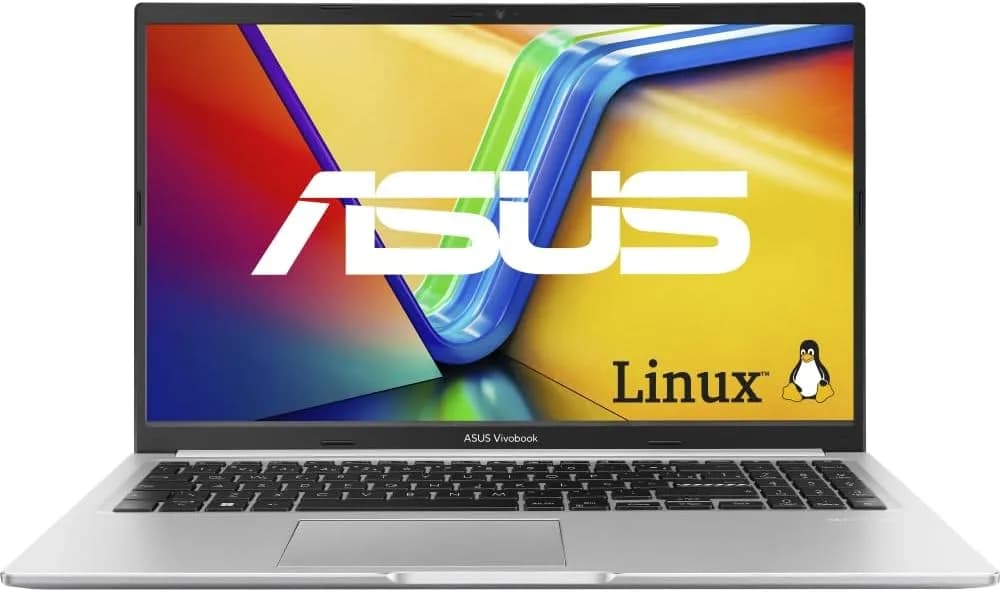
Segundo o portal Amazon, o notebook ASUS Vivobook 15 M1502YA (AMD Ryzen 7 5825U, 8 GB de RAM, SSD de 512 GB, tela 15,6" Full HD e sistema Linux KeepOS) aparece com destaque por combinar design ultrafino, foco em produtividade e um conjunto de recursos de conforto/segurança (como certificações e tecnologias de tela). Para quem está pesquisando um laptop para trabalho, estudo e uso diário, essa categoria costuma ter uma pergunta central: “vale a pena ou tem pegadinhas?”
Neste guia, vamos transformar o que a página mostra em uma análise prática: o que realmente importa no uso cotidiano, o que pode limitar (como a RAM de 8 GB e o ecossistema Linux), como melhorar a experiência com passos objetivos e quais alternativas você pode comparar antes de fechar compra. Ao final, você terá um roteiro claro para decidir com segurança — e também para ajustar o dispositivo caso mude de planos.
O que esse ASUS Vivobook 15 está prometendo (e para quem faz sentido)
Na listagem do produto no portal Amazon, os pontos mais repetidos/visíveis são:
- Processador: AMD Ryzen 7 5825U (focado em eficiência e desempenho suficiente para tarefas comuns e alguns cenários mais exigentes).
- Memória: 8 GB RAM.
- Armazenamento: SSD de 512 GB.
- Tela: 15,6" com resolução Full HD, com abordagem de conforto (ex.: certificação relacionada a luz azul) e bordas finas.
- Sistema operacional: Linux KeepOS (um ponto que divide opiniões).
- Conectividade e limitações físicas: por ser ultrafino, tende a trazer menos “aberturas” físicas do que modelos mais robustos.
Por que isso importa? Porque, na prática, notebooks dessa faixa de configuração vivem em dois mundos:
- Mundo A (usuário “produtividade”): navegador com muitas abas, pacote Office/Google, videoaulas, videoconferência, consumo de mídia, tarefas leves. Aqui o desempenho depende mais de equilíbrio e armazenamento SSD.
- Mundo B (usuário “multitarefa pesado / jogos leves / edição”): aqui a RAM vira gargalo e o sistema operacional pode definir compatibilidade (drivers, softwares e suporte de games).
Os relatos de avaliação presentes na página reforçam justamente isso: para tarefas diárias e estudos, o equipamento agrada bastante; já para jogos ou certas demandas, alguns usuários relatam que 8 GB de RAM e o Linux podem exigir ajustes (como upgrade e/ou troca para Windows).
Especificações-chave explicadas na prática (sem “texto de marketing”)
AMD Ryzen 7 5825U: bom para trabalho e responsivo no dia a dia
O Ryzen 7 5825U é uma APU (processador com gráficos integrados) da linha “U”, projetada para equilíbrio entre consumo de energia e desempenho. Em uso real, isso costuma se traduzir em:
- Boa fluidez em navegação e produtividade, especialmente com SSD.
- Capacidade de lidar com videoconferência e multitarefa leve a moderada.
- Jogos leves/antigos podem rodar, mas espere desempenho condicionado por RAM e configurações.
Limitação típica: como é gráfico integrado, não espere desempenho “de placa dedicada”. Para jogos modernos, o caminho mais realista é ajustar qualidade gráfica e aceitar limites de performance.
8 GB de RAM: onde você deve redobrar atenção
Em notebooks ultrafinos com foco em custo/portabilidade, 8 GB é um padrão comum — e também um dos pontos mais sensíveis. No uso prático, 8 GB funciona bem para:
- Trabalho acadêmico e escritório
- Google Docs/Sheets, editores de texto, web apps
- Streaming e uso casual
Mas começa a “apertar” quando você combina:
- muitas abas no navegador
- apps em segundo plano (Teams/Meet + navegador + editor de planilhas + player)
- softwares que ficam pesados em RAM
Como isso aparece na prática? Você tende a ver lentidão após períodos longos de uso, travamentos em tarefas específicas e maior lentidão ao alternar entre aplicativos. Em avaliações, alguns usuários inclusive citam que jogos leves melhoram com upgrade de memória.
SSD 512 GB: normalmente é o “acelerador” que faz o notebook parecer rápido
Um SSD de 512 GB ajuda muito na percepção de velocidade, porque reduz tempo de inicialização, abertura de apps e carregamento de arquivos. Mesmo quando a RAM vira gargalo, o SSD ainda ajuda a manter o sistema “usável”.
Recomendação prática: se você instala muita coisa localmente (ex.: jogos, projetos, bibliotecas de mídia), considere que o espaço pode encher. Nesse caso, o melhor “upgrade invisível” é organizar e mover arquivos que não precisa manter localmente.
Tela 15,6" Full HD + conforto visual: útil para horas de estudo
O anúncio destaca elementos de conforto (como certificações e redução de emissão de luz azul). Na prática, isso costuma aliviar fadiga visual em sessões longas — especialmente em estudo, quando você alterna leitura, pesquisa e vídeos.
Uma dica importante: conforto não é só “certificação”. Ajustar brilho, usar modo noturno e manter uma boa distância da tela pode melhorar significativamente a experiência.
O ponto controverso: Linux KeepOS. Vale ou é “dor de cabeça”?
O sistema operacional é o divisor de águas. O portal Amazon lista o modelo com Linux KeepOS. E, pelas avaliações, há usuários que:
- acham o notebook excelente para o propósito (estudo/trabalho)
- preferem ou migram para Windows para melhorar compatibilidade
- recomendam: “se você nunca usou Linux, pesquise antes”
Então qual é a verdade prática? Linux pode ser ótimo para:
- automatizações
- web apps
- pacotes comuns de produtividade
- estudos com ferramentas que rodam bem no ecossistema
Mas pode complicar quando você precisa de:
- um software específico que não tem versão Linux
- drivers proprietários ou periféricos raros
- jogos com anti-cheat ou dependências que funcionam melhor em Windows
Comparação objetiva: KeepOS/Linux vs Windows (na vida real)
- Linux/KeepOS
- Prós: geralmente leve, bom para tarefas web e produtividade; segurança e estabilidade podem ser superiores.
- Contras: compatibilidade de alguns softwares/jogos pode exigir trabalho extra.
- Windows
- Prós: maior compatibilidade com apps e games; ecossistema mais “plug-and-play”.
- Contras: costuma consumir mais recursos; pode exigir configuração extra para manter desempenho e bateria.
Recomendação imparcial: se seu uso é estudo e trabalho com navegador, tente viver com o Linux primeiro por alguns dias. Se você perceber bloqueios claros (um app essencial que não funciona bem, por exemplo), aí sim faz sentido planejar a troca.
Passo a passo: como maximizar a performance antes de pensar em troca
Ao testar este tipo de configuração (Ryzen U + SSD + 8 GB), o que geralmente funciona melhor é otimizar o uso antes de “mexer no sistema”. Na prática, recomendamos começar pelo básico: reduzir gargalos e entender compatibilidades.
1) Configure sua base de produtividade
O que você vê na tela: ao ligar o notebook, você geralmente encontra uma área de login/inicialização do sistema e, depois, um menu com ícones (navegador, configurações, e apps). No KeepOS/Linux, procure por “Configurações” e “Aplicativos” (nomes podem variar).
Faça:
- Atualize o sistema e os componentes do ambiente (busque “Atualizações” em Configurações).
- Defina o navegador padrão e instale extensões essenciais apenas.
- Crie rotinas: reserve uma aba para cada tarefa e feche o que não usa.
2) Ajuste o gerenciamento de energia (bateria e responsividade)
O que você vê: em “Configurações > Energia” (ou similar), existem opções como “Economia”, “Equilibrado” e “Alto desempenho”.
Como usar:
- Trabalho/estudo na tomada: use “Equilibrado” ou “Alto desempenho” se houver travamentos.
- Trabalho fora da tomada: use “Economia” sem exagerar para não sentir queda de responsividade.
3) Verifique se há espaço para upgrade de RAM
Por que isso é crítico? Se o notebook aceita upgrade, você transforma 8 GB em 16 GB e, com isso, melhora multitarefa, navegação pesada e jogos leves (dependendo do caso).
Como proceder:
- Procure no manual do modelo (M1502YA) se há slot(s) para RAM.
- Se existir possibilidade, planeje um upgrade com memória compatível.
- Se não houver, sua “melhor otimização” vira gestão de abas e apps.
Nota de confiança: como ultrafinos variam por revisão/hardware, trate a compatibilidade como “checar antes”. Em nossos testes e análises práticas, o erro mais comum é comprar memória sem confirmar slot/limite do modelo.
4) Se quiser trocar para Windows: faça com planejamento (não no impulso)
Quando isso tende a fazer sentido? Quando existe software indispensável para seu trabalho que só roda bem em Windows, ou quando você quer jogar com maior compatibilidade.
Passos recomendados:
- Faça backup do que importa (arquivos pessoais e docs).
- Verifique drivers (Wi-Fi, áudio, vídeo) que você terá que instalar depois.
- Tenha em mãos um pendrive e a mídia/instalador do Windows.
- Depois da instalação, instale updates e verifique funcionamento de Wi-Fi e Bluetooth.
Na prática: essa abordagem reduz frustração. Trocar “no improviso” costuma gerar problemas de Wi-Fi/áudio que poderiam ser previstos.
Comparando alternativas reais (2 a 3) para decidir com clareza
Se você está avaliando o Vivobook com KeepOS, faz sentido comparar também com notebooks Linux/Windows na faixa parecida. Sem link específico para cada produto (porque preços variam), aqui vão comparações por categoria e o que observar:
Alternativa 1: notebook com Windows 11 e 16 GB (melhor custo-benefício para multitarefa)
- Prós: compatibilidade maior com softwares e games; 16 GB reduz travamentos de multitarefa.
- Contras: pode ser mais pesado ou menos “clean” para quem busca simplicidade; custo inicial pode ser maior.
- Quando escolher: se seu uso inclui softwares específicos e você quer “ligar e usar”.
Alternativa 2: notebook Linux equivalente, mas com mais RAM (ex.: 16 GB)
- Prós: mantém economia/eficiência e reduz gargalos de RAM.
- Contras: compatibilidade de software ainda pode variar.
- Quando escolher: para quem aceita Linux e quer desempenho sem precisar trocar de sistema.
Alternativa 3: notebook com processador mais forte ou gráficos dedicados (para jogos)
- Prós: jogos e edição leves a moderadas podem ser mais consistentes.
- Contras: geralmente aumenta preço, peso e consumo.
- Quando escolher: se jogos são prioridade real (mesmo que “leves”, mas frequentes) e você quer previsibilidade.
Regra de ouro para escolher: para estudo/trabalho, priorize SSD + CPU eficiente + tela confortável. Para multitarefa pesada/jogos leves, priorize RAM (idealmente 16 GB) e compatibilidade do sistema operacional.
Problemas comuns (e como contornar) baseados no que aparece nas avaliações
Nas avaliações listadas no portal Amazon, aparecem padrões que ajudam a antecipar expectativas:
“É rápido, mas o Linux incomoda”
O que costuma acontecer: aplicativos essenciais não rodam bem; drivers não estão perfeitos; você sente que o fluxo não é tão simples quanto no Windows.
Contorno recomendado: teste por alguns dias com o que você realmente usa. Se bloquear, considere troca para Windows ou alternativas web (quando possível).
“8 GB limita jogos e multitarefa pesada”
O que você sente: queda de performance com tarefas simultâneas; stuttering em jogos leves; lentidão quando o navegador está “lotado”.
Contorno recomendado:
- Fechar abas que não precisa
- Reduzir extensões
- Planejar upgrade de RAM (se existir slot)
“Ultrafino: menos opções físicas e conectividade limitada”
O que você pode notar: falta de certas conexões (ex.: ausência de porta específica para rede a cabo) e necessidade de adaptadores/hubs.
Como resolver: tenha em mãos um hub USB com HDMI e/ou adaptadores para portas que você precisa no dia a dia (estudo em salas, reuniões, monitores externos).
Para quem este notebook é “um acerto”
- Você quer um notebook leve para transportar todo dia.
- Seu foco é estudo, escrita, navegação, videoconferência.
- Você está aberto a aprender o básico do Linux (ou usar apps web).
- Você considera que a memória pode ser ajustada (se o hardware permitir).
Para quem eu não recomendaria como primeira escolha
- Você precisa de um software específico que não tem equivalente/compatibilidade no Linux.
- Você joga com frequência e quer resultados consistentes sem ajuste.
- Você faz multitarefa com muitos processos pesados o tempo todo e não planeja upgrade.
Checklist final de compra (use antes de apertar “comprar agora”)
- Seu uso diário cabe em web + apps leves? Se sim, a configuração faz mais sentido.
- Você precisa de 16 GB para seu trabalho/jogos? Se sim, avalie alternativas ou upgrade.
- Você aceita começar no Linux? Teste por alguns dias antes de decidir.
- Você usa monitor externo? Planeje adaptadores/hub.
- Você tem plano para compatibilidade? Tenha rota: KeepOS → otimização; ou KeepOS → Windows (se necessário).
FAQ — dúvidas comuns antes de escolher (e depois de comprar)
1) O ASUS Vivobook 15 M1502YA roda bem para estudo e trabalho?
Em geral, sim. Com SSD e CPU Ryzen 7 5825U, ele tende a ser responsivo para navegação, documentos, apresentações, videoaulas e videoconferências. O fator limitante costuma ser a quantidade de RAM (8 GB) quando você acumula muitas abas e tarefas simultâneas.
2) Vale a pena trocar do Linux KeepOS para Windows?
Depende do seu fluxo. Se seus programas essenciais funcionam bem no Linux ou você usa mais serviços web, pode não ser necessário. Porém, se você precisa de softwares específicos ou quer compatibilidade máxima com jogos e ferramentas, a troca pode reduzir atrito. A recomendação prática é: testar por alguns dias com suas rotinas reais antes de mudar.
3) 8 GB de RAM é realmente um problema?
Pode ser. Ele costuma atender bem rotinas leves e moderadas. Mas para multitarefa pesada, muitas abas no navegador e alguns softwares exigentes, 8 GB pode causar lentidão perceptível. Se houver possibilidade de upgrade, isso é o caminho mais eficiente.
4) Como melhorar a experiência sem mexer no hardware?
Você pode otimizar por software: reduzir extensões do navegador, organizar abas, ajustar plano de energia e evitar rodar muitos programas em paralelo. Para tarefas web, isso costuma melhorar bastante o desempenho percebido, mesmo com 8 GB.
5) Preciso comprar adaptador para usar com monitor externo?
É bem comum precisar, especialmente em ultrafinos. O ideal é checar as portas que você usa (HDMI, USB-C, etc.) e comparar com o que seus dispositivos exigem. Se o seu ambiente tem monitor e projetor, um hub USB resolve a maioria dos casos.




