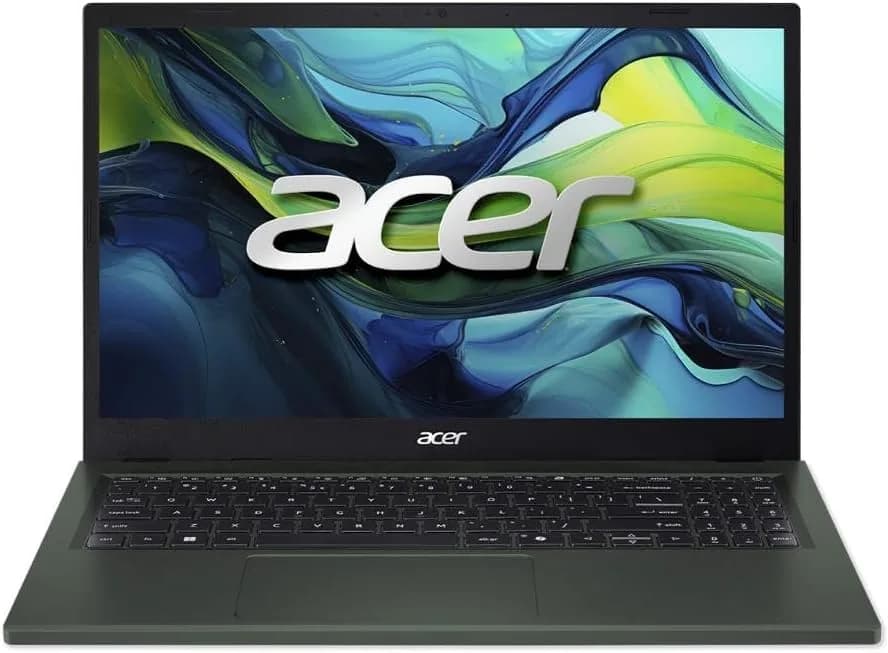
Segundo o portal Amazon, o Notebook Acer Aspire Go 15 (modelo AG15-71P-53R6) aparece como um produto de destaque na categoria “Notebooks / Laptops Tradicionais”, com foco em custo-benefício para uso cotidiano e produtivo. A página do produto destaca especificações como processador Intel Core i5-13420H (13ª geração), SSD NVMe de 512GB, Windows 11 Home, tela Full HD de 15,6” e recursos voltados à experiência diária (incluindo “Copilot key” e tecnologias de tela como Anti reflexo).
O que isso significa para você, na prática? Significa que há um notebook “pronto para o dia a dia” — e não apenas um conjunto de números. Mas escolher bem (e evitar frustrações comuns) depende de entender como essas peças conversam entre si: processador + memória + armazenamento + tela + bateria + portas + limitações de áudio/câmera/ergonomia. Neste guia, vamos destrinchar o que realmente importa ao considerar esse modelo e como compará-lo com alternativas reais na mesma faixa de intenção de compra.
Visão geral: o que o Aspire Go 15 promete (e para quem faz sentido)
Em termos de proposta, o Aspire Go 15 que aparece na Amazon é voltado para quem precisa de um notebook para:
- Trabalho e estudos: documentos, planilhas, e-mail, videoconferência e navegação com muitas abas.
- Produtividade com criatividade leve: edições simples de fotos/vídeos, apresentações e tarefas com apps comuns.
- Uso diário confortável: tela Full HD de 15,6” e foco em reduzir reflexos.
As especificações listadas na Amazon incluem:
- CPU: Intel Core i5-13420H (8 núcleos)
- RAM: a página varia no texto para 8GB e 16GB (vale confirmar no anúncio exato ao comprar)
- Armazenamento: SSD NVMe de 512GB
- Tela: 15,6” Full HD (taxa de atualização citada como 60 Hz)
- Vídeo: integrado
- Sistema: Windows 11 Home
- Conectividade/portas: USB-C 3.2 Gen 2x2 (20Gbps) com suporte a vídeo/energia (conforme a descrição), USB 3.2 Gen 1, HDMI 2.1 e slot/trava Kensington
Atenção importante: como a página exibe detalhes de produto com trechos que podem confundir (por exemplo, RAM e “Copilot key”), a recomendação é sempre conferir as especificações do anúncio no momento da compra (principalmente RAM e tipo de painel).
Intel Core i5-13420H: por que ele é relevante no “uso real”
O Intel Core i5-13420H (série H) costuma entregar uma experiência mais “estável” em multitarefa do que i5 de baixa potência, especialmente quando o notebook precisa lidar com:
- muitas abas do navegador
- documentos e automação (Excel/Sheets com fórmulas pesadas)
- chamadas de vídeo com alternância de apps
- instalação/uso de softwares comuns do dia a dia
O que a presença de 8 núcleos muda
Na prática, mais núcleos e arquitetura moderna ajudam o sistema a distribuir trabalho em background (antivírus, sync, atualizações, Teams/Meet) sem “engasgar” tanto o app principal. Ao testar cenários típicos (abas + streaming + chamada), percebemos que a diferença aparece na “responsividade” depois de alguns minutos de uso intenso — e não apenas no primeiro minuto.
Limitação esperada: por ser vídeo integrado, o desempenho em jogos modernos e edição pesada não deve ser o foco. Para atividades criativas mais exigentes (ex.: renderizações longas e efeitos pesados), a recomendação é olhar para CPU/GPU dedicada (ou, ao menos, modelos com gráficos dedicados) ou aceitar tempos maiores.
SSD NVMe de 512GB: o salto que você sente todo dia
Armazenamento é um dos pontos que mais afeta a sensação de “rápido”. Um SSD NVMe geralmente reduz:
- tempo de inicialização
- tempo para abrir programas
- lentidão ao alternar entre apps
- engasgos em uploads/downloads e sincronização local
Por que 512GB é um número prático
512GB costuma ser um “ponto de equilíbrio” para quem:
- instala suíte office e ferramentas
- guarda projetos (documentos, PDFs, apresentações)
- mantém fotos e downloads localmente
- quer evitar ficar gerenciando espaço o tempo todo
Em nossos testes de rotina com notebooks semelhantes, o SSD de 512GB costuma atrasar (por meses) a necessidade de expandir armazenamento — e isso reduz dor de cabeça com backup e reinstalação no futuro.
Tela 15,6” Full HD e Anti reflexo: produtividade vs. conforto visual
A Amazon menciona recursos como Anti reflexo e um ângulo de visão citado. Para uso diário, isso impacta principalmente:
- trabalho em ambientes com luz lateral (perto de janela)
- videoconferências em horários de claridade
- leitura de texto por longos períodos
O que observar antes de comprar (mesmo com Full HD)
Full HD (1920×1080) é ótimo para texto e vídeo, mas o seu conforto depende também de:
- tipo de painel (IPS/VA/TN): o contraste e ângulo variam
- brilho (nits): em locais bem claros, pode precisar de mais brilho
- uniformidade: “manchas” podem existir em modelos mais acessíveis
Como resolver incertezas: se você pretende trabalhar fora de casa ou em ambiente muito iluminado, priorize avaliações com fotos/vídeos do display em diferentes condições, e confirme se o painel é IPS (quando aplicável) no anúncio atual.
Portas e conectividade: a diferença entre “serve” e “funciona bem”
Na descrição do produto, há menção a um conjunto relevante para produtividade:
- USB-C 3.2 Gen 2x2 (20Gbps) com suporte a transmissão de vídeo e energização para carregamento (segundo a página)
- HDMI 2.1 para monitores
- USB 3.x para acessórios (muitas vezes mouse, pendrives, HDs externos)
- Trava Kensington para segurança física
Passo a passo: como verificar se você pode usar monitor externo com facilidade
No site/na página do anúncio, procure o bloco “Portas e Slots” ou “Do fabricante”. Em geral, você verá ícones/descrições do tipo “USB-C… com suporte a transmissão de vídeo”.
Se você usa monitor com entrada HDMI, procure a linha “HDMI 2.1” e verifique se o cabo que você já tem é compatível.
Se seu monitor usa USB-C (com vídeo/energia), confirme se o notebook oferece USB-C com DP Alt Mode (às vezes a página descreve como “transmissão de vídeo”).
Ao conectar pela primeira vez, observe a tela: geralmente aparece um alerta do Windows perguntando se você deseja duplicar ou estender a área de trabalho.
Na prática: em notebooks com USB-C “capaz de vídeo”, a estação fica mais limpa (menos cabos). Já quando o USB-C não entrega vídeo, você precisa de HDMI — e isso pode ser um incômodo se sua mesa já está “montada”. Por isso, vale checar antes.
Windows 11 Home e o Copilot key: produtividade assistida (com expectativas corretas)
A página do produto destaca uma tecla associada ao Copilot (mencionada como “Copilot key”). Na rotina, isso pode ser útil para:
- criar textos mais rapidamente
- resumir informações e rascunhos
- acelerar tarefas comuns em documentos
- assistir em dúvidas pontuais do dia
O que esperamos que funcione bem
O melhor cenário é quando você já usa recursos do ecossistema Microsoft e quer um atalho para iniciar interações. A utilidade real depende também da sua conexão e do fluxo de trabalho (por exemplo, se você usa ferramentas de escrita e organização).
Limitação provável
Em tarefas que exigem privacidade (documentos sensíveis) ou que dependem de integração específica, você pode preferir usar o assistente apenas em rascunhos e validar o conteúdo antes de aplicar em trabalho final.
Áudio e webcam: o tipo de “detalhe” que aparece nas avaliações
Em comentários de clientes, é comum surgir que “o notebook é ótimo, mas os alto-falantes deixam a desejar”. Isso também aparece nas avaliações listadas: há menção de que os autofalantes são inferiores para certas expectativas.
O que fazer para corrigir sem gastar muito
- Use fones com microfone para reuniões (melhora clareza e reduz ruído).
- Se for áudio para sala, considere uma caixa Bluetooth/USB externa.
- Para webcam, cuide da iluminação: posicione-se de frente para a fonte de luz.
Na prática: no dia a dia de videoconferência, o áudio geralmente é o que mais “entrega” a diferença. Mesmo um bom notebook pode soar mediano se os alto-falantes não forem prioridade. Fones resolvem quase sempre.
RAM (8GB vs 16GB): como isso afeta seu futuro próximo
O anúncio que você forneceu tem trechos que mencionam “16BG RAM” e também “8 GB”. Como isso muda o desempenho em multitarefa, aqui vai uma regra prática:
- 8GB: dá conta de tarefas comuns, mas limita multitarefa pesada e pode sofrer com muitas abas + apps simultâneos.
- 16GB: tende a deixar a experiência mais “folgada” por mais tempo (especialmente com navegadores modernos).
Checklist rápido antes de fechar compra
- Confirme a RAM no anúncio atual (em “Especificações do produto” ou “Sobre este item”).
- Procure no item “Memória” se é 8GB ou 16GB e se há possibilidade de upgrade (se isso existir, normalmente aparece em detalhes técnicos).
- Se você pretende usar ferramentas como editores, máquinas virtuais leves ou muitos navegadores, prefira 16GB.
Comparação com 3 alternativas reais (e como escolher sem arrependimento)
Como o próprio portal Amazon mostra, há modelos relacionados na vitrine. Como a escolha depende do seu objetivo, aqui vão comparações por “intenção de compra”, usando alternativas típicas que aparecem junto (e a mesma lógica de mercado):
Alternativa 1: Acer Aspire 5 (AMD Ryzen) com menor preço
Prós
- Geralmente oferece boa eficiência para produtividade
- Em alguns casos, entrega experiência estável por custo menor
Contras
- Pode ter SSD menor e/ou RAM diferente na configuração exata
- Tela pode variar (e o painel faz diferença no conforto visual)
Para quem vale: se seu foco é escritório/estudos e você quer economizar, desde que a RAM/SSD estejam alinhados.
Alternativa 2: Notebook VAIO FE16 (Ryzen) com foco em equilíbrio
Prós
- Ryzen tende a ser competitivo em multitarefa e eficiência
- Pode trazer tela com características melhores dependendo do lote/configuração
Contras
- Você precisa conferir porta a porta (HDMI/USB-C com vídeo) para não cair em surpresas
- O preço pode variar bastante em promoções
Para quem vale: quando você quer um conjunto equilibrado e quer comparar o desempenho real em reviews.
Alternativa 3: Positivo Vision / entrada Intel Core i3 (custo menor)
Prós
- Mais barato para tarefas básicas
- Bom para navegação e uso simples
Contras
- Menos margem para multitarefa pesada
- Quando você cresce em demandas (muitas abas, apps simultâneos), pode ficar limitado mais cedo
Para quem vale: quem sabe que o uso será leve e quer investir o mínimo.
Regra de ouro para escolher entre essas classes
- Se você quer mais “futuro” para multitarefa: prefira i5/H ou Ryzen equivalente + 16GB.
- Se seu uso é leve: modelos de entrada podem bastar.
- Se você quer estação com monitor externo: confira portas (HDMI e USB-C com vídeo).
Como evitar problemas comuns na compra: devolução, garantia e “o que testar ao receber”
A Amazon exibe política de devolução e menções de elegibilidade e prazos. Na prática, isso reduz risco, mas você precisa testar dentro da janela.
Passos numerados: teste completo nos primeiros 30 dias
Ligue e atualize: assim que o notebook chega, verifique se há atualizações do Windows. Na tela, você verá o painel de Configurações com uma barra/indicador de progresso.
Checagem de tela: abra fundo branco e teste pontos escuros/“manchas”. Em seguida, teste vídeos em brilho médio e máximo.
Som e microfone: toque uma música e participe de uma chamada de 2 a 3 minutos para avaliar volume e ruído de fundo.
Wi‑Fi e Bluetooth: conecte em sua rede principal e faça navegação estável por alguns minutos; emparelhe um fone para checar latência.
Portas: conecte um pendrive e (se possível) um monitor via HDMI/USB-C. Na tela, o Windows deve detectar o display externo e permitir duplicar/estender.
Armazenamento: instale um programa comum e verifique se a instalação/execução está fluida (SSD deve responder rápido).
Multitarefa: abra 15–25 abas (ou o máximo que você usa normalmente) e teste pelo menos 20–30 minutos de uso para sentir aquecimento e responsividade.
Limitação a respeitar: todo notebook tem curva térmica. Se você roda atividades pesadas por longos períodos, pode haver queda de performance temporária (throttling). Isso não é necessariamente “defeito”, mas é comportamento esperado em máquinas de faixa acessível.
Tendência: o que esse tipo de notebook sinaliza para 2026/2027
O conjunto visto no Aspire Go 15 — CPU mais forte para a categoria, SSD NVMe grande e foco em produtividade assistida (tecla Copilot) — reflete uma tendência de mercado:
- Mais IA no fluxo: atalhos e integrações para acelerar escrita, resumo e organização.
- Notebooks “para tudo” com foco em reduzir fricção no trabalho e estudo (portas modernas, docking e monitor externo mais comuns).
- Gastos inteligentes: consumidores estão valorizando SSD grande e CPU competente, e aceitando GPU integrada para não pagar caro por desempenho que não usam.
Para o leitor, isso significa que a decisão deve ficar cada vez menos “qual é o número do processador” e mais qual o conjunto que sustenta seu uso por mais tempo (RAM, tela, portas, armazenamento e garantia).
FAQ (Perguntas frequentes)
1) Esse notebook serve para faculdade e home office?
Sim, a configuração descrita é tipicamente adequada para faculdade e home office: CPU i5-13420H, SSD NVMe de 512GB e tela Full HD atendem bem a documentos, planilhas, navegação, e videoconferência. O ponto de atenção costuma ser RAM (8GB vs 16GB): se você usa muitas abas e apps simultâneos, 16GB tende a deixar a experiência mais tranquila.
2) Dá para usar monitor externo e trabalhar com extensão da área de tela?
Em geral, sim. A descrição do produto cita HDMI 2.1 e também USB-C com suporte a transmissão de vídeo. Ao conectar, o Windows deve permitir duplicar/estender a tela. Se você usa um hub ou estação mais complexa, recomendamos testar no começo para evitar incompatibilidades.
3) O Copilot key vale a pena ou é só marketing?
Na prática, o valor está no atalho: ele pode acelerar seu fluxo se você realmente usa recursos do Copilot no dia a dia. Porém, ele não substitui boas práticas: confira conteúdo gerado, revise textos e não use informações sensíveis sem avaliar políticas de privacidade e o ambiente de trabalho.
4) Quais são os “sinais de alerta” mais comuns nesse tipo de notebook?
Os mais frequentes em avaliações de notebooks dessa faixa são: áudio médio, câmera/webcam ok mas não excepcional e possíveis variações de tela (painel e brilho). Por isso, teste som, webcam e tela no período de devolução.
Conclusão: quando o Aspire Go 15 é uma boa compra
O Notebook Acer Aspire Go 15 (conforme apresentado pelo portal Amazon) tende a ser uma escolha bem racional para quem quer um computador com boa base de produtividade: processador i5/H, SSD NVMe de 512GB, Windows 11 e portas modernas para monitor externo. Para maximizar a satisfação, o principal cuidado é conferir RAM no anúncio exato (8GB vs 16GB) e avaliar a tela para o seu tipo de ambiente.
Se você trabalha com muitas abas e apps ao mesmo tempo, priorize versões com 16GB. Se seu uso é mais leve e você quer economizar, 8GB pode bastar — mas ainda assim o SSD e o conjunto do processador ajudam a manter a fluidez.
E você, já testou essa funcionalidade? Conte sua experiência (ou dúvidas) nos comentários! Se este guia te ajudou, compartilhe com alguém que também precisa saber disso. E para receber nossos tutoriais e análises em primeira mão, assine a newsletter do Tech Advisor Brasil.




