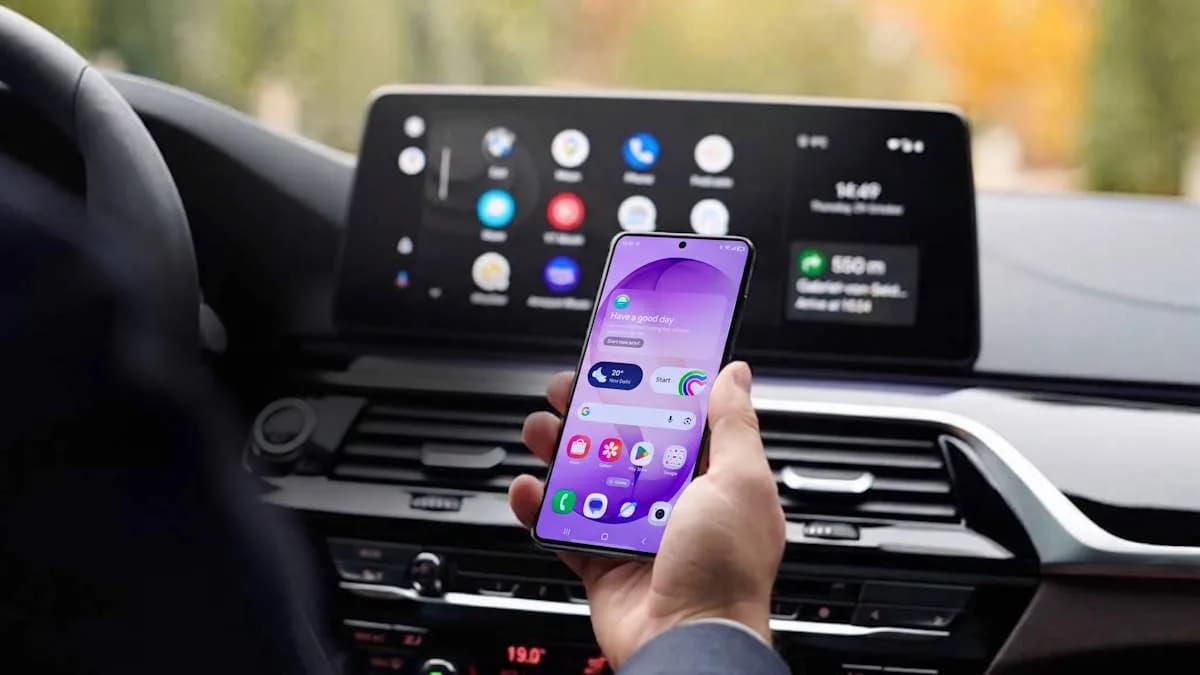
As fotografias do telemóvel acumulam-se depressa: viagens, documentos, vídeos de família e imagens que parecem dispensáveis até ao dia em que desaparecem. Para guardar tudo, muita gente recorre ao Google Fotos ou a outro serviço de cloud — e, quando o espaço gratuito termina, surge a mensalidade. Uma nova opção do Android promete contornar essa dependência: transferir automaticamente fotos e vídeos para um computador Windows, sem enviar os ficheiros para a Internet.
Segundo o portal Sapo.pt, a funcionalidade está a ser distribuída através dos Google Play Services e utiliza o Quick Share, a ferramenta de partilha entre dispositivos Android e Windows. A ideia é transformar o envio manual de ficheiros num processo automático e local. É uma mudança potencialmente útil, mas há detalhes importantes: a novidade está a chegar de forma gradual, a compatibilidade pode variar e guardar os ficheiros num único computador não equivale a ter um backup completo.
O que muda com a cópia automática do Quick Share
O Quick Share permite enviar ficheiros entre dispositivos próximos. Antes desta novidade, a transferência normalmente exigia que o utilizador escolhesse fotografias ou vídeos, iniciasse o envio e aceitasse a operação no outro aparelho. Com a opção de cópia de segurança automática, o Android poderá transferir os conteúdos selecionados para um PC Windows autorizado sem pedir confirmação a cada envio.
O recurso foi identificado na versão 26.43 dos Google Play Services, segundo a notícia do Sapo.pt. A distribuição por meio dos serviços do Google permite que a funcionalidade chegue a muitos telemóveis sem depender exclusivamente de uma atualização completa do Android. Ainda assim, a presença de uma versão específica não significa que a opção já esteja disponível para todos: as novidades da Google costumam ser ativadas gradualmente, por região, conta ou modelo.
O ponto central é que a transferência ocorre entre aparelhos próximos, em vez de fazer primeiro o upload para um servidor remoto. Wi-Fi e Bluetooth ajudam a localizar e estabelecer a ligação entre os dispositivos; o ficheiro segue pela ligação local disponível. Assim, a operação não deve consumir dados móveis nem ocupar a quota do Google Fotos. Isso não significa que seja literalmente “sem custos” em todos os sentidos: é preciso ter um PC, espaço em disco e energia para manter os equipamentos disponíveis.
Como funciona a transferência local — e por que não usa a cloud
Uma transferência local envia dados diretamente entre dispositivos na mesma proximidade, sem armazenar uma cópia intermédia num serviço online. O Bluetooth é útil para descoberta e comunicação inicial, enquanto o Wi-Fi oferece maior capacidade para transmitir ficheiros grandes, como vídeos. O método exato de ligação pode variar conforme o equipamento, mas a vantagem prática é a mesma: o conteúdo não precisa de atravessar a Internet para chegar ao computador.
Esse desenho traz três benefícios:
- Menos dependência da cloud: as fotos transferidas não ocupam espaço na conta do Google Fotos.
- Sem consumo de dados móveis: a cópia local não exige que os ficheiros sejam enviados pela rede celular.
- Mais controlo físico: os arquivos ficam num disco escolhido pelo utilizador, em vez de apenas numa conta online.
Há, porém, uma distinção importante entre sincronização e backup. Sincronizar costuma significar manter conteúdos alinhados entre dispositivos; um backup é uma cópia recuperável, idealmente preservada mesmo que o original seja apagado ou o aparelho avarie. A notícia descreve uma cópia automática, mas não esclarece todos os comportamentos de eliminação, duplicação ou recuperação. Por segurança, não assuma que apagar uma fotografia no telemóvel deixará sempre intacta a cópia no PC — nem o contrário — sem verificar como a versão disponível no seu aparelho se comporta.
Requisitos e compatibilidade: o que verificar antes de começar
De acordo com a informação divulgada, a configuração começa no Quick Share para Windows. O telemóvel e o computador precisam de estar próximos, com Wi-Fi e Bluetooth ativos, e associados à mesma conta Google. O PC também deve estar autorizado para receber os ficheiros. Como a funcionalidade está em distribuição gradual, a opção pode não aparecer mesmo que as aplicações estejam atualizadas.
Antes de procurar a configuração, confirme estes pontos:
- O Quick Share está instalado e atualizado no Windows.
- O telemóvel tem os Google Play Services atualizados.
- Wi-Fi e Bluetooth estão ligados nos dois dispositivos.
- Os equipamentos estão próximos e não estão impedidos de comunicar por políticas da rede ou do sistema.
- O computador tem espaço livre suficiente para receber fotos e vídeos.
- O Windows está configurado para permitir que o Quick Share receba ficheiros.
A compatibilidade merece atenção especial. A notícia indica que a funcionalidade poderá não estar disponível em alguns telemóveis Samsung e portáteis da marca, possivelmente por causa da integração própria da Samsung com o Windows. Essa indicação deve ser entendida com cautela: uma limitação identificada numa análise de código não é necessariamente uma confirmação definitiva de exclusão para todos os modelos. Se usa equipamentos Samsung, verifique a disponibilidade no seu aparelho e considere também o Quick Share da própria marca ou o recurso Ligação ao Telemóvel.
Como configurar a cópia automática, quando a opção estiver disponível
Os nomes dos menus podem mudar conforme o idioma, a versão do Android e a edição do Quick Share. Por isso, use os passos abaixo como orientação, não como uma sequência garantida para todos os telemóveis.
- Prepare o computador. Abra o Quick Share para Windows e confirme que a aplicação está atualizada. A janela deverá apresentar a área de receção ou partilha, com o estado de visibilidade do computador. Se o PC estiver definido como invisível, altere temporariamente a opção para permitir a descoberta por dispositivos autorizados.
- Abra o Quick Share no Android. Procure a aplicação na lista de apps ou aceda às definições de partilha. Se não a encontrar, use a pesquisa das Definições com termos como “Quick Share” ou “partilha”. O ecrã deverá mostrar opções para enviar ou receber ficheiros e preferências de visibilidade.
- Localize a cópia automática. Dentro das preferências do Quick Share, procure uma opção com um nome semelhante a “cópia de segurança automática”. A designação pode variar. Se não aparecer, isso pode significar que a função ainda não foi ativada para a sua conta ou dispositivo — não necessariamente que o telemóvel seja incompatível.
- Escolha o computador autorizado. Quando o PC surgir na lista de dispositivos próximos, selecione-o. O Windows poderá apresentar um pedido de receção ou autorização. Leia o nome do dispositivo antes de confirmar, especialmente em locais onde existam outros computadores por perto.
- Defina o que será transferido. Se o ecrã permitir escolher categorias, selecione fotos, vídeos ou ambos. Verifique também se há opções para limitar a transferência a conteúdos recentes ou a determinados tipos de ficheiro.
- Faça um teste com poucos ficheiros. Antes de deixar a automatização ativa, envie algumas imagens e um vídeo curto. No PC, abra a pasta de destino e confirme se os ficheiros estão legíveis, completos e com nomes compreensíveis.
Na prática, essa configuração resolve a tarefa repetitiva de selecionar e enviar cada lote de imagens. Mas pode falhar se o computador estiver desligado, se o Quick Share não puder ser encontrado, se a ligação sem fios estiver instável ou se o disco estiver cheio. A automatização também não substitui a conferência ocasional: verifique se os ficheiros recentes continuam a chegar ao destino esperado.
Quick Share, Google Fotos, USB ou outras alternativas?
O método ideal depende do que pretende: acesso remoto, transferência pontual, automatização ou uma cópia adicional. Estas são as principais alternativas a considerar.
Quick Share automático: praticidade sem quota de cloud
Vantagens: transferência local, potencial automatização e ausência de consumo da quota do Google Fotos para os ficheiros enviados ao PC. É uma escolha interessante para quem costuma usar o telemóvel e o computador no mesmo espaço.
Limitações: depende da compatibilidade, da proximidade e de ambos os aparelhos estarem disponíveis. A cópia no PC não protege contra roubo, avaria do disco ou danos no computador. Também não oferece, por si só, acesso remoto aos ficheiros quando está fora de casa.
Google Fotos: acesso simples em vários dispositivos
O Google Fotos envia as imagens para a cloud e permite consultá-las em diferentes aparelhos, inclusive à distância. É mais conveniente para quem quer pesquisar, partilhar e recuperar fotografias sem depender de um computador ligado. Em contrapartida, o armazenamento da conta é limitado e pode ser partilhado com outros serviços Google, o que pode levar à necessidade de comprar espaço.
Cabo USB: controlo direto e sem configuração sem fios
Ligar o telemóvel ao PC por USB é uma alternativa simples para copiar pastas manualmente. No Android, pode ser necessário desbloquear o aparelho e escolher a opção de transferência de ficheiros na notificação de USB. O método costuma ser rápido para grandes volumes e funciona sem Internet, mas exige intervenção do utilizador e não cria, por si só, uma rotina automática.
OneDrive ou Ligação ao Telemóvel: integração com o Windows
O OneDrive pode fazer backup automático de fotografias através da respetiva aplicação, mas os ficheiros são enviados para a cloud e contam para o espaço disponível na conta. A Ligação ao Telemóvel, por sua vez, integra determinadas funções do Android com o Windows, embora os recursos disponíveis dependam do fabricante e do modelo. São opções úteis para quem já vive no ecossistema Microsoft ou Samsung, mas não são equivalentes a uma cópia local automática do Quick Share.
Em resumo, o Quick Share pode ser conveniente para uma cópia próxima e sem cloud; o Google Fotos e o OneDrive são mais adequados para acesso remoto; o cabo USB é uma solução manual e previsível. Uma estratégia robusta pode combinar mais de um método, em vez de depender de um único destino.
Privacidade e segurança: uma cópia local também exige cuidados
Evitar o upload para a cloud reduz a exposição dos ficheiros a uma conta online, mas não elimina todos os riscos. Qualquer pessoa com acesso ao computador poderá eventualmente aceder às imagens, dependendo das permissões e da segurança do Windows. Proteja a sessão com palavra-passe ou autenticação biométrica, mantenha o sistema atualizado e não autorize dispositivos desconhecidos a receber ficheiros.
Também vale a pena pensar no que acontece se o PC avariar. Um disco interno é um destino local, mas continua vulnerável a falhas, roubo, malware e acidentes. Para fotografias importantes, considere manter uma segunda cópia num disco externo guardado separadamente ou num serviço de backup. Uma regra prática é conservar mais de uma cópia e evitar que todas dependam do mesmo aparelho.
Problemas comuns e como resolvê-los
- A opção não aparece: atualize os Google Play Services e o Quick Share para Windows, reinicie os dispositivos e volte a verificar mais tarde. A ativação pode ser gradual.
- O computador não surge na lista: confirme Wi-Fi e Bluetooth, aproxime os aparelhos e reveja a visibilidade do PC no Quick Share para Windows.
- A transferência fica pendente: mantenha os dispositivos desbloqueados durante o primeiro teste, verifique se o Windows não está em suspensão e confirme que há espaço no disco.
- Os ficheiros chegam incompletos ou não abrem: teste com poucos conteúdos, repita o envio e compare o tamanho do ficheiro no telemóvel e no PC.
- Há duplicados: não apague automaticamente uma das cópias até confirmar se a transferência cria novos nomes ou mantém a estrutura original. Organize primeiro uma pasta de teste.
- O telemóvel Samsung não é reconhecido: a disponibilidade pode variar. Verifique se há uma solução própria da Samsung para o seu modelo ou utilize USB, OneDrive ou outra opção compatível.
O que esta novidade pode indicar para o futuro
A cópia automática para Windows aponta para uma tendência relevante: os sistemas operativos estão a tentar aproximar a conveniência da cloud da privacidade e do controlo de uma transferência local. Se o recurso se tornar amplamente disponível e confiável, poderá reduzir a necessidade de enviar para servidores imagens que o utilizador só quer arquivar em casa.
O desafio será tornar a experiência consistente entre marcas, versões do Windows e configurações de rede. Também será importante oferecer controlos claros para escolher pastas, evitar duplicados, gerir exclusões e informar quando a última cópia foi concluída. Até esses detalhes serem confirmados, encare a novidade como uma forma prática de transferência — não como substituto automático de uma estratégia completa de backup.
Perguntas frequentes
A cópia automática do Quick Share usa dados móveis?
A transferência descrita é local, entre o telemóvel e o computador próximos, e não deve exigir o envio dos ficheiros pela Internet. Wi-Fi e Bluetooth precisam de estar ativos, mas isso não significa que o telemóvel tenha de usar dados móveis para transferir as imagens.
Preciso de pagar pelo Google Fotos para usar a funcionalidade?
Não. A proposta é copiar os ficheiros para o disco do computador, sem utilizar a quota de armazenamento do Google Fotos. Ainda assim, o PC precisa de ter espaço livre e os ficheiros continuam a ocupar armazenamento físico.
A funcionalidade já está disponível para todos os Android?
Não há garantia de disponibilidade universal. A opção está a ser distribuída gradualmente e pode depender dos Google Play Services, do modelo, da região e da configuração do Windows. Se não encontrar o menu, atualize as aplicações e volte a verificar mais tarde.
Posso apagar as fotos do telemóvel depois da transferência?
Só depois de confirmar que os ficheiros chegaram corretamente ao PC e que consegue abri-los. Para imagens importantes, mantenha uma segunda cópia antes de apagar os originais. Como o comportamento de eliminação pode depender da implementação, não presuma que a transferência equivale a um arquivo à prova de falhas.
O que fazer se eu usar um Samsung?
A notícia aponta uma possível limitação para alguns equipamentos Samsung, mas a compatibilidade deve ser confirmada no próprio dispositivo. Se a opção não estiver disponível, pode recorrer à ligação USB, ao OneDrive, à Ligação ao Telemóvel ou às ferramentas de partilha e integração oferecidas pela Samsung.
E você, já testou essa funcionalidade? Conte sua experiência (ou dúvidas) nos comentários! Se este guia te ajudou, compartilhe com alguém que também precisa saber disso. E para receber nossos tutoriais e análises em primeira mão, assine a newsletter do Tech Advisor Brasil.